





ترفندهای جیمیل مخصوص حرفهای ها
اگر هر روز هم از جیمیل استفاده میکنید، هنوز برخی از جوانب امر بر شما پوشیده است و بسیاری به ترفندهای استفاده از این سرویس پستی آشنایی کافی ندارند. به کمک این ده ترفند قادر خواهید بود تا به یک کاربر حرفهای جیمیل بدل شوید.
زومیت: در سال ۲۰۰۴ میلادی، جیمیل تعریف تازهای از سرویس ایمیل تحت وب را مطرح کرد، سرویس پستالکترونیکی مبتنی بر وبی که ظاهری ساده، سبک و دوست داشتنی داشت و با آن یک گیگا بایت فضای مجانی، جواب دندان شکنی به تمامی رقبا داده بود.
حال، فضای این سرویس ایمیل، ده برابر شده و توانسته میلیونها نفر از سراسر جهان را به سمت خود جلب نماید. حتی اگر هر روز هم از جیمیل استفاده میکنید، هنوز برخی از جوانب امر بر شما پوشیده است و بسیاری به ترفندهای استفاده از این سرویس پستی آشنایی کافی ندارند. به کمک این ده ترفند قادر خواهید بود تا به یک کاربر حرفهای جیمیل بدل شوید.
ترفند ۱ - از فیلترها کار بکشید
مدیریت صندوق پست الکترونیکی کار سادهای نیست، اما جیمیل ابزارهایی در اختیارمان قرارداده تا این کار را با سهولت بیشتری انجام دهیم. میتوانید هر یک از مواردی که جستجو مینمایید را به یک فیلتر دستورپذیر بدل کرده و بعداً نیز از آن استفاده کنید. برای نمونه با کد «from: Facebook» میتوانید ایمیلهای دریافتی از این شبکه اجتماعی را به خوبی دستهبندی و بایگانی نمایید. یا اینکه میتوانید فیلتری را برای نامههای دریافتی از یکی از دوستان نزدیکان درست کنید تا هیچ یک از آنها را بعداً گم نکنید. فیلترها همچنین میتوانند پیش از ورود کاربر به صندوق پستیاش دست به دستهبندی نامهها بزند و آنها را در دستههای موضوعی جمعآوری نمایند.
ترفند 2 - از جستجو بیشترین استفاده را ببرید
از محصولات گوگل انتظار میرود که حداقل بویی از این جستجوگر مهم اینترنتی برده باشند. گرچه این خصلت همیشه هم به طور عیان به چشم نمیآید، اما این نهانی بودنش نیز مزیتی است که اهل فن میتوانند از آن بهرهمند گردند. شایان توجه است که کادر جستجوی جیمیل بیشتر از آنچه که تصور میکنید قدرتمند است؛ برای این منظور میتوانید برروی فلش کوچک که در سمت راست کادر جستجوی جیمیل قرار دارد را فشرده و از تنظیمات پیشرفته این جستجوگر منتفع شوید. میتوانید به دنبال نامههایی بگردید که دارای فایل ضمیمه هستند، تا با حذف آنها قدری فضایتان باز شود. حتی اگر به دنبال نامههای دریافتی از تاریخی خاص، مثلا یک سال گذشته هستید نیز این امکان برایتان مهیا است. البته میزان نامههایی از این دست جستجوها بسته به تعداد دریافتی در صندوق پستیتان متغییر خواهد بود.
ترفند ۳ - صندوق پستیتان را طبقه بندی کنید
به زبانهی Inbox در صفحه تنظیمات جیمیل رفته و در آنجا موارد مربوط به ترتیب نمایش نامههای دریافتی در صندوق پستیتان را مدیریت نمایید. از این گذشته استفاده از قابلیت منحصر به فرد Priority Inbox (صندوق نامههای اولویتدار) را در جیمیل فراموش نکنید. پیش از همه اینها به بخش تنظیمات و زبانه Labs رفته و پیشنمایش (Preview) نامهها را فعال کنید. قابلیتی که شباهت زیادی به برنامه مدیریت پستالکترونیکی outlook دارد. البته این قابلیت نیازمند صفحهنمایشی بزرگ یا عریض است و با مانیتورهای ۱۵ یا ۱۷ اینچ ۴:۳ نتیجه چندان خوب نخواهد شد.
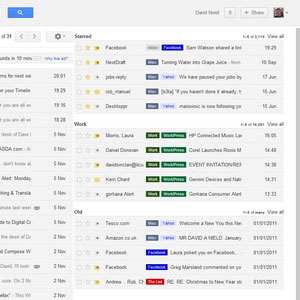
در مورد آخر، تنظیمات مربوط به زبانههای جدید صفحه نمایش اضافه میشود که به کمک آن میتوانید سه پنل مستقل را ایجاد کرده و آنها را برای نمایش نتایج جستجوی مورد نظر خود برگزینید. یا اینکه محتویات آنها را برای موارد ستارهدار شده (با جستجوی عبارت «is:starred») نامههای خوانده نشده (با عبارت «is:unread») و موارد مهم (با عبارت «is:importatnt») تنظیم نمایید، البته انتخاب با شماست. راستی، توجه داشته باشید برای داشتن صندوقپستی چندگانه ابتدا میبایست قابلیت Priority Inbox را غیر فعال نمایید.
ترفند 4 - وارد کردن سایر صندوقهای پستی
اگر شما هم جزو کسانی هستید که برای عضویت در خبرنامهها ترجیح میدهید نشانی پست الکترونیکی ثانویه خود در یاهو یا هاتمیل را به کار گیرید، میتوانید نامههای دریافتی در آنها را به جیمیل نیز منتقل کنید تا از یکجا همه امور روزانه را در ید قدرت و اختیار داشته باشید. برای این منظور میتوانید به تنظیمات جیمیل و بخش Accounts & Import آن سری بزنید. مراحل کار خیلی ساده و سر راست است، حتی میتوانید موارد دریافتی از سایر حسابها را فیلتر کرده یا به عنوان خوانده شده علامتگذاری نمایید. حتی ممکن است نشانی پست کاری خود را برای پشتیبانگیری به کار گیرید.
نکته: میتوانید به نام کاربری خود در جیمیل هرچیز دیگری را بیافزایید مثلاً yousername+ anything@gmail.com و از این نشانی جدید برای عضویت سایتهای دیگر بهره ببرید. جالب اینکه تمام نامههایی که به این نشانی ارسال شود مستقیماً سر از صندوق پستی خودتان درخواهد آورد! تازه، پس از دریافت اولین نامه از این طریق قادر خواهید بود به کمک فیلتر «to:yourname+ anything@gmail.com» اقدامات لازم را صورت دهید.
ترفند ۵ - به آسمان و ستارهها نگاهی دوباره بیانداز!
آسمان زومیت پر از ستاره است اما شاید ستارههای ما به اندازهی اختران درخشان موجود در صندوق پست الکترونیکی شما نباشد! قابلیت Superstars (ابرستارگان) که با مراجعه به زبانه General در Setting فعال میشود، به شما اجازه میدهد تا ۱۲ ستاره گوناگون را تعریف کرده و هر یک را برای منظوری خاص به کارگیرید. به این ترتیب نه تنها یک ستاره معمولی دارید بلکه ستارههایی به رنگها و شکلهای گوناگون خواهید داشت که هر یک تعریفی برای خود دارند! برای این منظور هر بار که بر روی نشانهی ستاره در کنار هر نامه دریافتی کلیک کنید، رنگ و شکل ستاره عوض میشود.
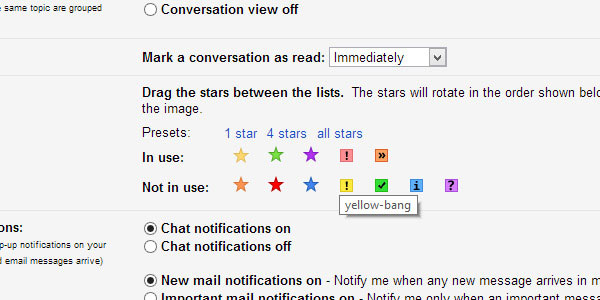
اگر کاربر زرنگی باشید میتوانید از این ترفند برای جداسازی کاربردهای هر نامه کمک بگیرید. مثلاً ستارههای سبز مربوط به امور کاری، ستارههای قرمز نامههای عاشقانه به همسر یا نامزد عزیزتر از جانتان و غیره. جالب اینکه هر کدام از این ستارهها را میتوان با عبارت جستجوی منحصر به خود کاوید، مثلاً عبارت «has:greenstar» برای مواردی است که با ستاره سبز رنگ نشان کردهاید. برای دسترسی به کد جستجوی هر ستاره، موشواره خود را مدتی بر روی آن نگه دارید.
ترفند 6 - برچسب بزنید
برچسبزنی را میتوان یکی از بهترین قابلیتهای سرویس پستی گوگل به حساب آورد. به کمک این برچسبها میتوان موارد همسان را از بین کوهی از نامههای موجود یافته و به کار گرفت.
به خاطر داشته باشید با برچسبزنی هر نامه به طور خودکار آن را فیلتر کردهاید. جالب اینکه میتوانید با جستجوی برچسبهایی خاص آنها را در دستهبندیهای دقیقتری گردآوری نمایید. برای نمونه با جستجوی عبارتی نظیر «label:newsletter before:2011/01/01» میتوانید به خبرنامههای دریافتی پیش از تاریخ مربوط دسترسی پیدا کنید.
ترفند ۷ - گسترش توانمندیهای جیمیل با برنامههای ثالث
برنامهها و افزونههای ثالث متعددی برای سرویس پست الکترونیکی گوگل نگارش و منتشر شدهاند؛ که به کمک آنها میتوان توانمندیهای جیمیل را دو چندان کرد. برای نمونه برنامه Rapportive جزئیات بیشتری را از فیسبوک، لینکداین و توئیتر گردآوری کرده و در کنار پروفایل مخاطب نمایش میدهد. ابزاری که برای شناسایی هر چه بیشتر مخاطب خود بسیار کاربردی خواهد بود.
یکی دیگر از برنامههای ثالث محبوب Boomerang است که کاربر را قادر میسازد تا ارسال ایمیلها را به آینده موکول کرده و آن را به طور مشخص در زمان تعیین شده انجام دهد. از این گذشته این برنامه به ما در یادآوری پیامهای مهم در بازههای زمانی خاص کمک میکند.
ترفند 8 - شخصیسازی حجم نامهها
شاید دوست داشته باشید میزان فاصلهای که بین فهرست نامههای صندوق پستی وجود دارد را کم و زیاد کنید، اما یک صفحه نمایش صرف ندارید و در خانه، محل کار و جاهای دیگری به صندوق پستیتان دسترسی دارید. برای این منظور به بخش تنظیمات رفته و با تغییر حجم نامهها (Display Density) به میزان مورد نظر خود برسید.
ترفند ۹ - یک نامه الکترونیکی را به ابزار یادآوری بدل کنید
گاهی پیش میآید که بنا به هر دلیلی قادر به ارسال نامهای خاص نیستید، اما با این وجود نمیخواهید این کار را فراموش کنید. برای این منظور کافی است بر روی دکمه More (بیشتر) در بالای نامه مذبور کلیک کرده و آن را به یک ابزار یادآوری (add to Tasks) بدل سازید و تاریخ دقیق یادآوری را در تقویم ویژهی آن مشخص کنید.
ترفند 10 - کارهای ابتدایی را بهتر به انجام برسانید
برای تکمیل این کارگاه آموزشی و تبدیل شما به یک جیمیلباز بالفطره باید آشناییتان با امور پیشپا افتاده و ابتدایی را نیز افزایش دهیم. احتمالاً نمیدانستید که برای جستجوی نامههای دریافتی از سوی شخصی خاص میتوانید از پرسوجویی نظیر «from: emailname@gmail.com» کمک بگیرید.
اگر شما هم ترفند مشابهای را می شناسید در بخش نظرات آن را به دیگران معرفی کنید.
حال، فضای این سرویس ایمیل، ده برابر شده و توانسته میلیونها نفر از سراسر جهان را به سمت خود جلب نماید. حتی اگر هر روز هم از جیمیل استفاده میکنید، هنوز برخی از جوانب امر بر شما پوشیده است و بسیاری به ترفندهای استفاده از این سرویس پستی آشنایی کافی ندارند. به کمک این ده ترفند قادر خواهید بود تا به یک کاربر حرفهای جیمیل بدل شوید.
مدیریت صندوق پست الکترونیکی کار سادهای نیست، اما جیمیل ابزارهایی در اختیارمان قرارداده تا این کار را با سهولت بیشتری انجام دهیم. میتوانید هر یک از مواردی که جستجو مینمایید را به یک فیلتر دستورپذیر بدل کرده و بعداً نیز از آن استفاده کنید. برای نمونه با کد «from: Facebook» میتوانید ایمیلهای دریافتی از این شبکه اجتماعی را به خوبی دستهبندی و بایگانی نمایید. یا اینکه میتوانید فیلتری را برای نامههای دریافتی از یکی از دوستان نزدیکان درست کنید تا هیچ یک از آنها را بعداً گم نکنید. فیلترها همچنین میتوانند پیش از ورود کاربر به صندوق پستیاش دست به دستهبندی نامهها بزند و آنها را در دستههای موضوعی جمعآوری نمایند.
ترفند 2 - از جستجو بیشترین استفاده را ببرید
از محصولات گوگل انتظار میرود که حداقل بویی از این جستجوگر مهم اینترنتی برده باشند. گرچه این خصلت همیشه هم به طور عیان به چشم نمیآید، اما این نهانی بودنش نیز مزیتی است که اهل فن میتوانند از آن بهرهمند گردند. شایان توجه است که کادر جستجوی جیمیل بیشتر از آنچه که تصور میکنید قدرتمند است؛ برای این منظور میتوانید برروی فلش کوچک که در سمت راست کادر جستجوی جیمیل قرار دارد را فشرده و از تنظیمات پیشرفته این جستجوگر منتفع شوید. میتوانید به دنبال نامههایی بگردید که دارای فایل ضمیمه هستند، تا با حذف آنها قدری فضایتان باز شود. حتی اگر به دنبال نامههای دریافتی از تاریخی خاص، مثلا یک سال گذشته هستید نیز این امکان برایتان مهیا است. البته میزان نامههایی از این دست جستجوها بسته به تعداد دریافتی در صندوق پستیتان متغییر خواهد بود.
ترفند ۳ - صندوق پستیتان را طبقه بندی کنید
به زبانهی Inbox در صفحه تنظیمات جیمیل رفته و در آنجا موارد مربوط به ترتیب نمایش نامههای دریافتی در صندوق پستیتان را مدیریت نمایید. از این گذشته استفاده از قابلیت منحصر به فرد Priority Inbox (صندوق نامههای اولویتدار) را در جیمیل فراموش نکنید. پیش از همه اینها به بخش تنظیمات و زبانه Labs رفته و پیشنمایش (Preview) نامهها را فعال کنید. قابلیتی که شباهت زیادی به برنامه مدیریت پستالکترونیکی outlook دارد. البته این قابلیت نیازمند صفحهنمایشی بزرگ یا عریض است و با مانیتورهای ۱۵ یا ۱۷ اینچ ۴:۳ نتیجه چندان خوب نخواهد شد.
ترفند 4 - وارد کردن سایر صندوقهای پستی
اگر شما هم جزو کسانی هستید که برای عضویت در خبرنامهها ترجیح میدهید نشانی پست الکترونیکی ثانویه خود در یاهو یا هاتمیل را به کار گیرید، میتوانید نامههای دریافتی در آنها را به جیمیل نیز منتقل کنید تا از یکجا همه امور روزانه را در ید قدرت و اختیار داشته باشید. برای این منظور میتوانید به تنظیمات جیمیل و بخش Accounts & Import آن سری بزنید. مراحل کار خیلی ساده و سر راست است، حتی میتوانید موارد دریافتی از سایر حسابها را فیلتر کرده یا به عنوان خوانده شده علامتگذاری نمایید. حتی ممکن است نشانی پست کاری خود را برای پشتیبانگیری به کار گیرید.
نکته: میتوانید به نام کاربری خود در جیمیل هرچیز دیگری را بیافزایید مثلاً yousername+ anything@gmail.com و از این نشانی جدید برای عضویت سایتهای دیگر بهره ببرید. جالب اینکه تمام نامههایی که به این نشانی ارسال شود مستقیماً سر از صندوق پستی خودتان درخواهد آورد! تازه، پس از دریافت اولین نامه از این طریق قادر خواهید بود به کمک فیلتر «to:yourname+ anything@gmail.com» اقدامات لازم را صورت دهید.
ترفند ۵ - به آسمان و ستارهها نگاهی دوباره بیانداز!
آسمان زومیت پر از ستاره است اما شاید ستارههای ما به اندازهی اختران درخشان موجود در صندوق پست الکترونیکی شما نباشد! قابلیت Superstars (ابرستارگان) که با مراجعه به زبانه General در Setting فعال میشود، به شما اجازه میدهد تا ۱۲ ستاره گوناگون را تعریف کرده و هر یک را برای منظوری خاص به کارگیرید. به این ترتیب نه تنها یک ستاره معمولی دارید بلکه ستارههایی به رنگها و شکلهای گوناگون خواهید داشت که هر یک تعریفی برای خود دارند! برای این منظور هر بار که بر روی نشانهی ستاره در کنار هر نامه دریافتی کلیک کنید، رنگ و شکل ستاره عوض میشود.
ترفند 6 - برچسب بزنید
برچسبزنی را میتوان یکی از بهترین قابلیتهای سرویس پستی گوگل به حساب آورد. به کمک این برچسبها میتوان موارد همسان را از بین کوهی از نامههای موجود یافته و به کار گرفت.
به خاطر داشته باشید با برچسبزنی هر نامه به طور خودکار آن را فیلتر کردهاید. جالب اینکه میتوانید با جستجوی برچسبهایی خاص آنها را در دستهبندیهای دقیقتری گردآوری نمایید. برای نمونه با جستجوی عبارتی نظیر «label:newsletter before:2011/01/01» میتوانید به خبرنامههای دریافتی پیش از تاریخ مربوط دسترسی پیدا کنید.
ترفند ۷ - گسترش توانمندیهای جیمیل با برنامههای ثالث
برنامهها و افزونههای ثالث متعددی برای سرویس پست الکترونیکی گوگل نگارش و منتشر شدهاند؛ که به کمک آنها میتوان توانمندیهای جیمیل را دو چندان کرد. برای نمونه برنامه Rapportive جزئیات بیشتری را از فیسبوک، لینکداین و توئیتر گردآوری کرده و در کنار پروفایل مخاطب نمایش میدهد. ابزاری که برای شناسایی هر چه بیشتر مخاطب خود بسیار کاربردی خواهد بود.
یکی دیگر از برنامههای ثالث محبوب Boomerang است که کاربر را قادر میسازد تا ارسال ایمیلها را به آینده موکول کرده و آن را به طور مشخص در زمان تعیین شده انجام دهد. از این گذشته این برنامه به ما در یادآوری پیامهای مهم در بازههای زمانی خاص کمک میکند.
ترفند 8 - شخصیسازی حجم نامهها
شاید دوست داشته باشید میزان فاصلهای که بین فهرست نامههای صندوق پستی وجود دارد را کم و زیاد کنید، اما یک صفحه نمایش صرف ندارید و در خانه، محل کار و جاهای دیگری به صندوق پستیتان دسترسی دارید. برای این منظور به بخش تنظیمات رفته و با تغییر حجم نامهها (Display Density) به میزان مورد نظر خود برسید.
ترفند ۹ - یک نامه الکترونیکی را به ابزار یادآوری بدل کنید
گاهی پیش میآید که بنا به هر دلیلی قادر به ارسال نامهای خاص نیستید، اما با این وجود نمیخواهید این کار را فراموش کنید. برای این منظور کافی است بر روی دکمه More (بیشتر) در بالای نامه مذبور کلیک کرده و آن را به یک ابزار یادآوری (add to Tasks) بدل سازید و تاریخ دقیق یادآوری را در تقویم ویژهی آن مشخص کنید.
ترفند 10 - کارهای ابتدایی را بهتر به انجام برسانید
برای تکمیل این کارگاه آموزشی و تبدیل شما به یک جیمیلباز بالفطره باید آشناییتان با امور پیشپا افتاده و ابتدایی را نیز افزایش دهیم. احتمالاً نمیدانستید که برای جستجوی نامههای دریافتی از سوی شخصی خاص میتوانید از پرسوجویی نظیر «from: emailname@gmail.com» کمک بگیرید.
اگر شما هم ترفند مشابهای را می شناسید در بخش نظرات آن را به دیگران معرفی کنید.










نظر کاربران
ممنون نکات خوبی بود اما میتونستید اپشن های مفیدتری رو معرفی کنید
برای مثال در گوگل این امکان وجود داره که میتونید بعداز ارسال یک ایمیل تا حداکثر سی ثانیه ارسال نامه رو لغو کنید که این امکان ازطریق بخش سیتینگ قابل دسترسی است