



سیستم عامل خود را به همراه خود جابجا کنید!
کارکرد ابزارهای Portable این است که به شما اجازه میدهد نرمافزار مورد نظر خود را همراه با همه تنظیمات انجام شده بر روی آن جابجا و در سیستمهای گوناگون از آن استفاده کنید.
دنیای فناوری اطلاعات: کارکرد ابزارهای Portable این است که به شما اجازه میدهد نرمافزار مورد نظر خود را همراه با همه تنظیمات انجام شده بر روی آن جابجا و در سیستمهای گوناگون از آن استفاده کنید. حال Portable VirtualBox به شما اجازه میدهد، سیستم عامل خود را روی یک USB نصب و آن را در هر کجا که نیاز دارید اجرا کنید!
ماشینهای مجازی که کار اصلی آنها شبیهسازی محیط سیستم برای نصب سیستم عاملهای گوناگون است، امروزه به یکی از ابزارهای کاربردی در میان کاربران حرفهای بدل شدهاند. یکی از نام آشناترین این نرمافزارها که البته رایگان نیز هست، VirtualBox است که نسخه Portable آن به شما اجازه میدهد، ماشین مجازی خود را همواره به همراه داشته باشید و با نصب سیستم عامل روی آن به سادگی از آن استفاده کنید.
در واقع VirtualBox برای اجرا شدن در حالت نرمال باید روی سیستم نصب شود، زیرا به عنوان یک ماشین مجازی، نیازمند نصب Kernel ویندوز و درایورهای سختافزاری است. همچنین تنظیمات خود را در محیط سیستم عامل ذخیره میکند و در نتیجه نصب آن در حالت عادی بر روی USB امکانپذیر نیست.
اما Portable VirtualBox جایگزینی برای این ماشین مجازی است که آن را به عنوان یک برنامه Portable اجرا میکند و میتوانید آن را روی USB یا External Hard نصب کنید. در این صورت وقتی که اقدام به اجرای Portable VirtualBox بر روی یک سیستم میکنید، به شکل خودکار اقدام به نصب Kernel و درایورها میکند و پس از پایان کار نیز به شکل خودکار آنها را پاکسازی میکند.
البته این ابزار در حال حاضر برای اجرا بر روی ویندوز طراحی شده و فعلا امکان استفاده از آن روی لینوکس و Mac OS X نیست.
نصب Portable VirtualBox بر روی USB یا External Hard
نخست لازم است، نرمافزار را از لینک پایانی مطلب دانلود و سپس آن را بر روی مسیری که خواهان اجرا از روی آن هستید ـ برای نمونه USB ـ Extract کنید . البته امکان جابجا کردن آن وجود دارد.
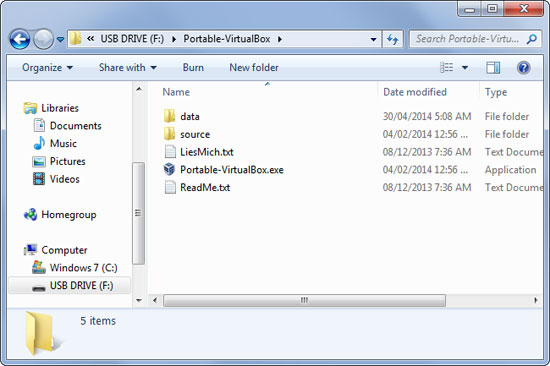
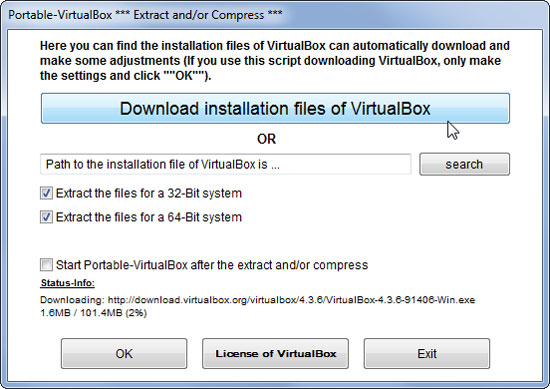
پس از این، اقدام به اجرای فایل Portable-VirtualBox. exe کنید. پیغامی نمایش داده میشود که از شما میخواهد فایلهای برنامه را دانلود و بر روی USB نصب کنید. این کار خودکار انجام خواهد گرفت و نیازی به دخالت شما نیست. پس از پایان کار بر روی دکمه OK کلیک نمایید تا فایلها به اصطلاح Unpack شوند.
البته اگر VirtualBox از قبل بر روی سیستم شما نصب شده باشد، این پنجره را نخواهید دید و در واقع VirtualBox اجرا خواهد شد. در نتیجه شاید لازم باشد که نخست اقدام به Uninstall کردن VirtualBox کنید.
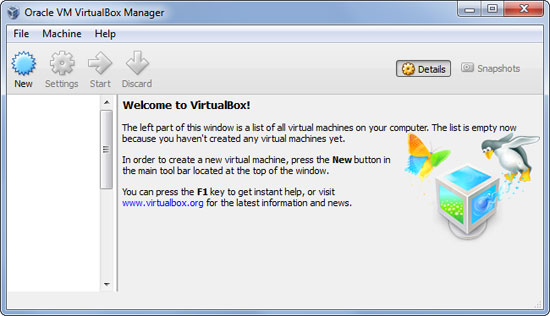
بعد از Unpack شدن فایلها، دوباره نرمافزار را اجرا کنید و پس از موافقت با پیام UAC پنجره اصلی نرمافزار را خواهید دید.
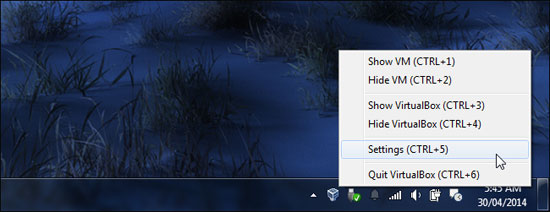
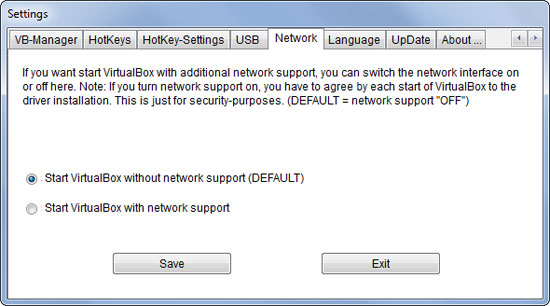
با اجرا شدن Portable VirtualBox آیکون آن در Tray سیستم به نمایش درمیآید. بر این آیکون کلیک کرده و گزینه Settings را انتخاب کنید.
توجه داشته باشید که سرویسهای USB و Network در حالت عادی غیر فعال هستند. برای فعال شدن این هر دو بر روی سیستم عامل مجازی خود، به تبهای مورد نظر در صفحه تنظیمات وارد شوید و آنها را فعال کنید. با این کار، هر بار که Portable VirtualBox را اجرا کنید، پیامی برای نصب درایورهای مورد نظر خواهید دید. این تنظیمات بر روی مسیری که نرمافزار قرا گرفته، ذخیره میشود و برای استفادههای آتی به آسانی قابل دسترسی هستند.
ایجاد و اجرای Virtual Machine
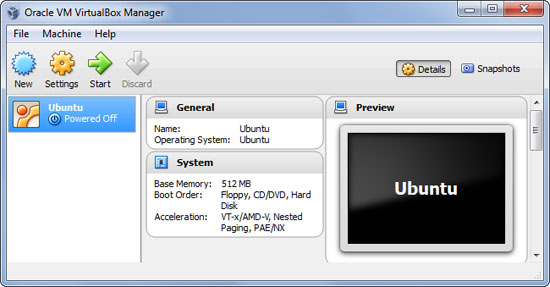
ایجاد یک ماشین مجازی کاری بسیار ساده است. کافی است در پنجره اصلی VirtualBox بر روی دکمه New کلیک کنید و همراه Wizard مورد نظر بروید تا ماشین مجازی و سیستم عامل مربوطه را بر روی آن نصب کنید. پس از نصب ماشین مجازی و سیستم عامل ـ که همانند نصب سیستم عامل در حالت عادی است ـ میتوانید USB مورد نظر را روی هر سیستم دیگری متصل کرده و از روی آن سیستم عامل خود را اجرا کنید.
معمولا نرمافزار دادههای مربوط به تنظیمات خود را در مسیری که قرار گرفته و در پوشه Portable-VirtualBox\data\. VirtualBox\Machines ذخیره میکند که در صورت نیاز میتوانید آنها را بررسی کنید.
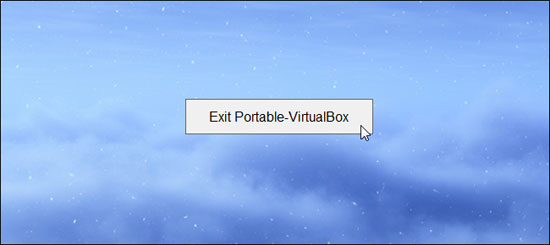
نکته مهم اینکه پس از استفاده از ماشین مجازی و سیستم عامل خود و پیش از جدا کردن USB از درگاه خود، حتما از VirtualBox خارج شده و اجازه دهید، دادههای ایجاد شده بر روی سیستم مورد نظر را پاکسازی کند. همچنین به یاد داشته باشید که حتما USB خود را Safe Remove کنید.
نکته پایانی اینکه Portable VirtualBox قابلیت اجرا و نصب روی Live Linux USB را نیز داراست که از این طریق میتوانید سیستم عامل لینوکس را از روی USB و بدون نیاز به Restart کردن ویندوز اجرا کنید.
ماشینهای مجازی که کار اصلی آنها شبیهسازی محیط سیستم برای نصب سیستم عاملهای گوناگون است، امروزه به یکی از ابزارهای کاربردی در میان کاربران حرفهای بدل شدهاند. یکی از نام آشناترین این نرمافزارها که البته رایگان نیز هست، VirtualBox است که نسخه Portable آن به شما اجازه میدهد، ماشین مجازی خود را همواره به همراه داشته باشید و با نصب سیستم عامل روی آن به سادگی از آن استفاده کنید.
در واقع VirtualBox برای اجرا شدن در حالت نرمال باید روی سیستم نصب شود، زیرا به عنوان یک ماشین مجازی، نیازمند نصب Kernel ویندوز و درایورهای سختافزاری است. همچنین تنظیمات خود را در محیط سیستم عامل ذخیره میکند و در نتیجه نصب آن در حالت عادی بر روی USB امکانپذیر نیست.
اما Portable VirtualBox جایگزینی برای این ماشین مجازی است که آن را به عنوان یک برنامه Portable اجرا میکند و میتوانید آن را روی USB یا External Hard نصب کنید. در این صورت وقتی که اقدام به اجرای Portable VirtualBox بر روی یک سیستم میکنید، به شکل خودکار اقدام به نصب Kernel و درایورها میکند و پس از پایان کار نیز به شکل خودکار آنها را پاکسازی میکند.
البته این ابزار در حال حاضر برای اجرا بر روی ویندوز طراحی شده و فعلا امکان استفاده از آن روی لینوکس و Mac OS X نیست.
نصب Portable VirtualBox بر روی USB یا External Hard
نخست لازم است، نرمافزار را از لینک پایانی مطلب دانلود و سپس آن را بر روی مسیری که خواهان اجرا از روی آن هستید ـ برای نمونه USB ـ Extract کنید . البته امکان جابجا کردن آن وجود دارد.
پس از این، اقدام به اجرای فایل Portable-VirtualBox. exe کنید. پیغامی نمایش داده میشود که از شما میخواهد فایلهای برنامه را دانلود و بر روی USB نصب کنید. این کار خودکار انجام خواهد گرفت و نیازی به دخالت شما نیست. پس از پایان کار بر روی دکمه OK کلیک نمایید تا فایلها به اصطلاح Unpack شوند.
البته اگر VirtualBox از قبل بر روی سیستم شما نصب شده باشد، این پنجره را نخواهید دید و در واقع VirtualBox اجرا خواهد شد. در نتیجه شاید لازم باشد که نخست اقدام به Uninstall کردن VirtualBox کنید.
بعد از Unpack شدن فایلها، دوباره نرمافزار را اجرا کنید و پس از موافقت با پیام UAC پنجره اصلی نرمافزار را خواهید دید.
با اجرا شدن Portable VirtualBox آیکون آن در Tray سیستم به نمایش درمیآید. بر این آیکون کلیک کرده و گزینه Settings را انتخاب کنید.
توجه داشته باشید که سرویسهای USB و Network در حالت عادی غیر فعال هستند. برای فعال شدن این هر دو بر روی سیستم عامل مجازی خود، به تبهای مورد نظر در صفحه تنظیمات وارد شوید و آنها را فعال کنید. با این کار، هر بار که Portable VirtualBox را اجرا کنید، پیامی برای نصب درایورهای مورد نظر خواهید دید. این تنظیمات بر روی مسیری که نرمافزار قرا گرفته، ذخیره میشود و برای استفادههای آتی به آسانی قابل دسترسی هستند.
ایجاد و اجرای Virtual Machine
ایجاد یک ماشین مجازی کاری بسیار ساده است. کافی است در پنجره اصلی VirtualBox بر روی دکمه New کلیک کنید و همراه Wizard مورد نظر بروید تا ماشین مجازی و سیستم عامل مربوطه را بر روی آن نصب کنید. پس از نصب ماشین مجازی و سیستم عامل ـ که همانند نصب سیستم عامل در حالت عادی است ـ میتوانید USB مورد نظر را روی هر سیستم دیگری متصل کرده و از روی آن سیستم عامل خود را اجرا کنید.
معمولا نرمافزار دادههای مربوط به تنظیمات خود را در مسیری که قرار گرفته و در پوشه Portable-VirtualBox\data\. VirtualBox\Machines ذخیره میکند که در صورت نیاز میتوانید آنها را بررسی کنید.
نکته مهم اینکه پس از استفاده از ماشین مجازی و سیستم عامل خود و پیش از جدا کردن USB از درگاه خود، حتما از VirtualBox خارج شده و اجازه دهید، دادههای ایجاد شده بر روی سیستم مورد نظر را پاکسازی کند. همچنین به یاد داشته باشید که حتما USB خود را Safe Remove کنید.
نکته پایانی اینکه Portable VirtualBox قابلیت اجرا و نصب روی Live Linux USB را نیز داراست که از این طریق میتوانید سیستم عامل لینوکس را از روی USB و بدون نیاز به Restart کردن ویندوز اجرا کنید.











ارسال نظر