





چگونه سرعت گوشی اندرویدی خود را افزایش دهیم!
همزمان با استفاده از دستگاه، گوشی شما مملو از دادههای مختلف شده و کارایی آن با توجه به نیاز به جستجو در میان انبوهی از دادهها کاهش مییابد.
فارنت: همزمان با استفاده از دستگاه، گوشی شما مملو از دادههای مختلف شده و کارایی آن با توجه به نیاز به جستجو در میان انبوهی از دادهها کاهش مییابد. با این وجود میتوانید از این دادههای غیرضروری رهایی یابید و با بهکارگیری روشهایی ساده سرعت دستگاه اندرویدی خود را بهبود ببخشید.
با توجه به بهرهگیری از مشخصههای خوب سختافزاری و نرمافزاری، کارکردن با دستگاههای جدید اندرویدی واقعا لذتبخش است. جابجایی میان منوها و برنامهها بدون وقفه و بسیار روان انجام میشود اما مشکل اینجاست که پس از گذشت مدت زمانی، خبری از این سرعت بالا نخواهد بود. برنامههای نصبشده بر روی دستگاه مملو از اطلاعت ذخیرهشده مختلف خواهند بود و نهایتا اجرای برنامهها و یا جابجایی میان آنها با سرعت کمتری انجام خواهدشد.
دیر یا زود چنین وضعیتی به سراغ گوشی هوشمند شما نیز خواهد آمد. همزمان با استفاده از دستگاه، گوشی شما مملو از دادههای مختلف شده و کارایی آن با توجه به نیاز به جستجو در میان انبوهی از دادهها کاهش مییابد. با این وجود میتوانید از این دادههای غیرضروری رهایی یابید و با بهکارگیری روشهایی ساده سرعت دستگاه اندرویدی خود را بهبود ببخشید. در ادامه به برخی از روشها و راهکارهای موجود اشاره خواهیم کرد.
رهایی از اطلاعات غیرضروری
یافتن اطلاعات غیرضروری موجود بر روی دستگاه اندرویدی شما کار دشواری نیست. مطمئنا همه ما بر روی دستگاه خود برنامههای نصبشده و یا عکسها و ویدئوهایی داریم که مدتهاست از استفاده و یا مشاهده آنها صرفنظر کردهایم. با رفتن به برنامه Gallery میتوانید مجموعه عکسها و ویدئوهای موجود بر روی دستگاه خود را مشاهده کنید. با حذف مواردی که نیاز ندارید و یا انتقال عکسها و ویدئوهای قدیمیتر خود به رایانه شخصی و تنظیم نسخه پشتیبان از این اطلاعات میتوانید فضای خالی بیشتری بر روی دستگاه خود داشته باشید.
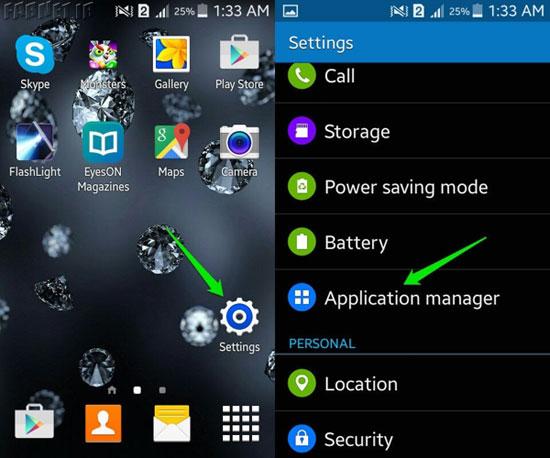
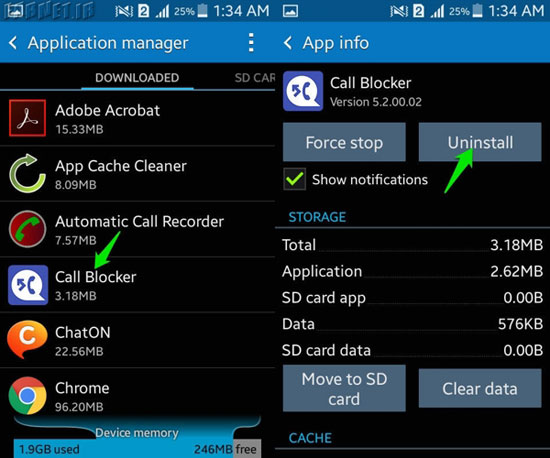
بهمنظور پاککردن برنامهها نیز با رفتن به قسمت تنظیمات به قسمت مدیریت برنامهها یا همان Application Manager رفته و در سربرگ Downloaded لیستی از برنامههای نصبشده توسط خود را مشاهده کنید. با انتخاب هریک و انتخاب گزینه Uninstall میتوانید برنامههایی که نیاز ندارید را از روی گوشی خود پاک کنید.
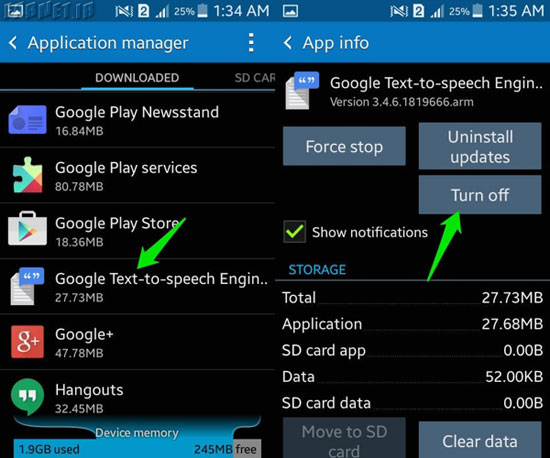
مدنظر داشته باشید که همواره برنامههایی وجود دارند که امکان حذف آنها را ندارید. این برنامهها اکثرا توسط شرکت سازنده دستگاه و یا اپراتورها بر روی گوشی قرار میگیرند. با این وجود در صورتی که فکر میکنید این برنامهها منابع سیستمی دستگاه شما را بیش از پیش مصرف میکنند میتوانید در عوض انتخاب گزینه Uninstall اینبار از گزینه Turn Off استفاده کنید.
توقف برنامههای غیرضروری فعال در پسزمینه
برخی از برنامهها بهطور خودکار در پسزمینه دستگاه شما فعالبوده و البته برای شما نیز قابل مشاهده نیستند. این برنامهها از منابع سیستمی بهویژه باتری دستگاه شما بهطور مداوم استفاده میکنند. برخی از این برنامهها از نظر شما بههیچوجه لازم نیستند و میتوانید اجرای آنها در پسزمینه را غیرفعال کنید. مدنظر داشته باشید که این برنامهها با لمس مجدد، شروع به ازسرگیری فعالیت خواهندکرد.
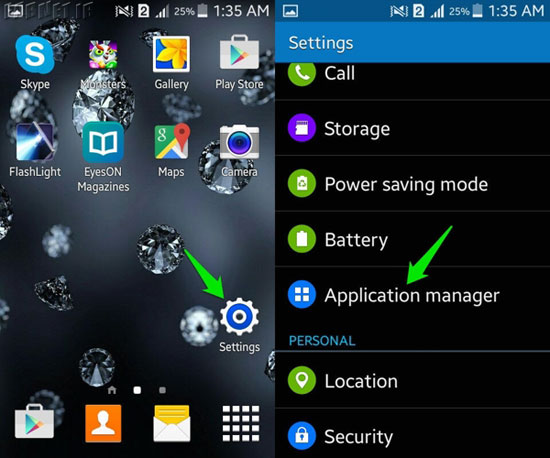
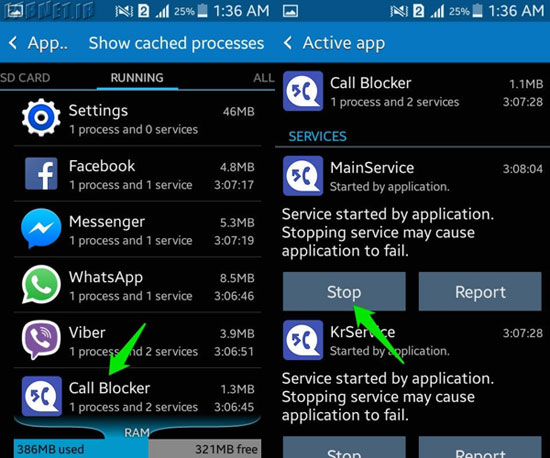
بهمنظور توقف اجرای این برنامهها کافی است به قسمت تنظیمات رفته و سپس سری به قسمت مدیریت برنامهها یا همان Application Manager بزنید. حالا با رفتن به سربرگ Running میتوانید برنامههای در حال اجرا در پسزمینه را مشاهده کنید. اکنون کافی است به دنبال برنامههایی باشید که نیازی به اجرای آنها نمیبینید. از صفحه بعدی با لمس گزینه Stop میتوانید اجرای آنها را متوقف کنید.
پاککردن حافظه کش تمامی برنامهها
حافظه کش به ذخیرهسازی اطلاعات موقتی که به افزایش سرعت اجرای برنامهها منجر میشود اقدام میکند. برنامهها با دسترسی به این اطلاعات ذخیرهشده، از دانلود مجدد این دادهها بینیاز خواهند شد. با این وجود حجم این اطلاعات ممکن است زیاد و زیادتر شده و نهایتا تاثیر منفی بر روی کارایی دستگاه شما داشته باشند. این مسئله بهویژه در مورد برنامههایی که از این بهبعد قصد استفاده از آنها را ندارید صادق است.
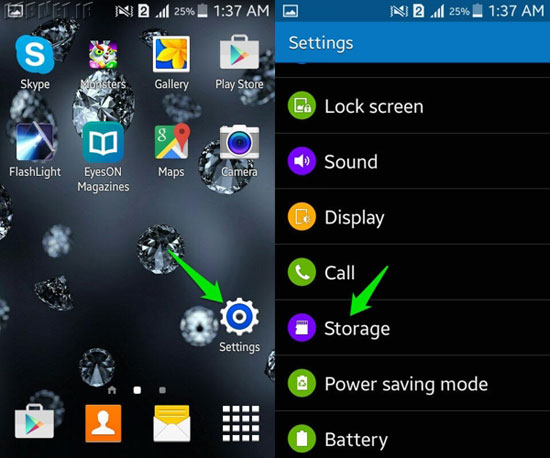
بهمنظور حذف تمامی اطلاعات موجود در حافظه کش کافی است با رفتن به قسمت تنظیمات، گزینه Storage را انتخاب کنید. از این قسمت کافی است گزینه Cached Data را انتخاب و با مشاهده سوال، گزینه OK را لمس کنید.
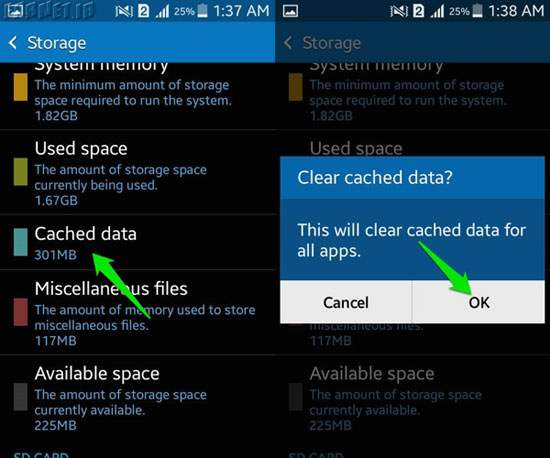
با طیکردن این رویه حافظه کش موجود بر روی دستگاه شما به طور کامل پاک خواهد شد و بدینترتیب فضای ذخیرهسازی و سرعت بیشتری در اختیار خواهید داشت. مدنظر داشته باشید با اجرای مجدد برنامهها، مجددا اطلاعات مورد نیاز توسط آنها دانلود خواهد شد.
حذف تمامی زرق و برقهای موجود بر روی گوشی
سیستمعامل اندروید از قابلیتهای مختلفی برای تغییر ظاهر گوشیهای هوشمند و البته راحتتر کردن کار با دستگاه بهره میبرد. ویجتها و پسزمینههای زنده و البته انیمیشنها از جمله این قابلیتها هستند. این قابلیتها اگرچه شما را انگشتبه دهان خواهند کرد اما به همان اندازه میتوانند تاثیر منفی بر روی سرعت دستگاه اندرویدی شما داشته باشند.
بهمنظور بهرهگیری از بیشینه سرعت دستگاه اندرویدی خود بدنیست کلیه ویجتهای غیرضروری و یا ویجتهایی که مربوط به برنامههایی هستند که به راحتی از طریق دراور برنامهها در دسترس هستند را غیرفعال کنید.
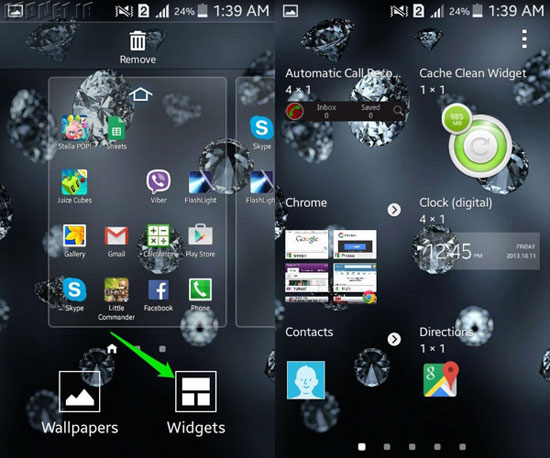
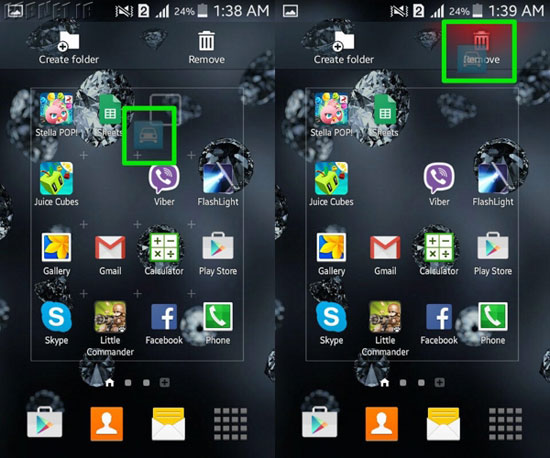
بهمنظور حذف یک ویجت کافی است آنرا لمس و انگشت خود را بر روی آن نگه دارید و با حرکت دادن، آن را به قسمتی که عبارت Remove را مشاهد میکنید بیندازید. با این حرکت، ویجت مورد نظر از هوماسکرین حذف خواهد شد. در صورتی که نظر شما تغییر کرد، مجددا با نگهداشتن انگشت در نقطهای خالی از صفحهنمایش میتوانید ویجت مورد نظر خود را اضافه کنید. همچنین توصیه میکنیم از استفاده از پسزمینههای زنده تا حد امکان اجتناب کنید و استفاده از پسزمینههای ثابت که منابع سیستمی زیادی نیاز ندارند را جایگزین کنید.
غیرفعالکردن انیمیشنها
غیرفعال کردن انیمیشنهای دستگاه اندرویدی شما نیز تاثیری مثبت بر روی کارایی آن خواهد داشت. با انجام این رویه، دستگاه شما نیاز به صرف منابع سیستمی در هنگام بازکردن و یا پیمایش در میان منوها به منظور اجرای انیمیشنها نخواهد داشت. اجرای این رویه ساده نبوده و بنابه دلایلی که در ادامه خواهیم گفت ممکن است باب میل برخی کاربران نباشد.
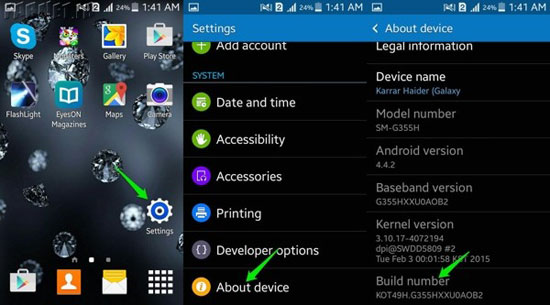
پیش از هرچیز باید گزینه Developer Options را در دستگاه خود در اختیار داشته باشد. در این گزینه، زیرشاخههایی وجود دارند که برای کاربران سطح پایین ممکن است دردسرساز شوند. تغییر این گزینهها بدون داشتن اطلاعات کافی میتواند به دستگاه شما و نحوه عملکرد آن آسیب بزند.
از سوی دیگر با فعال کردن این گزینه، هیچ راهی برای غیرفعال کردن نمایش آن به جز استفاده از گزینه بازگشت به تنظیمات کارخانه نخواهید داشت، بنابراین در صورتی که از در اختیار قراردادن دستگاه خود به دیگران نمیتوانید اجتناب کنید، فعالکردن این گزینه را به شما توصیه نمیکنیم.
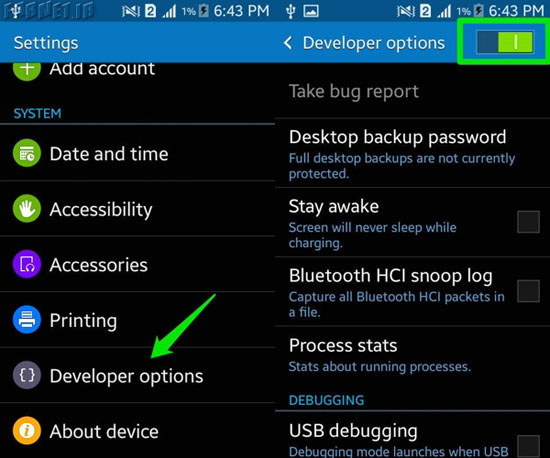
بهمنظور فعالکردن نمایش گزینه Developer Options کافی است به قسمت تنظیمات مراجعه و به سمت پایین منو حرکت کرده تا گزینه About Device یا About Phone را مشاهده کنید. با لمس این گزینه و حرکت به سمت پایین، گزینه Build Number را مشاهده خواهید کرد.
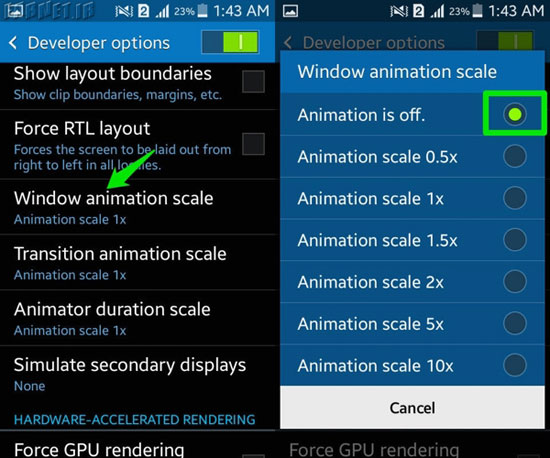
با ۷ مرتبه لمس این گزینه، منوی Developer Options ظاهر خواهد شد. در این قسمت گزینه Windows Animation Scale را مشاهده خواهید کرد. با لمس این گزینه و انتخاب Animation is off از منوی بعدی، انیمیشنهای دستگاه اندرویدی شما غیرفعال خواهند شد.
بهروزرسانی دستگاه اندرویدی
اگر همچنان فکر میکنید دستگاه اندرویدی شما از سرعت کافی برخوردار نیست بد نیست وجود بهروزرسانی نرمافزاری برای دستگاه خود را کنترل کنید. بهروزرسانیهای یادشده باعث بهبود کارایی و البته امنیت دستگاه شما خواهندشد. بهمنظور کنترل برای در دسترس بودن بهروزرسانیهای نرمافزاری کافی است به قسمت تنظیمات رفته و گزینه About Device را لمس کنید.
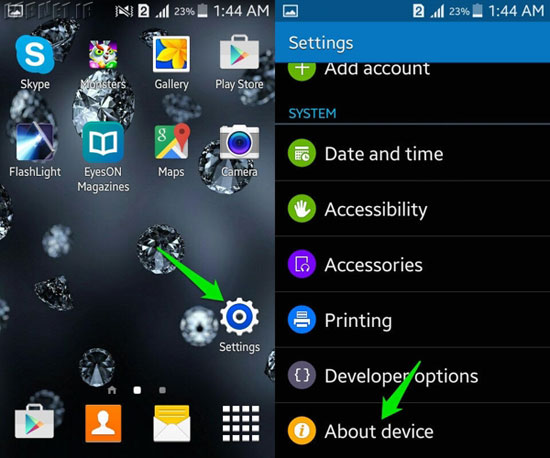
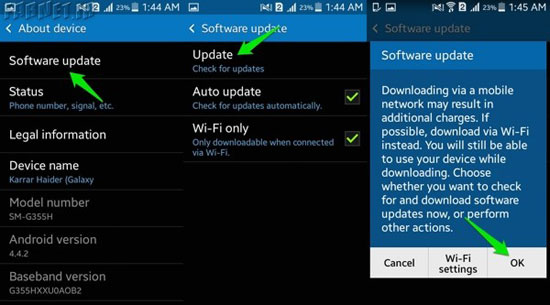
اکنون با انتخاب گزینه Software Update کافی است گزینه Update را انتخاب کنید. در پنجره نمایش داده شده گزینه OK را انتخاب و از اتصال به وایفای اطمینان حاصل کنید. گوشی هوشمند شما به طور خودکار وجود بهروزرسانیهای نرمافزاری را کنترل کرده و نتیجه را به شما اعلام میکند.
بازگشت به تنظیمات کارخانه
این گزینه، آخرین راهچاره به شمار می آید. بازگشت به تنظیمات کارخانه اگرچه گزینهای مناسب به شمار میآید اما بههیچ وجه استفاده از آن را توصیه نمیکنیم. با بهرهگیری از این روش اطلاعات موجود بر روی دستگاه شما پاک خواهند شد. اگرچه این رویه باعث افزایش سرعت دستگاه شما خواهد شد اما مجبور خواهید بود کلیه روند آمادهسازی جهت استفاده از دستگاه را از نو آغاز کنید.
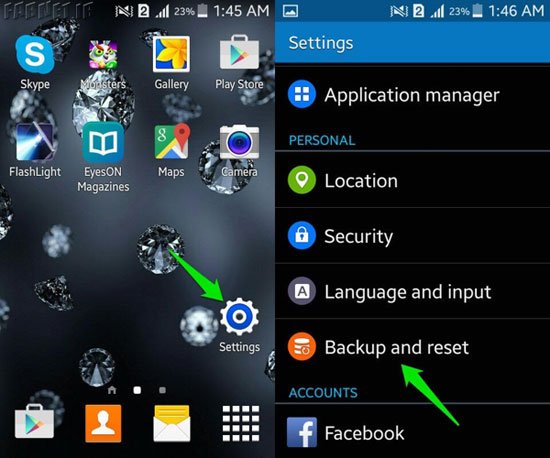
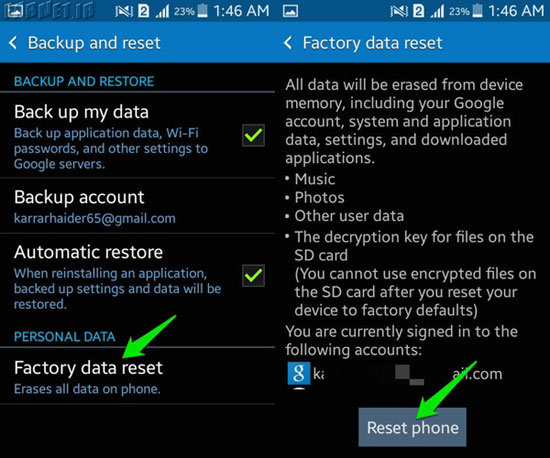
پیش از استفاده از این راهحل بدنیست از کلیه اطلاعات مهم خود نسخه پشتیبانی تهیه کنید. حال به قسمت تنظیمات رفته و با انتخاب گزینه Backup and Reset گزینه Factory Data Reset را انتخاب کنید. حالا گزینه Reset Phone را لمس کنید تا بعد از راهاندازی مجدد، دستگاه شما به حالت کارخانه بازگردد. این رویه ممکن است به ۵ تا ۱۰ دقیقه زمان نیاز داشته باشد.
با توجه به بهرهگیری از مشخصههای خوب سختافزاری و نرمافزاری، کارکردن با دستگاههای جدید اندرویدی واقعا لذتبخش است. جابجایی میان منوها و برنامهها بدون وقفه و بسیار روان انجام میشود اما مشکل اینجاست که پس از گذشت مدت زمانی، خبری از این سرعت بالا نخواهد بود. برنامههای نصبشده بر روی دستگاه مملو از اطلاعت ذخیرهشده مختلف خواهند بود و نهایتا اجرای برنامهها و یا جابجایی میان آنها با سرعت کمتری انجام خواهدشد.
دیر یا زود چنین وضعیتی به سراغ گوشی هوشمند شما نیز خواهد آمد. همزمان با استفاده از دستگاه، گوشی شما مملو از دادههای مختلف شده و کارایی آن با توجه به نیاز به جستجو در میان انبوهی از دادهها کاهش مییابد. با این وجود میتوانید از این دادههای غیرضروری رهایی یابید و با بهکارگیری روشهایی ساده سرعت دستگاه اندرویدی خود را بهبود ببخشید. در ادامه به برخی از روشها و راهکارهای موجود اشاره خواهیم کرد.
رهایی از اطلاعات غیرضروری
یافتن اطلاعات غیرضروری موجود بر روی دستگاه اندرویدی شما کار دشواری نیست. مطمئنا همه ما بر روی دستگاه خود برنامههای نصبشده و یا عکسها و ویدئوهایی داریم که مدتهاست از استفاده و یا مشاهده آنها صرفنظر کردهایم. با رفتن به برنامه Gallery میتوانید مجموعه عکسها و ویدئوهای موجود بر روی دستگاه خود را مشاهده کنید. با حذف مواردی که نیاز ندارید و یا انتقال عکسها و ویدئوهای قدیمیتر خود به رایانه شخصی و تنظیم نسخه پشتیبان از این اطلاعات میتوانید فضای خالی بیشتری بر روی دستگاه خود داشته باشید.
بهمنظور پاککردن برنامهها نیز با رفتن به قسمت تنظیمات به قسمت مدیریت برنامهها یا همان Application Manager رفته و در سربرگ Downloaded لیستی از برنامههای نصبشده توسط خود را مشاهده کنید. با انتخاب هریک و انتخاب گزینه Uninstall میتوانید برنامههایی که نیاز ندارید را از روی گوشی خود پاک کنید.
مدنظر داشته باشید که همواره برنامههایی وجود دارند که امکان حذف آنها را ندارید. این برنامهها اکثرا توسط شرکت سازنده دستگاه و یا اپراتورها بر روی گوشی قرار میگیرند. با این وجود در صورتی که فکر میکنید این برنامهها منابع سیستمی دستگاه شما را بیش از پیش مصرف میکنند میتوانید در عوض انتخاب گزینه Uninstall اینبار از گزینه Turn Off استفاده کنید.
برخی از برنامهها بهطور خودکار در پسزمینه دستگاه شما فعالبوده و البته برای شما نیز قابل مشاهده نیستند. این برنامهها از منابع سیستمی بهویژه باتری دستگاه شما بهطور مداوم استفاده میکنند. برخی از این برنامهها از نظر شما بههیچوجه لازم نیستند و میتوانید اجرای آنها در پسزمینه را غیرفعال کنید. مدنظر داشته باشید که این برنامهها با لمس مجدد، شروع به ازسرگیری فعالیت خواهندکرد.
بهمنظور توقف اجرای این برنامهها کافی است به قسمت تنظیمات رفته و سپس سری به قسمت مدیریت برنامهها یا همان Application Manager بزنید. حالا با رفتن به سربرگ Running میتوانید برنامههای در حال اجرا در پسزمینه را مشاهده کنید. اکنون کافی است به دنبال برنامههایی باشید که نیازی به اجرای آنها نمیبینید. از صفحه بعدی با لمس گزینه Stop میتوانید اجرای آنها را متوقف کنید.
پاککردن حافظه کش تمامی برنامهها
حافظه کش به ذخیرهسازی اطلاعات موقتی که به افزایش سرعت اجرای برنامهها منجر میشود اقدام میکند. برنامهها با دسترسی به این اطلاعات ذخیرهشده، از دانلود مجدد این دادهها بینیاز خواهند شد. با این وجود حجم این اطلاعات ممکن است زیاد و زیادتر شده و نهایتا تاثیر منفی بر روی کارایی دستگاه شما داشته باشند. این مسئله بهویژه در مورد برنامههایی که از این بهبعد قصد استفاده از آنها را ندارید صادق است.
بهمنظور حذف تمامی اطلاعات موجود در حافظه کش کافی است با رفتن به قسمت تنظیمات، گزینه Storage را انتخاب کنید. از این قسمت کافی است گزینه Cached Data را انتخاب و با مشاهده سوال، گزینه OK را لمس کنید.
با طیکردن این رویه حافظه کش موجود بر روی دستگاه شما به طور کامل پاک خواهد شد و بدینترتیب فضای ذخیرهسازی و سرعت بیشتری در اختیار خواهید داشت. مدنظر داشته باشید با اجرای مجدد برنامهها، مجددا اطلاعات مورد نیاز توسط آنها دانلود خواهد شد.
حذف تمامی زرق و برقهای موجود بر روی گوشی
سیستمعامل اندروید از قابلیتهای مختلفی برای تغییر ظاهر گوشیهای هوشمند و البته راحتتر کردن کار با دستگاه بهره میبرد. ویجتها و پسزمینههای زنده و البته انیمیشنها از جمله این قابلیتها هستند. این قابلیتها اگرچه شما را انگشتبه دهان خواهند کرد اما به همان اندازه میتوانند تاثیر منفی بر روی سرعت دستگاه اندرویدی شما داشته باشند.
بهمنظور بهرهگیری از بیشینه سرعت دستگاه اندرویدی خود بدنیست کلیه ویجتهای غیرضروری و یا ویجتهایی که مربوط به برنامههایی هستند که به راحتی از طریق دراور برنامهها در دسترس هستند را غیرفعال کنید.
بهمنظور حذف یک ویجت کافی است آنرا لمس و انگشت خود را بر روی آن نگه دارید و با حرکت دادن، آن را به قسمتی که عبارت Remove را مشاهد میکنید بیندازید. با این حرکت، ویجت مورد نظر از هوماسکرین حذف خواهد شد. در صورتی که نظر شما تغییر کرد، مجددا با نگهداشتن انگشت در نقطهای خالی از صفحهنمایش میتوانید ویجت مورد نظر خود را اضافه کنید. همچنین توصیه میکنیم از استفاده از پسزمینههای زنده تا حد امکان اجتناب کنید و استفاده از پسزمینههای ثابت که منابع سیستمی زیادی نیاز ندارند را جایگزین کنید.
غیرفعالکردن انیمیشنها
غیرفعال کردن انیمیشنهای دستگاه اندرویدی شما نیز تاثیری مثبت بر روی کارایی آن خواهد داشت. با انجام این رویه، دستگاه شما نیاز به صرف منابع سیستمی در هنگام بازکردن و یا پیمایش در میان منوها به منظور اجرای انیمیشنها نخواهد داشت. اجرای این رویه ساده نبوده و بنابه دلایلی که در ادامه خواهیم گفت ممکن است باب میل برخی کاربران نباشد.
پیش از هرچیز باید گزینه Developer Options را در دستگاه خود در اختیار داشته باشد. در این گزینه، زیرشاخههایی وجود دارند که برای کاربران سطح پایین ممکن است دردسرساز شوند. تغییر این گزینهها بدون داشتن اطلاعات کافی میتواند به دستگاه شما و نحوه عملکرد آن آسیب بزند.
از سوی دیگر با فعال کردن این گزینه، هیچ راهی برای غیرفعال کردن نمایش آن به جز استفاده از گزینه بازگشت به تنظیمات کارخانه نخواهید داشت، بنابراین در صورتی که از در اختیار قراردادن دستگاه خود به دیگران نمیتوانید اجتناب کنید، فعالکردن این گزینه را به شما توصیه نمیکنیم.
بهمنظور فعالکردن نمایش گزینه Developer Options کافی است به قسمت تنظیمات مراجعه و به سمت پایین منو حرکت کرده تا گزینه About Device یا About Phone را مشاهده کنید. با لمس این گزینه و حرکت به سمت پایین، گزینه Build Number را مشاهده خواهید کرد.
با ۷ مرتبه لمس این گزینه، منوی Developer Options ظاهر خواهد شد. در این قسمت گزینه Windows Animation Scale را مشاهده خواهید کرد. با لمس این گزینه و انتخاب Animation is off از منوی بعدی، انیمیشنهای دستگاه اندرویدی شما غیرفعال خواهند شد.
بهروزرسانی دستگاه اندرویدی
اگر همچنان فکر میکنید دستگاه اندرویدی شما از سرعت کافی برخوردار نیست بد نیست وجود بهروزرسانی نرمافزاری برای دستگاه خود را کنترل کنید. بهروزرسانیهای یادشده باعث بهبود کارایی و البته امنیت دستگاه شما خواهندشد. بهمنظور کنترل برای در دسترس بودن بهروزرسانیهای نرمافزاری کافی است به قسمت تنظیمات رفته و گزینه About Device را لمس کنید.
اکنون با انتخاب گزینه Software Update کافی است گزینه Update را انتخاب کنید. در پنجره نمایش داده شده گزینه OK را انتخاب و از اتصال به وایفای اطمینان حاصل کنید. گوشی هوشمند شما به طور خودکار وجود بهروزرسانیهای نرمافزاری را کنترل کرده و نتیجه را به شما اعلام میکند.
این گزینه، آخرین راهچاره به شمار می آید. بازگشت به تنظیمات کارخانه اگرچه گزینهای مناسب به شمار میآید اما بههیچ وجه استفاده از آن را توصیه نمیکنیم. با بهرهگیری از این روش اطلاعات موجود بر روی دستگاه شما پاک خواهند شد. اگرچه این رویه باعث افزایش سرعت دستگاه شما خواهد شد اما مجبور خواهید بود کلیه روند آمادهسازی جهت استفاده از دستگاه را از نو آغاز کنید.
پیش از استفاده از این راهحل بدنیست از کلیه اطلاعات مهم خود نسخه پشتیبانی تهیه کنید. حال به قسمت تنظیمات رفته و با انتخاب گزینه Backup and Reset گزینه Factory Data Reset را انتخاب کنید. حالا گزینه Reset Phone را لمس کنید تا بعد از راهاندازی مجدد، دستگاه شما به حالت کارخانه بازگردد. این رویه ممکن است به ۵ تا ۱۰ دقیقه زمان نیاز داشته باشد.










ارسال نظر