





۱۱ ترفند برای افزایش کارایی و عملکرد باتری لپ تاپ
طول عمر باتری لپتاپها و دوام آنها، جزو مواردی است که خریداران همواره توجه بیشتری به آن نشان میدهند.
zoomit.ir - سمیه حسین پور: امروزه لپتاپها جزو محصولات پرکاربرد هستند و تقریبا تمامی قشر جامعه بخصوص دانشجویان از آن استفاده میکنند. طول عمر باتری لپتاپها و دوام آنها، جزو مواردی است که خریداران همواره توجه بیشتری به آن نشان میدهند. در این مقاله با یازده روشی که کارایی و عملکرد باتری لپتاپها را افزایش میدهد، آشنا خواهید شد.
زمانی را تصور کنید که در مسافرت کوتاه به سر میبرید و لپتاپ خود را به همراه دارید؛ اگر در این شرایط شارژر لپتاپ را فراموش کرده باشید یا حتی به پریز برق دسترسی نداشته باشید، شارژ باتری لپتاپ میتواند در مدت کوتاهی به پایان رسیده و دستگاه خاموش شود. امروزه لپتاپها از پردازندههای بهبود یافته، گرافیکهای با رزولوشن بالا و حافظه ذخیره سازی بیشتری برخوردار هستند. اما باتری جزو قطعاتی از لپتاپ است که در صورت به پایان رسیدن شارژ آن، تمامی قابلیتهای دستگاه به طور کلی غیر قابل استفاده خواهد شد. به همین دلیل، باید چندین ترفند و روشهایی را جهت تجات یافتن از این شرایط بحرانی به کار ببرید. در زیر به یازده مورد از این روشها اشاره میکنیم.
۱. فعال کردن حالت ذخیره انرژی یا power saver mode
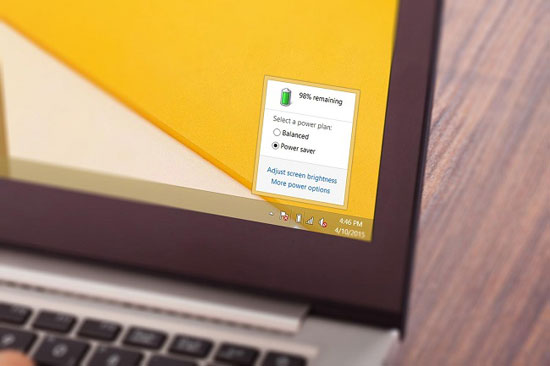
تقریبا تمامی لپتاپ از حالت ذخیره انرژی برخوردار هستند و فعال کردن آن میتواند به طور خودکار مدت زمان شارژدهی باتری لپتاپ را افزایش دهد. این حالت تنها روی زمان sleep سیستم عامل و همچنین شدت نور پسزمینه نمایشگر تاثیر گذار است. این گزینه را میتوانید در هر دو سیستم عامل ویندوز و مک فعال کنید.
ویندوز: در سیستم عامل ویندوز روی آیکون باتری موجود در کنار ساعت ویندوز در نوار وظیفه کلیک کنید، سپس از بین گزینهها، حالت Power Saver را انتخاب کنید. روش دیگری هم وجود دارد؛ میتوانید با رفتن به کنترل پنل و سپس بخش Power Options همین کار را انجام دهید. البته در این قسمت، تنظیمات بیشتری در دسترس قرار گرفته و میتوانید میزان نور زمینه و همچنین زمانهای به خواب رفتن یا Sleep و خاموش شدن سیستم در صورت استفاده نشدن را مشخص کنید. این نکته را هم در نظر داشته باشید که امکانات پیشرفتهتری هم در ویندوز برای مدیریت مصرف باتری وجود دارد که توسط آنها میتوانید به گزینههایی مانند غیر فعال کردن پورتها، تغییر کیفیت نمایشگر و تنظیمات دسکتاپ دسترسی داشته باشید. البته تمامی تنظیمات قادر هستند عملکرد سیستم را تحت تاثیر قرار دهند ولی میتوانید با برقراری یک موازنه خوب به بهترین وضعیت برای شارژ دهی باتری لپتاپ خود برسید.
مک: در سیستم عامل مک، روی آیکون باتری در قسمت بالای گوشه سمت راست نمایشگر کلیک کرده و سپس گزینه Open Energy Saver Preferences را انتخاب کنید؛ در این قسمت میتوانید تمامی تنظیمات دلخواه را برای مدیریت مصرف انرژی اعمال کنید.
۲. اگرCD داخل درایو قرار دارد و از آن استفاده نمیکنید، آن را خارج کنید
اگر لپتاپ شما از درایو نوری برخوردار است،به خاطر داشته باشید که باتری شما با وجود CD در داخل درایو، بسیار سریعتر تخلیه خواهد داشت. بنابراین اگر فضای کافی روی هارد دیسک لپتاپ دارید، CDهایی را که معمولا از آنها بیشتر استفاده میکنید در سیستم خود کپی کنید. باتری لپتاپ زمانی که کمتر از درایو نوری استفاده میکنید، طول عمر بیشتری خواهد داشت.
۳. ابزارهای جانبی را خارج کنید
ابزارهایی که به پورتهای کامپیوتر وصل هستند، باتری بیشتری را مصرف میکنند. ابزارهایی مانند وبکمها، فلش درایوها و ابزارهای USB یا کارتهای بیسیم جزو این موارد هستند. همچنین به شما پیشنهاد میکنیم اگر واقعا نیازی به ماوسهای خارجی ندارید از همان تاچپد خود لپتاپ استفاده کنید. اتصالات بیسیم مانند بلوتوث و Wi-Fi مصرف باتری بیشتری دارند، بنابراین از خارج کردن اسپیکرها و هندزفریها از لپتاپ خود، اطمینان حاصل کنید.
۴. برنامههای اضافی فعال در پس زمینه را ببندید
به احتمال زیاد از مصرف برنامههای در حال اجرا در پس زمینه سیستم اطلاعی ندارید! بنابراین باید از برنامههای در حال اجرا در پس زمینه اطلاع داشته و مواردی که واقعا به آنها نیاز ندارید را ببندید. به طور کلی هر نرم افزاری که در پس زمینه در حال اجرا است، انرژی مصرف کرده و فشار زیادی را به باتری لپتاپ وارد میکند.
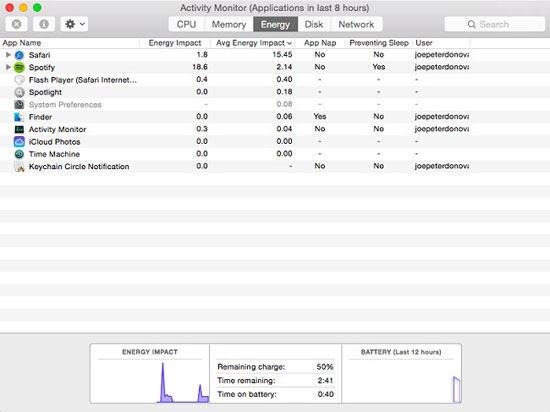
مک: کاربران سیستم عامل مک میتوانند باکلیک کردن روی آیکون باتری موجود در گوشه بالای سمت راست محیط کار خود، به لیستی از برنامههایی که در حال اجرا هستند و از باتری استفاده میکنند، دسترسی داشته باشند. در این لیست میتوانید با کلیک کردن روی هر برنامه متوجه شوید که این برنامه در بازهی زمانی خاص چه میزان از باتری مک بوک استفاده کرده و در صورت لزوم آن را ببندید.
ویندوز: کاربران ویندوز هم میتوانند با باز کردن Task Manager به تمامی برنامههای در حال اجرا در پسزمینه سیستم دسترسی داشته باشند. در این قسمت تمامی برنامهها و سرویسهای در حال اجرا قرار دارد و میتوانید مواردی را که واقعا به آن نیاز ندارید ببندید.
۵. باتری بزرگتری تهیه کنید
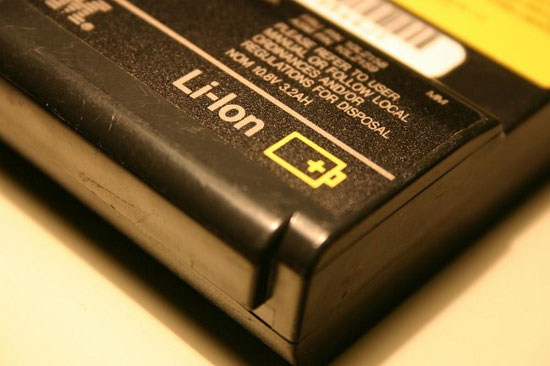
برخی کامپیوترها قابلیت نصب باتری بزرگتری را دارند. به عنوان مثال لپتاپهایی که پیش از این ساخته شدهاند معمولا با ظرفیت ۶ سلولی عرضه شدهاند که تا ۴ ساعت استفاده مداوم از لپتاپ را تضمین میکنند. در حال حاضر این امکان وجود دارد که بتوان باتریهای ۸ یا ۱۲ سلولی را برای کار خود با این لپتاپها مورد استفاده قرار داد که در نتیجه میتواند مدت زمان بیشتری را برای کار با لپتاپها فراهم آورند.
۶. باتری لپتاپ را کالیبره کنید
اگر باتری لپتاپ شما شارژ خود را سریعا تخلیه میکند، احتمالا مشکل از جای دیگری ناشی میشود؛ در این مواقع کالیبره کردن باتری شارژهای از دست رفته را باز میگرداند. عمل کالیبره سازی باتری لپتاپ را هر یک تا سه ماه یک بار به صورت میانگین انجام دهید. برای انجام کالیبره کردن باتری میتوانید مراحل زیر را دنبال کنید:
باتری لپتاپ را به طور کامل و ۱۰۰ درصد شارژ کنید. زمانی که باتری کاملا شارژ شد، در این حالت تا دو ساعت شارژر را از لپ تاپ جدا نکنید.
حال شارژر را از لپتاپ جدا کرده و شروع به کار کردن با لپتاپ خود کنید و اجازه دهید تا شارژ آن به صورت کامل تخلیه شود و لپتاپ به صورت خودکار پس از اتمام شارژ، خاموش شود.
بعد از تمام شدن شارژ، به مدت یک تا دو ساعت لپتاپ را به حال خود رها کرده و اجازه دهید که به حالت پایدار برسد.
حال دوباره لپتاپ خود را در حالتی که خاموش است به شارژر متصل کرده و اجازه دهید تا به صورت کامل شارژ شود. زمانی که شارژ باتری به ۱۰۰ درصد رسید، درواقع باتری با موفقیت کالیبره شده است.
۷. نرم افزار مدیریت مصرف باتری را روی سیستم خود نصب کنید
برای مدیریت مصرف باتری، چندین نرم افزار پولی و رایگان خوب وجود دارد که میتواند به طور مکرر سلامت باتری را چک کند. برخی از این نرم افزارها مانند coconutBattery و Battery Health برای سیستم عامل مک، مدیریت بهتری را روی باتری لپتاپ فراهم میکند. اگر از سیستم عامل ویندوز استفاده میکنید، نرم افزارهای BatteryCare یا BatteryMon توصیه میشود.
۸. از حافظههای SSD استفاده کنید
حافظههای SSD میزان مصرف باتری لپتاپ را کاهش میدهد. اگر کامپیوتر شما از دیسک سخت استفاده میکند، میتوانید آن را به حافظههای SSD تغییر دهید. با جایگزین کردن این حافظه، علاوه بر افزایش مدت زمان شارژ دهی باتری لپتاپ، میتوانید از سرعت بالای این حافظه در خواندن و نوشتن اطلاعات هم بهرهمند شوید.
۹. هارد دیسک خود را Defragment کنید
اگر استفاده از حافظههای SSD برایتان مقدور نیست، میتوانید از روش Defragment کردن یا مرتب کردن فایلهای موجود بر روی حافظه هارد دیسک برای کاهش مصرف باتری استفاده کنید. این روش به طور چشمگیری میتواند مصرف انرژی را در لپتاپ پایین بیاورد. با مرتب کردن فایلها در هارد دیسک مدت زمانی که هد دیسک شما طی خواهد کرد تا بین سکتورها جابجا شود و اطلاعات را بخواند هم کمتر خواهد شد و به همین دلیل با کمتر شدن این فاصله، میزان انرژی مرود نیاز برای جابجایی بین محلهای مختلف روی هارد دیسک هم کمتر خواهد شد و مصرف انرژی هم پایینتر خواهد آمد. البته نرم افزارهای مشابه دیگری هم به همین منظور وجود دارد که نرم افزار Auslogics Disc Defrag جزو آنها است.
۱۰. درایورها و نرم افزارهای خود را بروز نگه دارید
به صورت کلی نرم افزارها و درایوهای جدید بهینهتر هستند و کمتر از منابع سیستم استفاده میکنند. به همین دلیل همواره به شما پیشنهاد میکنیم از بروزترین نرم افزارها و درایورها استفاده کنید و از بروز بودن تمامی نرم افزارهای خود اطمینان حاصل کنید. برای این منظور میتوانید در هر دو سیستم عامل ویندوز و مک بروز بودن نرم افزارها را چک کنید:
ویندوز: در سیستم عامل ویندوز به قسمت Windows Update در Control Panel مراجعه کرده و گزینه Check For Updates را تیک بزنید. در این حالت میتوانید لیستی از آخرین بروزرسانیهای ویندوز و البته درایورهای سخت افزارهای مورد استفاده روی سیستم خود را مشاهده کنید که البته میتوانید آنها را دانلود کرد و نصب کنید.
مک: در سیستم عامل مکینتاش و در قسمت Finder، محیط App Store را باز کنید. سپس در قسمت گوشه بالای سمت راست وارد تب Updates شوید. در این بخش میتوانید لیستی از بروز رسانیهای موجود برای سیستم خود را مشاهده کرده و در صورت لزوم آنها را نصب کنید.
۱۱. باتری لپتاپ را خنک نگه دارید
قرار گرفتن باتری در دمای بالا عمر باتری لپتاپ را پایین میآورد. بنابراین همواره از این مورد اطمینان حاصل کنید که لپتاپ و داخل آن را تمیز و با کمترین گرد و غبار را دارد. همواره از تماس مستقیم خورشید با لپتاپ خود جلوگیری کنید و همیشه در محلهایی از آن استفاده و یا نگهداری کنید که دمای محیط را داشته باشد.
زمانی را تصور کنید که در مسافرت کوتاه به سر میبرید و لپتاپ خود را به همراه دارید؛ اگر در این شرایط شارژر لپتاپ را فراموش کرده باشید یا حتی به پریز برق دسترسی نداشته باشید، شارژ باتری لپتاپ میتواند در مدت کوتاهی به پایان رسیده و دستگاه خاموش شود. امروزه لپتاپها از پردازندههای بهبود یافته، گرافیکهای با رزولوشن بالا و حافظه ذخیره سازی بیشتری برخوردار هستند. اما باتری جزو قطعاتی از لپتاپ است که در صورت به پایان رسیدن شارژ آن، تمامی قابلیتهای دستگاه به طور کلی غیر قابل استفاده خواهد شد. به همین دلیل، باید چندین ترفند و روشهایی را جهت تجات یافتن از این شرایط بحرانی به کار ببرید. در زیر به یازده مورد از این روشها اشاره میکنیم.
۱. فعال کردن حالت ذخیره انرژی یا power saver mode
تقریبا تمامی لپتاپ از حالت ذخیره انرژی برخوردار هستند و فعال کردن آن میتواند به طور خودکار مدت زمان شارژدهی باتری لپتاپ را افزایش دهد. این حالت تنها روی زمان sleep سیستم عامل و همچنین شدت نور پسزمینه نمایشگر تاثیر گذار است. این گزینه را میتوانید در هر دو سیستم عامل ویندوز و مک فعال کنید.
ویندوز: در سیستم عامل ویندوز روی آیکون باتری موجود در کنار ساعت ویندوز در نوار وظیفه کلیک کنید، سپس از بین گزینهها، حالت Power Saver را انتخاب کنید. روش دیگری هم وجود دارد؛ میتوانید با رفتن به کنترل پنل و سپس بخش Power Options همین کار را انجام دهید. البته در این قسمت، تنظیمات بیشتری در دسترس قرار گرفته و میتوانید میزان نور زمینه و همچنین زمانهای به خواب رفتن یا Sleep و خاموش شدن سیستم در صورت استفاده نشدن را مشخص کنید. این نکته را هم در نظر داشته باشید که امکانات پیشرفتهتری هم در ویندوز برای مدیریت مصرف باتری وجود دارد که توسط آنها میتوانید به گزینههایی مانند غیر فعال کردن پورتها، تغییر کیفیت نمایشگر و تنظیمات دسکتاپ دسترسی داشته باشید. البته تمامی تنظیمات قادر هستند عملکرد سیستم را تحت تاثیر قرار دهند ولی میتوانید با برقراری یک موازنه خوب به بهترین وضعیت برای شارژ دهی باتری لپتاپ خود برسید.
مک: در سیستم عامل مک، روی آیکون باتری در قسمت بالای گوشه سمت راست نمایشگر کلیک کرده و سپس گزینه Open Energy Saver Preferences را انتخاب کنید؛ در این قسمت میتوانید تمامی تنظیمات دلخواه را برای مدیریت مصرف انرژی اعمال کنید.
۲. اگرCD داخل درایو قرار دارد و از آن استفاده نمیکنید، آن را خارج کنید
اگر لپتاپ شما از درایو نوری برخوردار است،به خاطر داشته باشید که باتری شما با وجود CD در داخل درایو، بسیار سریعتر تخلیه خواهد داشت. بنابراین اگر فضای کافی روی هارد دیسک لپتاپ دارید، CDهایی را که معمولا از آنها بیشتر استفاده میکنید در سیستم خود کپی کنید. باتری لپتاپ زمانی که کمتر از درایو نوری استفاده میکنید، طول عمر بیشتری خواهد داشت.
۳. ابزارهای جانبی را خارج کنید
ابزارهایی که به پورتهای کامپیوتر وصل هستند، باتری بیشتری را مصرف میکنند. ابزارهایی مانند وبکمها، فلش درایوها و ابزارهای USB یا کارتهای بیسیم جزو این موارد هستند. همچنین به شما پیشنهاد میکنیم اگر واقعا نیازی به ماوسهای خارجی ندارید از همان تاچپد خود لپتاپ استفاده کنید. اتصالات بیسیم مانند بلوتوث و Wi-Fi مصرف باتری بیشتری دارند، بنابراین از خارج کردن اسپیکرها و هندزفریها از لپتاپ خود، اطمینان حاصل کنید.
۴. برنامههای اضافی فعال در پس زمینه را ببندید
به احتمال زیاد از مصرف برنامههای در حال اجرا در پس زمینه سیستم اطلاعی ندارید! بنابراین باید از برنامههای در حال اجرا در پس زمینه اطلاع داشته و مواردی که واقعا به آنها نیاز ندارید را ببندید. به طور کلی هر نرم افزاری که در پس زمینه در حال اجرا است، انرژی مصرف کرده و فشار زیادی را به باتری لپتاپ وارد میکند.
مک: کاربران سیستم عامل مک میتوانند باکلیک کردن روی آیکون باتری موجود در گوشه بالای سمت راست محیط کار خود، به لیستی از برنامههایی که در حال اجرا هستند و از باتری استفاده میکنند، دسترسی داشته باشند. در این لیست میتوانید با کلیک کردن روی هر برنامه متوجه شوید که این برنامه در بازهی زمانی خاص چه میزان از باتری مک بوک استفاده کرده و در صورت لزوم آن را ببندید.
ویندوز: کاربران ویندوز هم میتوانند با باز کردن Task Manager به تمامی برنامههای در حال اجرا در پسزمینه سیستم دسترسی داشته باشند. در این قسمت تمامی برنامهها و سرویسهای در حال اجرا قرار دارد و میتوانید مواردی را که واقعا به آن نیاز ندارید ببندید.
۵. باتری بزرگتری تهیه کنید
برخی کامپیوترها قابلیت نصب باتری بزرگتری را دارند. به عنوان مثال لپتاپهایی که پیش از این ساخته شدهاند معمولا با ظرفیت ۶ سلولی عرضه شدهاند که تا ۴ ساعت استفاده مداوم از لپتاپ را تضمین میکنند. در حال حاضر این امکان وجود دارد که بتوان باتریهای ۸ یا ۱۲ سلولی را برای کار خود با این لپتاپها مورد استفاده قرار داد که در نتیجه میتواند مدت زمان بیشتری را برای کار با لپتاپها فراهم آورند.
۶. باتری لپتاپ را کالیبره کنید
اگر باتری لپتاپ شما شارژ خود را سریعا تخلیه میکند، احتمالا مشکل از جای دیگری ناشی میشود؛ در این مواقع کالیبره کردن باتری شارژهای از دست رفته را باز میگرداند. عمل کالیبره سازی باتری لپتاپ را هر یک تا سه ماه یک بار به صورت میانگین انجام دهید. برای انجام کالیبره کردن باتری میتوانید مراحل زیر را دنبال کنید:
باتری لپتاپ را به طور کامل و ۱۰۰ درصد شارژ کنید. زمانی که باتری کاملا شارژ شد، در این حالت تا دو ساعت شارژر را از لپ تاپ جدا نکنید.
حال شارژر را از لپتاپ جدا کرده و شروع به کار کردن با لپتاپ خود کنید و اجازه دهید تا شارژ آن به صورت کامل تخلیه شود و لپتاپ به صورت خودکار پس از اتمام شارژ، خاموش شود.
بعد از تمام شدن شارژ، به مدت یک تا دو ساعت لپتاپ را به حال خود رها کرده و اجازه دهید که به حالت پایدار برسد.
حال دوباره لپتاپ خود را در حالتی که خاموش است به شارژر متصل کرده و اجازه دهید تا به صورت کامل شارژ شود. زمانی که شارژ باتری به ۱۰۰ درصد رسید، درواقع باتری با موفقیت کالیبره شده است.
۷. نرم افزار مدیریت مصرف باتری را روی سیستم خود نصب کنید
برای مدیریت مصرف باتری، چندین نرم افزار پولی و رایگان خوب وجود دارد که میتواند به طور مکرر سلامت باتری را چک کند. برخی از این نرم افزارها مانند coconutBattery و Battery Health برای سیستم عامل مک، مدیریت بهتری را روی باتری لپتاپ فراهم میکند. اگر از سیستم عامل ویندوز استفاده میکنید، نرم افزارهای BatteryCare یا BatteryMon توصیه میشود.
۸. از حافظههای SSD استفاده کنید
حافظههای SSD میزان مصرف باتری لپتاپ را کاهش میدهد. اگر کامپیوتر شما از دیسک سخت استفاده میکند، میتوانید آن را به حافظههای SSD تغییر دهید. با جایگزین کردن این حافظه، علاوه بر افزایش مدت زمان شارژ دهی باتری لپتاپ، میتوانید از سرعت بالای این حافظه در خواندن و نوشتن اطلاعات هم بهرهمند شوید.
۹. هارد دیسک خود را Defragment کنید
اگر استفاده از حافظههای SSD برایتان مقدور نیست، میتوانید از روش Defragment کردن یا مرتب کردن فایلهای موجود بر روی حافظه هارد دیسک برای کاهش مصرف باتری استفاده کنید. این روش به طور چشمگیری میتواند مصرف انرژی را در لپتاپ پایین بیاورد. با مرتب کردن فایلها در هارد دیسک مدت زمانی که هد دیسک شما طی خواهد کرد تا بین سکتورها جابجا شود و اطلاعات را بخواند هم کمتر خواهد شد و به همین دلیل با کمتر شدن این فاصله، میزان انرژی مرود نیاز برای جابجایی بین محلهای مختلف روی هارد دیسک هم کمتر خواهد شد و مصرف انرژی هم پایینتر خواهد آمد. البته نرم افزارهای مشابه دیگری هم به همین منظور وجود دارد که نرم افزار Auslogics Disc Defrag جزو آنها است.
۱۰. درایورها و نرم افزارهای خود را بروز نگه دارید
به صورت کلی نرم افزارها و درایوهای جدید بهینهتر هستند و کمتر از منابع سیستم استفاده میکنند. به همین دلیل همواره به شما پیشنهاد میکنیم از بروزترین نرم افزارها و درایورها استفاده کنید و از بروز بودن تمامی نرم افزارهای خود اطمینان حاصل کنید. برای این منظور میتوانید در هر دو سیستم عامل ویندوز و مک بروز بودن نرم افزارها را چک کنید:
ویندوز: در سیستم عامل ویندوز به قسمت Windows Update در Control Panel مراجعه کرده و گزینه Check For Updates را تیک بزنید. در این حالت میتوانید لیستی از آخرین بروزرسانیهای ویندوز و البته درایورهای سخت افزارهای مورد استفاده روی سیستم خود را مشاهده کنید که البته میتوانید آنها را دانلود کرد و نصب کنید.
مک: در سیستم عامل مکینتاش و در قسمت Finder، محیط App Store را باز کنید. سپس در قسمت گوشه بالای سمت راست وارد تب Updates شوید. در این بخش میتوانید لیستی از بروز رسانیهای موجود برای سیستم خود را مشاهده کرده و در صورت لزوم آنها را نصب کنید.
۱۱. باتری لپتاپ را خنک نگه دارید
قرار گرفتن باتری در دمای بالا عمر باتری لپتاپ را پایین میآورد. بنابراین همواره از این مورد اطمینان حاصل کنید که لپتاپ و داخل آن را تمیز و با کمترین گرد و غبار را دارد. همواره از تماس مستقیم خورشید با لپتاپ خود جلوگیری کنید و همیشه در محلهایی از آن استفاده و یا نگهداری کنید که دمای محیط را داشته باشد.









ارسال نظر