





ترفندهای کامپیوتری:
راه های غیرفعال کردن آپدیت خودکار ویندوز ۱۰
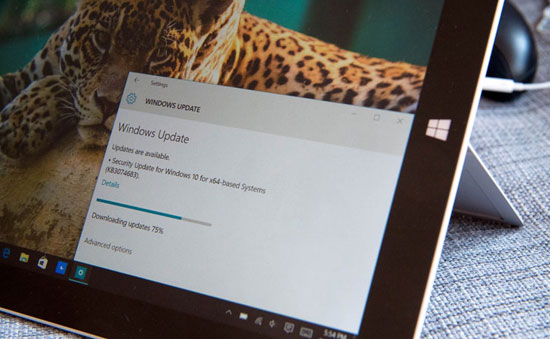
ویندوز ۱۰ به طور خودکار، بهروزرسانیهای ویندوز را چک کرده و آپدیتهای دردسترس را نصب مینماید.
وبسایت ترفندستان: در این ترفند به معرفی ۴ راه مختلف جهت غیرفعال کردن آپدیت خودکار ویندوز ۱۰ خواهیم پرداخت.
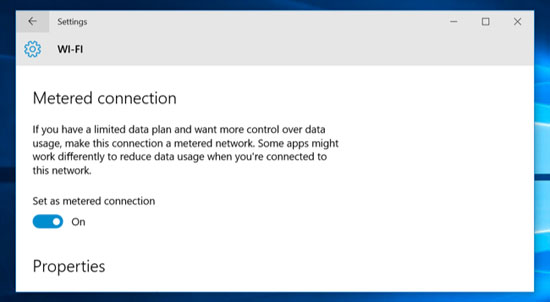
در صورتی که در ویندوز ۱۰، یک کانکشن اتصال به اینترنت را در وضعیت metered قرار دهید، ویندوز از دانلود آپدیتها به هنگام اتصال به این کانکشن، پرهیز میکند. ویندوز ۱۰ به طور خودکار برخی کانکشنها (همانند اتصال داده موبایلی) را در وضعیت metered قرار میدهد. اما شما نیز میتوانید کانکشنهای دلخواه خودتان با تغییر وضعیت به metered در حالت محدود قرار دهید. مادامی که وضعیت این اتصال در حالت محدود قرار دارد، آپدیتهای ویندوز دانلود نمیشوند. همچنین پس از قطع اتصال و اتصال مجدد، وضعیت کانکشن در حالت metered باقی میماند، مگر آن که خودتان آن را مجدد از حالت metered بیرون آورید.
در نتیجه در صورتی که از یک اینترنت با ترافیک محدود بهره میبرید پیشنهاد میشود وضعیت metered را بر روی آن فعال نمایید. شما میتوانید در ساعات آخر شب که معمولاً دانلود در حالت رایگان قرار دارد، وضعیت metered را از روی کانکشن غیرفعال کنید تا آپدیتها صورت گیرد.
برای این کار، ابتدا به کانکشن اینترنت مورد نظر خود در ویندوز متصل شوید.
سپس اپلیکیشن Settings را اجرا نمایید.
به Network & Internet رفته و در زیر لیست شبکههای وایفای، روی Advanced options کلیک کنید.
اکنون گزینهی Set as metered connection را بر روی On تنظیم کنید.
همانطور که اشاره شد، این گزینه تنها اتصال کنونی اینترنت شما را تحت تأثیر قرار میدهد و ویندوز این تنظیم را جداگانه برای هر اتصال، به خاطر میسپرد.
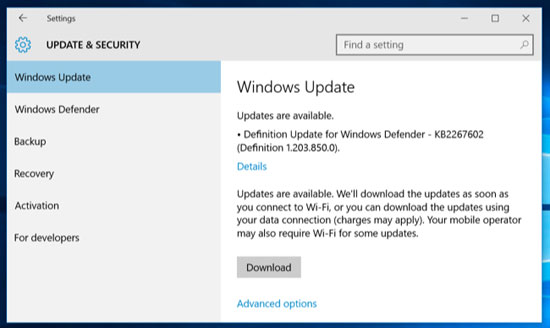
پس از فعال کردن این گزینه، در صورتی که که به Windows Update مراجعه کنید خواهید دید که ویندوز، کانکشن کنونی شما را یک اتصال محدود در نظر گرفته است و از آپدیت خودکار جلوگیری میکند. اما کماکان دکمهی Download جهت دانلود آپدیتها با صلاحدید شما وجود دارد.
غیرفعال کردن آپدیت خودکار ویندوز ۱۰ از طریق Group Policy
این روش از طریق ویرایشگر Group Policy ویندوز انجام میگیرد. لازم به ذکر است Group Policy در تمامی نسخههای ویندوز ۱۰ به جز نسخهی Home وجود دارد.
برای این کار ابتدا کلیدهای ترکیبی Win+R را فشار دهید.
در پنجرهی Run عبارت gpedit.msc را وارد کرده و Enter بزنید.
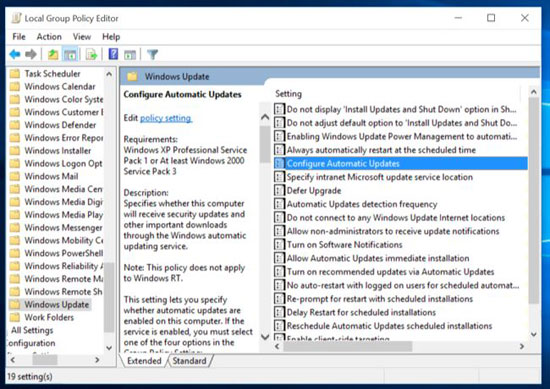
اکنون در پنجرهی Local Group Policy Editor به مسیر زیر بروید:
Computer Configuration\Administrative Templates\Windows Components\Windows Update

اکنون در محدودهی سمت راست، Configure Automatic Updates را یافته و بر روی آن دوبارکلیک کنید.
در پنجرهی باز شده، گزینهی Enabled را انتخاب نمایید.
سپس در لیست آبشاری موجود،گزینهی دلخواه خود را انتخاب نمایید:
Notify for download and notify for install: اطلاعرسانی پیش از دانلود و نصب آپدیتها.
Auto download and notify for install: دانلود خودکار دانلودها و اطلاعرسانی پیش از نصب آنها.
Auto download and schedule the install: دانلود خودکار دانلودها و برنامهریزی جهت نصب آنها.
سپس بر روی دکمهی OK کلیک نمایید.
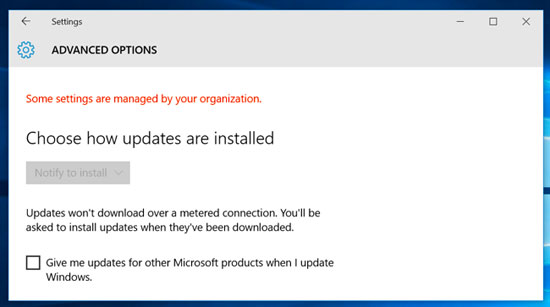
اکنون در صورتی که به Windows Update ویندوز مراجعه کنید و روی Check for updates و سپس Advanced options کلیک کنید با پیامی قرمزرنگ مبنی بر تغییر یافتن تنظیمات آپدیت ویندوز روبهرو خواهید شد.
غیرفعال کردن آپدیت خودکار ویندوز ۱۰ از طریق رجیستری
این روش از طریق ویرایشگر رجیستری ویندوز صورت میپذیرد و در کلیهی نسخههای ویندوز ۱۰ به جز نسخهی Home امکانپذیر است.
ابتدا کلیدهای ترکیبی Win+R را فشار دهید.
در پنجرهی Run عبارت regedit را وارد نموده و Enter بزنید.
در پنجرهی Registry Editor به مسیر زیر بروید:
HKEY_LOCAL_MACHINE\SOFTWARE\Policies\Microsoft\Windows\WindowsUpdate\AU
اکنون در محدودهی فضای خالی سمت راست پنجره، راستکلیک کرده و از منوی New گزینهی DWORD (۳۲-bit) Value را انتخاب نمایید.
نام این مقدار جدید را AUOptions را قرار دهید.
اکنون بر روی AUOptions دوبارکلیک کنید و در پنجرهی باز شده، در قسمت Value بر اساس یکی از موارد زیر مقدار دلخواه خود را وارد نمایید:
۱: اطلاعرسانی پیش از دانلود و نصب آپدیتها.
۲: دانلود خودکار دانلودها و اطلاعرسانی پیش از نصب آنها.
۳: دانلود خودکار دانلودها و برنامهریزی جهت نصب آنها.
سپس بر روی دکمهی OK کلیک نمایید.
شما میتوانید به جای تغییر دستی در رجیستری، فایلهای رجیستری ازپیشساختهشده جهت تغییر تنظیمات آپدیت ویندوز را از اینجا دانلود نمایید و هر کدام را به دلخواه خود اجرا نمایید.
غیرفعال کردن آپدیت خودکار ویندوز 10 از طریق سرویس Windows Update
این کار از طریق غیرفعال کردن سرویس Windows Update در ویندوز 10 صورت میگیرد. این روش منجر به غیرفعال شدن کامل دریافت خودکار آپدیتها در ویندوز 10 میگردد.
بدین منظور ابتدا کلیدهای ترکیبی Win+R را فشار دهید.
در پنجرهی Run دستور services.msc را وارد نموده و Enter بزنید.
اکنون در پنجرهی Services، سرویس Windows Update را یافته و بر روی آن دوبارکلیک کنید.
سپس بر روی دکمهی Stop کلیک کرده و Startup type را نیز بر روی Disabled تنظیم نمایید.
در نهایت بر روی OK کلیک کنید.
با توجه به این که روش منجر به غیرفعال شدن کامل آپدیتهای خودکار (حتی آپدیتهای ضروری و امنیتی) میشود پیشنهاد میکنیم از انجام آن اطمینان حاصل کنید.
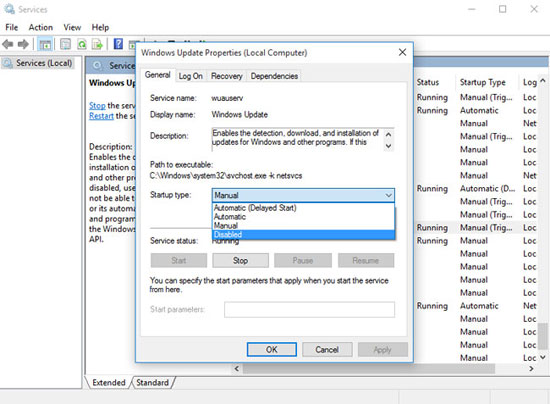
برای بازگشت به وضعیت قبلی، وضعیت سرویس را بر روی Automatic تنظیم نمایید.
در صورتی که در ویندوز ۱۰، یک کانکشن اتصال به اینترنت را در وضعیت metered قرار دهید، ویندوز از دانلود آپدیتها به هنگام اتصال به این کانکشن، پرهیز میکند. ویندوز ۱۰ به طور خودکار برخی کانکشنها (همانند اتصال داده موبایلی) را در وضعیت metered قرار میدهد. اما شما نیز میتوانید کانکشنهای دلخواه خودتان با تغییر وضعیت به metered در حالت محدود قرار دهید. مادامی که وضعیت این اتصال در حالت محدود قرار دارد، آپدیتهای ویندوز دانلود نمیشوند. همچنین پس از قطع اتصال و اتصال مجدد، وضعیت کانکشن در حالت metered باقی میماند، مگر آن که خودتان آن را مجدد از حالت metered بیرون آورید.
در نتیجه در صورتی که از یک اینترنت با ترافیک محدود بهره میبرید پیشنهاد میشود وضعیت metered را بر روی آن فعال نمایید. شما میتوانید در ساعات آخر شب که معمولاً دانلود در حالت رایگان قرار دارد، وضعیت metered را از روی کانکشن غیرفعال کنید تا آپدیتها صورت گیرد.
برای این کار، ابتدا به کانکشن اینترنت مورد نظر خود در ویندوز متصل شوید.
سپس اپلیکیشن Settings را اجرا نمایید.
به Network & Internet رفته و در زیر لیست شبکههای وایفای، روی Advanced options کلیک کنید.
اکنون گزینهی Set as metered connection را بر روی On تنظیم کنید.
همانطور که اشاره شد، این گزینه تنها اتصال کنونی اینترنت شما را تحت تأثیر قرار میدهد و ویندوز این تنظیم را جداگانه برای هر اتصال، به خاطر میسپرد.
پس از فعال کردن این گزینه، در صورتی که که به Windows Update مراجعه کنید خواهید دید که ویندوز، کانکشن کنونی شما را یک اتصال محدود در نظر گرفته است و از آپدیت خودکار جلوگیری میکند. اما کماکان دکمهی Download جهت دانلود آپدیتها با صلاحدید شما وجود دارد.
غیرفعال کردن آپدیت خودکار ویندوز ۱۰ از طریق Group Policy
این روش از طریق ویرایشگر Group Policy ویندوز انجام میگیرد. لازم به ذکر است Group Policy در تمامی نسخههای ویندوز ۱۰ به جز نسخهی Home وجود دارد.
برای این کار ابتدا کلیدهای ترکیبی Win+R را فشار دهید.
در پنجرهی Run عبارت gpedit.msc را وارد کرده و Enter بزنید.
اکنون در پنجرهی Local Group Policy Editor به مسیر زیر بروید:
Computer Configuration\Administrative Templates\Windows Components\Windows Update
اکنون در محدودهی سمت راست، Configure Automatic Updates را یافته و بر روی آن دوبارکلیک کنید.
در پنجرهی باز شده، گزینهی Enabled را انتخاب نمایید.
سپس در لیست آبشاری موجود،گزینهی دلخواه خود را انتخاب نمایید:
Notify for download and notify for install: اطلاعرسانی پیش از دانلود و نصب آپدیتها.
Auto download and notify for install: دانلود خودکار دانلودها و اطلاعرسانی پیش از نصب آنها.
Auto download and schedule the install: دانلود خودکار دانلودها و برنامهریزی جهت نصب آنها.
سپس بر روی دکمهی OK کلیک نمایید.
اکنون در صورتی که به Windows Update ویندوز مراجعه کنید و روی Check for updates و سپس Advanced options کلیک کنید با پیامی قرمزرنگ مبنی بر تغییر یافتن تنظیمات آپدیت ویندوز روبهرو خواهید شد.
غیرفعال کردن آپدیت خودکار ویندوز ۱۰ از طریق رجیستری
این روش از طریق ویرایشگر رجیستری ویندوز صورت میپذیرد و در کلیهی نسخههای ویندوز ۱۰ به جز نسخهی Home امکانپذیر است.
ابتدا کلیدهای ترکیبی Win+R را فشار دهید.
در پنجرهی Run عبارت regedit را وارد نموده و Enter بزنید.
در پنجرهی Registry Editor به مسیر زیر بروید:
HKEY_LOCAL_MACHINE\SOFTWARE\Policies\Microsoft\Windows\WindowsUpdate\AU
اکنون در محدودهی فضای خالی سمت راست پنجره، راستکلیک کرده و از منوی New گزینهی DWORD (۳۲-bit) Value را انتخاب نمایید.
نام این مقدار جدید را AUOptions را قرار دهید.
اکنون بر روی AUOptions دوبارکلیک کنید و در پنجرهی باز شده، در قسمت Value بر اساس یکی از موارد زیر مقدار دلخواه خود را وارد نمایید:
۱: اطلاعرسانی پیش از دانلود و نصب آپدیتها.
۲: دانلود خودکار دانلودها و اطلاعرسانی پیش از نصب آنها.
۳: دانلود خودکار دانلودها و برنامهریزی جهت نصب آنها.
سپس بر روی دکمهی OK کلیک نمایید.
شما میتوانید به جای تغییر دستی در رجیستری، فایلهای رجیستری ازپیشساختهشده جهت تغییر تنظیمات آپدیت ویندوز را از اینجا دانلود نمایید و هر کدام را به دلخواه خود اجرا نمایید.
غیرفعال کردن آپدیت خودکار ویندوز 10 از طریق سرویس Windows Update
این کار از طریق غیرفعال کردن سرویس Windows Update در ویندوز 10 صورت میگیرد. این روش منجر به غیرفعال شدن کامل دریافت خودکار آپدیتها در ویندوز 10 میگردد.
بدین منظور ابتدا کلیدهای ترکیبی Win+R را فشار دهید.
در پنجرهی Run دستور services.msc را وارد نموده و Enter بزنید.
اکنون در پنجرهی Services، سرویس Windows Update را یافته و بر روی آن دوبارکلیک کنید.
سپس بر روی دکمهی Stop کلیک کرده و Startup type را نیز بر روی Disabled تنظیم نمایید.
در نهایت بر روی OK کلیک کنید.
با توجه به این که روش منجر به غیرفعال شدن کامل آپدیتهای خودکار (حتی آپدیتهای ضروری و امنیتی) میشود پیشنهاد میکنیم از انجام آن اطمینان حاصل کنید.
برای بازگشت به وضعیت قبلی، وضعیت سرویس را بر روی Automatic تنظیم نمایید.










ارسال نظر