





مشکلات گوشی Nexus ۶P چیست؟
از بین دو نکسوس جدید معرفیشده گوگل، فبلت ۵٫۷ اینچی هوآوی پرطرفدارتر از برادر کوچکترش است. با این حال از زمان عرضه رسمی این محصول تاکنون کاربران به مشکلاتی در این گوشی برخوردهاند.
وب سایت جی اس ام: از بین دو نکسوس جدید معرفیشده گوگل، فبلت ۵٫۷ اینچی هوآوی پرطرفدارتر از برادر کوچکترش است. با این حال از زمان عرضه رسمی این محصول تاکنون کاربران به مشکلاتی در این گوشی برخوردهاند.
بسیاری از افراد Nexus ۶P را بهترین نکسوس ساختهشده تا امروز میدانند، اما این موضوع بهمعنی بینقص بودن این دستگاه نیست. متاسفانه هر گوشی ایرادات و مشکلات خاص خود را دارد و Nexus ۶P نیز از این قاعده مستثنی نیست.
در این مقاله سعی کردهایم ۵ مشکلی را لیست کنیم که بیش از بقیه صاحبان این گوشی را آزار داده است و راه حل برطرف کردن مشکلاتشان را هم تا عرضه بهروزرسانی نرمافزاری از گوگل بیان کنیم.
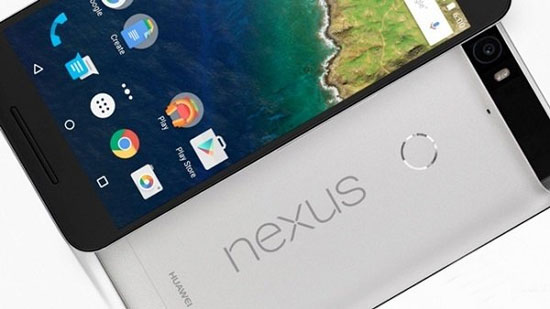
مشکلات اتصال بلوتوث
مشکل بلوتوث یکی از مشکلات متداول گوشیهای هوشمند است، اما این موضوع در نکسوس ۶پی به حدی بوده که بعضی خریداران دستگاه خریداریشده را به گوگل برگرداندهاند! کاربران با مشکلاتی از قبیل قطع و وصلهای ناگهانی، زنگ نخوردن ابتدای تماس تلفنی هنگام استفاده از هندزفری بلوتوث و مشکلاتی در پخش به کمک اسپیکرهای بلوتوثی روبرو بودهاند.
گوشی Nexus ۶P
البته این مشکلات برای همه دستگاهها پیش نیامده و ممکن است بعضی دستگاهها تعدادی از این مشکلات را داشته باشند و بعضی دیگر هیچکدام آنها را. با این حال برای این مشکل راهحل قطعی وجود ندارد که شما بتوانید از آن استفاده کنید، زیرا این ایراد نرمافزاری است و لازم است گوگل با انتشار بهروزرسانی آن را برطرف کند.
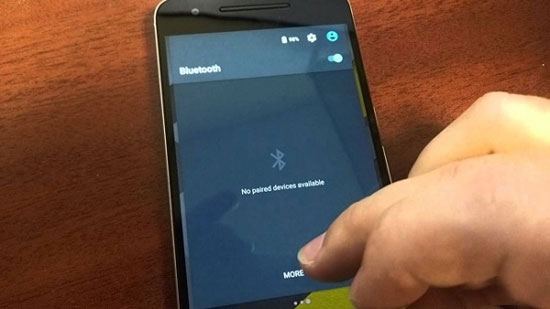
البته گوگل در اندروید ۶٫۰٫۱ سعی کرده این مشکلات را برطرف کند، اما موفق نشده و حتی برای برخی کاربران این اشکالات بیشتر هم شده است. تا زمانی که گوگل بهروزرسانی خود را منتشر کند، میتوانید بهکمک یکی از راههای زیر مشکل خود را برطرف کنید:
۱-اتصال مجدد دستگاه:
تنظیمات را باز کنید و به بخش بلوتوث بروید.
روی عکس چرخدنده کنار، نام دستگاهی را بزنید که با آن مشکل دارید.
Forget را انتخاب کنید.
حال دوباره به دستگاه موردنظر متصل شوید.
۲-پاک کردن پارتیشنبندی کَش دستگاه (این کار اطلاعات شما را از بین نمیبرد):
گوشی خود را خاموش کنید.
با نگهداشتن همزمان دکمه کم کردن صدا و دکمه پاور، گوشی را روشن کنید.
با دکمه کم کردن و زیاد کردن صدا در منوها بالا و پایین بروید و با دکمه پاور گزینه Recovery Mode را انتخاب کنید.
هنگامی که آدمک سبزرنگ اندروید روی صفحه ظاهر شد، دکمه پاور را نگه دارید و همزمان دکمه افزایش صدا را بهسرعت بزنید و رها کنید.
حال در منوی ظاهرشده گزینه Wipe Cashe Partition را انتخاب کنید و پس از آن Yes را بزنید.
وقتی این مراحل کاملا انجام شد، دکمه پاور را بزنید تا دستگاه دوباره راهاندازی شود.
۳-بازگشت به تنظیمات کارخانه:
اگر دو روش قبل جواب نداد، میتوانید دستگاه را به تنظیمات کارخانه بازگردانید. توجه کنید که این کار تمام اطلاعات گوشی شما را پاک خواهد کرد، پس قبل از آن حتما یک نسخه پشتیبان از اطلاعاتتان تهیه کنید.
برای فکتوری ریست Nexus ۶P مراحل زیر را طی کنید:
به تنظیمات بروید و گزینه Backup & Reset را انتخاب کنید.
گزینه Factory Data Reset را انتخاب کنید.
گزینه Reset Phone را انتخاب کنید.
گزینه Erase Everything را انتخاب کنید و منتظر بمانید تا دستگاه دوباره راهاندازی شود.
ضعف باتری
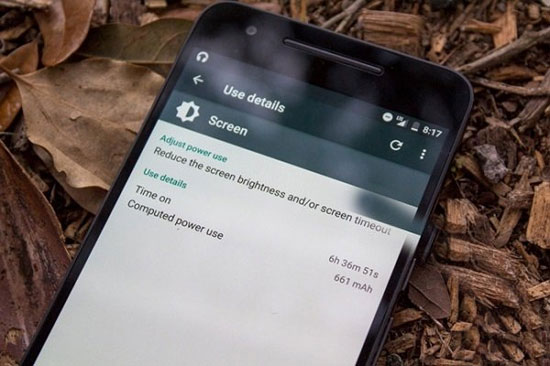
نکسوس ۶پی از باتری قدرتمند ۳۴۵۰ میلیآمپرساعتی بهره میبرد و همچنین در اندروید ۶ قابلیت Doze به مصرف بهینه باتری کمک میکند. با این حال برخی کاربران با باتری دستگاه مشکل داشتهاند و عملکرد ضعیفی از آن مشاهده کردهاند.
اولین نکتهای که باید مد نظر داشته باشید این است که گزینه Battery Saving به شما کمک نمیکند. بله؛ این قابلیت انرژی مصرفی را با محدود کردن ویبره دستگاه یا قطع کردن سیستم مکانیابی کاهش میدهد، اما این قابلیت فقط زمانی فعال میشود که شما ۱۵ یا ۵ درصد باتری داشته باشید! پس بهتر است خودتان دست به کار شوید.
۱-مکانیابی با دقت بالا را قطع کنید:
تنظیمات را باز کنید و به قسمت Location بروید.
Mode را انتخاب کنید.
از بین گزینههای Battery Saving یا Device Only یکی را انتخاب کنید.
۲-اسکن بلوتوث و وایفای را قطع کنید:
تنظیمات را باز کنید و به قسمت Location بروید.
روی سه نقطه بالا سمت راست بزنید و Scanning را انتخاب کنید.
گزینه Wi-Fi Scanning و Bluetooth Scanning را خاموش کنید.
۳-پاک کردن پارتیشنبندی کَش دستگاه:
این روش در بخش رفع مشکل بلوتوث توضیح داده شد.
اگر همچنان مشکل دارید، مشکل از دستگاه نیست و یکی از اپلیکیشنهای دستگاهتان در حال مصرف باتری شماست. برای پیدا کردن آن به تنظیمات بروید و Battery را انتخاب کنید و در این بخش دنبال اپلیکیشنی بگردید که بیشترین مصرف باتری را دارد.
پس از پیدا کردن اپلیکیشن موردنظر، در صورتی که برایتان مقدور است، آن را پاک کنید تا عمر باتری دستگاهتان افزایش یابد.
بلندتر بودن صدای بلندگوی بالایی از بلندگویی پایینی
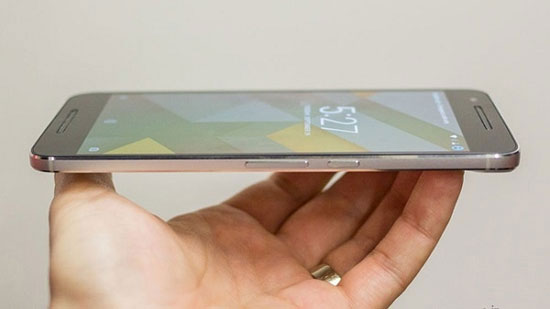
این مشکل در نوع خود جالب است. برخی کاربران گزارش کردهاند صدای خروجی از بلندگوی بالایی دستگاه از صدای خروجی بلندگوی پایینی بلندتر است! این مسئله هنگامی که میخواهید به تماشای فیلم در حالت لندسکیپ (افقی) بپردازید دردسرساز میشود.
متاسفانه این مشکل ایراد نرمافزاری نیست و به سختافزار گوشی مربوط میشود. اگر این مشکل را در گوشی خود مشاهده کردهاید، بهترین کار مراجعه به شرکت گارانتی گوشی است تا گوشیتان را برایتان تعویض کنند.
اپلیکیشن عکسبرداری پر از باگ
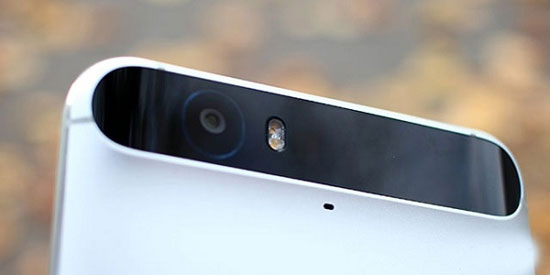
دوربین Nexus ۶P قدرتمند است و تصاویر خوبی ثبت میکند، اما اپلیکیشن پیشفرض عکاسی این محصول پر از باگ است. گاهی اوقات در ابتدای باز کردن اپلیکیشن برای لحظاتی شاهد توقف گوشی هستید و گاهی تصویری که اخیرا ثبت کردهاید در گالری به نمایش درنمیآید و درواقع اصلا ثبت نمیشود!
این مشکل قطعا ایراد نرمافزاری است که گوگل در آینده آن را برطرف خواهد کرد، اما تا زمان ارائه بهروزرسانی هنگامی که قصد دارید تعداد زیادی عکس بگیرید، گوشیتان را یک بار reboot کنید. تجربه کاربران نشان میدهد راهاندازی مجدد گوشی معضل ثبت نشدن تصاویر را برای چند ساعت به تعویق میاندازد.
یکی دیگر از مشکلات کاربران عملکرد نامناسب دوربین هنگام ثبت تصاویر اسلوموشن است. البته بر سر اینکه آیا این موضوع واقعا مشکل تلقی میشود یا خیر هنوز بحث و جدل است، اما این مشکل معمولا هنگامی رخ میدهد که نور محیط مناسب نباشد. عکاسان باتجربه حتما میدانند بسیاری از دوربینها این مشکل را دارند و ضبط تصاویر با تعداد فریم بالا در ثانیه در نور کم کار آسانی نیست.
با توجه به این نکته باید دید آیا گوگل اصلا به فکر برطرف کردن این مشکل هست یا خیر. شما هم اگر میخواهید تصاویر اسلوموشن خوبی ضبط کنید، بهتر است در نور کافی به این کار بپردازید.
مشکلات میکروفون در حین مکالمه
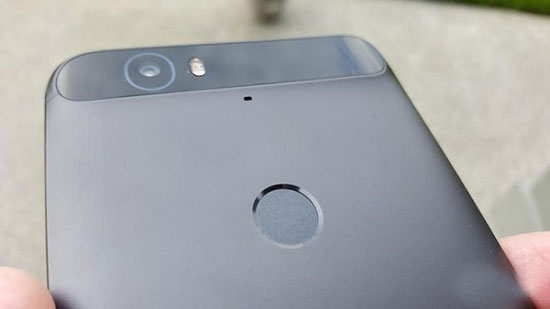
برخی کاربران گزارش کردهاند هنگامی که با دستگاه Nexus ۶P خود با کسی تماس میگیرند، مخاطبشان قادر به شنیدن صدایشان نیست. احتمال میرود که مشکل اصلی از میکروفون noise cancellation در پشت دستگاه باشد.
برخی کاربران عنوان کردهاند زمانی با این مشکل روبرو میشوند که بهطور اتفاقی میکروفون نویزگیر را، که پشت گوشی قرار دارد، پوشاندهاند. این اتفاق ممکن است بهوسیله انگشت شما یا هنگامی که گوشی را بین سر و شانه خود قرار میدهید رخ دهد.
با اینکه در نگاه اول به نظر میرسد این مشکل سختافزاری باشد، امکان نرمافزاری بودن آن نیز وجود دارد. گوگل در حال کار روی این مسئله است، اما تاکنون به موفقیتی نرسیده. ما برای رفع این مشکل به شما دو راه پیشنهاد میکنیم:
۱-اولین راه، که شاید به نظر بدیهی برسد، این است که حواستان را جمع کنید تا هنگام مکالمه روی میکروفون نویزگیر را، که پشت دستگاه و زیر دوربین تعبیه شده، نپوشانید.
۲-دومین راهحل به درد دستگاههای روتشده میخورد. شما میتوانید با تغییر مقدار persist.audio.fluence.voicecall در فایل build.prop از true به false، میکروفون نویزگیر را غیرفعال کنید.
بسیاری از افراد Nexus ۶P را بهترین نکسوس ساختهشده تا امروز میدانند، اما این موضوع بهمعنی بینقص بودن این دستگاه نیست. متاسفانه هر گوشی ایرادات و مشکلات خاص خود را دارد و Nexus ۶P نیز از این قاعده مستثنی نیست.
در این مقاله سعی کردهایم ۵ مشکلی را لیست کنیم که بیش از بقیه صاحبان این گوشی را آزار داده است و راه حل برطرف کردن مشکلاتشان را هم تا عرضه بهروزرسانی نرمافزاری از گوگل بیان کنیم.
مشکلات اتصال بلوتوث
مشکل بلوتوث یکی از مشکلات متداول گوشیهای هوشمند است، اما این موضوع در نکسوس ۶پی به حدی بوده که بعضی خریداران دستگاه خریداریشده را به گوگل برگرداندهاند! کاربران با مشکلاتی از قبیل قطع و وصلهای ناگهانی، زنگ نخوردن ابتدای تماس تلفنی هنگام استفاده از هندزفری بلوتوث و مشکلاتی در پخش به کمک اسپیکرهای بلوتوثی روبرو بودهاند.
گوشی Nexus ۶P
البته این مشکلات برای همه دستگاهها پیش نیامده و ممکن است بعضی دستگاهها تعدادی از این مشکلات را داشته باشند و بعضی دیگر هیچکدام آنها را. با این حال برای این مشکل راهحل قطعی وجود ندارد که شما بتوانید از آن استفاده کنید، زیرا این ایراد نرمافزاری است و لازم است گوگل با انتشار بهروزرسانی آن را برطرف کند.
۱-اتصال مجدد دستگاه:
تنظیمات را باز کنید و به بخش بلوتوث بروید.
روی عکس چرخدنده کنار، نام دستگاهی را بزنید که با آن مشکل دارید.
Forget را انتخاب کنید.
حال دوباره به دستگاه موردنظر متصل شوید.
۲-پاک کردن پارتیشنبندی کَش دستگاه (این کار اطلاعات شما را از بین نمیبرد):
گوشی خود را خاموش کنید.
با نگهداشتن همزمان دکمه کم کردن صدا و دکمه پاور، گوشی را روشن کنید.
با دکمه کم کردن و زیاد کردن صدا در منوها بالا و پایین بروید و با دکمه پاور گزینه Recovery Mode را انتخاب کنید.
هنگامی که آدمک سبزرنگ اندروید روی صفحه ظاهر شد، دکمه پاور را نگه دارید و همزمان دکمه افزایش صدا را بهسرعت بزنید و رها کنید.
حال در منوی ظاهرشده گزینه Wipe Cashe Partition را انتخاب کنید و پس از آن Yes را بزنید.
وقتی این مراحل کاملا انجام شد، دکمه پاور را بزنید تا دستگاه دوباره راهاندازی شود.
۳-بازگشت به تنظیمات کارخانه:
اگر دو روش قبل جواب نداد، میتوانید دستگاه را به تنظیمات کارخانه بازگردانید. توجه کنید که این کار تمام اطلاعات گوشی شما را پاک خواهد کرد، پس قبل از آن حتما یک نسخه پشتیبان از اطلاعاتتان تهیه کنید.
برای فکتوری ریست Nexus ۶P مراحل زیر را طی کنید:
به تنظیمات بروید و گزینه Backup & Reset را انتخاب کنید.
گزینه Factory Data Reset را انتخاب کنید.
گزینه Reset Phone را انتخاب کنید.
گزینه Erase Everything را انتخاب کنید و منتظر بمانید تا دستگاه دوباره راهاندازی شود.
ضعف باتری
نکسوس ۶پی از باتری قدرتمند ۳۴۵۰ میلیآمپرساعتی بهره میبرد و همچنین در اندروید ۶ قابلیت Doze به مصرف بهینه باتری کمک میکند. با این حال برخی کاربران با باتری دستگاه مشکل داشتهاند و عملکرد ضعیفی از آن مشاهده کردهاند.
اولین نکتهای که باید مد نظر داشته باشید این است که گزینه Battery Saving به شما کمک نمیکند. بله؛ این قابلیت انرژی مصرفی را با محدود کردن ویبره دستگاه یا قطع کردن سیستم مکانیابی کاهش میدهد، اما این قابلیت فقط زمانی فعال میشود که شما ۱۵ یا ۵ درصد باتری داشته باشید! پس بهتر است خودتان دست به کار شوید.
۱-مکانیابی با دقت بالا را قطع کنید:
تنظیمات را باز کنید و به قسمت Location بروید.
Mode را انتخاب کنید.
از بین گزینههای Battery Saving یا Device Only یکی را انتخاب کنید.
۲-اسکن بلوتوث و وایفای را قطع کنید:
تنظیمات را باز کنید و به قسمت Location بروید.
روی سه نقطه بالا سمت راست بزنید و Scanning را انتخاب کنید.
گزینه Wi-Fi Scanning و Bluetooth Scanning را خاموش کنید.
۳-پاک کردن پارتیشنبندی کَش دستگاه:
این روش در بخش رفع مشکل بلوتوث توضیح داده شد.
اگر همچنان مشکل دارید، مشکل از دستگاه نیست و یکی از اپلیکیشنهای دستگاهتان در حال مصرف باتری شماست. برای پیدا کردن آن به تنظیمات بروید و Battery را انتخاب کنید و در این بخش دنبال اپلیکیشنی بگردید که بیشترین مصرف باتری را دارد.
پس از پیدا کردن اپلیکیشن موردنظر، در صورتی که برایتان مقدور است، آن را پاک کنید تا عمر باتری دستگاهتان افزایش یابد.
بلندتر بودن صدای بلندگوی بالایی از بلندگویی پایینی
این مشکل در نوع خود جالب است. برخی کاربران گزارش کردهاند صدای خروجی از بلندگوی بالایی دستگاه از صدای خروجی بلندگوی پایینی بلندتر است! این مسئله هنگامی که میخواهید به تماشای فیلم در حالت لندسکیپ (افقی) بپردازید دردسرساز میشود.
متاسفانه این مشکل ایراد نرمافزاری نیست و به سختافزار گوشی مربوط میشود. اگر این مشکل را در گوشی خود مشاهده کردهاید، بهترین کار مراجعه به شرکت گارانتی گوشی است تا گوشیتان را برایتان تعویض کنند.
اپلیکیشن عکسبرداری پر از باگ
دوربین Nexus ۶P قدرتمند است و تصاویر خوبی ثبت میکند، اما اپلیکیشن پیشفرض عکاسی این محصول پر از باگ است. گاهی اوقات در ابتدای باز کردن اپلیکیشن برای لحظاتی شاهد توقف گوشی هستید و گاهی تصویری که اخیرا ثبت کردهاید در گالری به نمایش درنمیآید و درواقع اصلا ثبت نمیشود!
این مشکل قطعا ایراد نرمافزاری است که گوگل در آینده آن را برطرف خواهد کرد، اما تا زمان ارائه بهروزرسانی هنگامی که قصد دارید تعداد زیادی عکس بگیرید، گوشیتان را یک بار reboot کنید. تجربه کاربران نشان میدهد راهاندازی مجدد گوشی معضل ثبت نشدن تصاویر را برای چند ساعت به تعویق میاندازد.
یکی دیگر از مشکلات کاربران عملکرد نامناسب دوربین هنگام ثبت تصاویر اسلوموشن است. البته بر سر اینکه آیا این موضوع واقعا مشکل تلقی میشود یا خیر هنوز بحث و جدل است، اما این مشکل معمولا هنگامی رخ میدهد که نور محیط مناسب نباشد. عکاسان باتجربه حتما میدانند بسیاری از دوربینها این مشکل را دارند و ضبط تصاویر با تعداد فریم بالا در ثانیه در نور کم کار آسانی نیست.
با توجه به این نکته باید دید آیا گوگل اصلا به فکر برطرف کردن این مشکل هست یا خیر. شما هم اگر میخواهید تصاویر اسلوموشن خوبی ضبط کنید، بهتر است در نور کافی به این کار بپردازید.
مشکلات میکروفون در حین مکالمه
برخی کاربران گزارش کردهاند هنگامی که با دستگاه Nexus ۶P خود با کسی تماس میگیرند، مخاطبشان قادر به شنیدن صدایشان نیست. احتمال میرود که مشکل اصلی از میکروفون noise cancellation در پشت دستگاه باشد.
برخی کاربران عنوان کردهاند زمانی با این مشکل روبرو میشوند که بهطور اتفاقی میکروفون نویزگیر را، که پشت گوشی قرار دارد، پوشاندهاند. این اتفاق ممکن است بهوسیله انگشت شما یا هنگامی که گوشی را بین سر و شانه خود قرار میدهید رخ دهد.
با اینکه در نگاه اول به نظر میرسد این مشکل سختافزاری باشد، امکان نرمافزاری بودن آن نیز وجود دارد. گوگل در حال کار روی این مسئله است، اما تاکنون به موفقیتی نرسیده. ما برای رفع این مشکل به شما دو راه پیشنهاد میکنیم:
۱-اولین راه، که شاید به نظر بدیهی برسد، این است که حواستان را جمع کنید تا هنگام مکالمه روی میکروفون نویزگیر را، که پشت دستگاه و زیر دوربین تعبیه شده، نپوشانید.
۲-دومین راهحل به درد دستگاههای روتشده میخورد. شما میتوانید با تغییر مقدار persist.audio.fluence.voicecall در فایل build.prop از true به false، میکروفون نویزگیر را غیرفعال کنید.










ارسال نظر