



چه طور در Outlook.com از Gmail هم استفاده کنیم؟
همانطور که احتمالاً در اخبار این روزها خواندهایند مایکروسافت به تازگی از سرویس جدید ایمیل خود به نام Outlook.com پردهبرداری کرده است و این سرویس با ظاهر و قابلیتهای خوبی توجه کاربران را به خود معطوف کرده است.
گویا آی تی: همانطور که احتمالاً در اخبار این روزها خواندهایند مایکروسافت به تازگی از سرویس جدید ایمیل خود به نام Outlook.com پردهبرداری کرده است و این سرویس با ظاهر و قابلیتهای خوبی توجه کاربران را به خود معطوف کرده است. اما بیشتر کاربران از سرویس محبوب Gmail استفاده میکنند. سرویس کامل با ظاهر و امکاناتی عالی. Outlook.com هم رقیب خوبی است و امکانات خوبی دارد و شاید دوست داشته باشید از آن به جای Gmail استفاده کنید.
کار مشکلی به نظر میرسد، آدرس ایمیل قبلی شما مربوط به Gmail بوده و همچنان نامههای الکترونیکی دوستان و همکارانتان به Gmail فرستاده میشود. پاسخ این مشکل استفاده از Gmail در Outlook است.
قبلاً در مورد ثبتنام در Outlook یا تبدیل محیط حساب کاربری شما در Hotmail به محیط Outlook خبری منتشر شد. حالا میخواهیم ایمیلهایی که به Gmail شما فرستاده میشود را به Outlook منتقل کنیم.
متصل کردن Gmail و Outlook.com به هم
برای استفاده از این دو رقیب قدرتمند در کنار هم، باید سری به تنظیمات Gmail بزنیم و تغییراتی در تنظیمات POP۳ بدهیم.
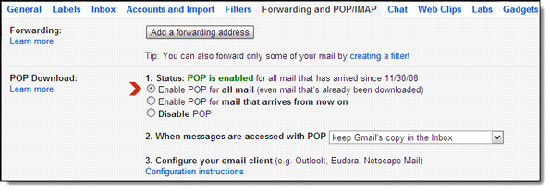
مرحلهی اول: به تنظیمات Gmail (Gmail Settings) مراجعه کنید. تب Account Forwarding را باز کنید. در صفحهای که در شکل زیر نشان داده شده Enable POP را انتخاب نمائید.
مرحلهی دوم: در بخش POP Download یکی از گزینههای زیر را انتخاب کنید:
گزینهی اول:Enable POP for all mail این گزینه برای بارگذاری تمام ایمیلهای قدیمی و جدید شما در حساب کاربری ابری است.
گزینهی دوم: Enable POP for mail that arrives from now on نیز برای بارگذاری ایمیلهایی است که از حالا به بعد به حساب Gmail شما ارسال میشوند.
گزینهی مهم دیگری هم وجود دارد، Keep Gmail's copy in the inbox برای نگهداری یک کپی از ایمیل ارسال شده در Gmail کاربرد دارد.
یادتان نرود تنظیمات جدید را ذخیره کنید و خارج شوید.
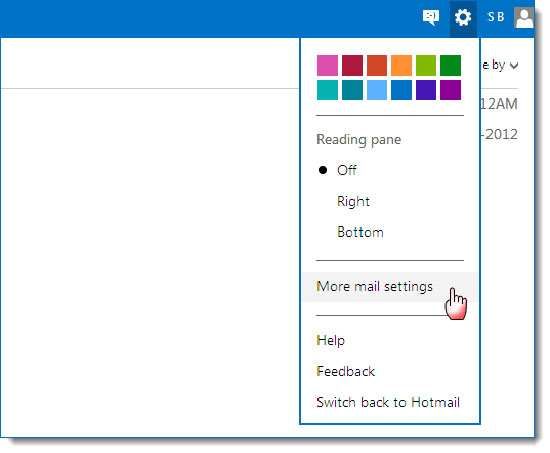
مرحلهی سوم: وبسایت Outlook.com را باز کنید. روز آیکون چرخدنده در سمت راست بالای صفحه کلیک کنید تا More Mail Settings یا تنظیمات کاملتر ایمیل برایتان نمایش داده شود:
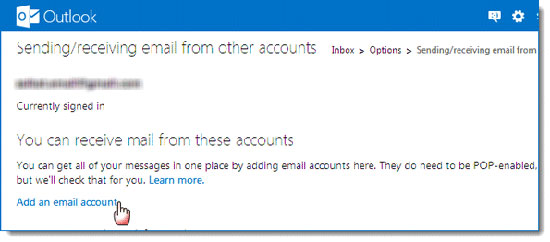
مرحلهی چهارم: روی Sending/receiving email from other accounts کلیک کنید، این گزینه به معنی ارسال و دریافت ایمیل از سایر حسابهای کاربری میباشد. سپس روی Add an Email account یا اضافه کردن یک حساب کاربری جدید کلید کنید.
مرحلهی پنجم: در این قسمت آدرس Gmail خود و رمز عبور حساب کاربریتان در Gmail را وارد نمائید تا Outlook و Gmail با هم همکاری کنند! به هیمن شکل میتوانید تا ۵ حساب کاربری Gmail را اضافه کنید.
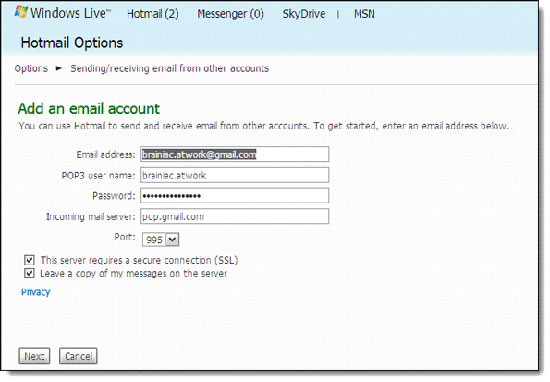
تذکر: اگر حساب کاربری در Google Apps دارید، باید روی گزینهی پیشرفته (Advanced) کلیک کنید و آدرس کامل ایمیل (به صورت email@domai.com) و نام کاربری POP۳ را وارد نمائید. سرور ایمیلها pop.gmail.com است و پورت ۹۹۵ میباشد.
بسیار خب، کار شما راحت شد و حالا میتوانید راحتتر سرویس ایمیل خود را انتخاب کنید.
شما کدام را ترجیح میدهید؟ Gmail یا Outlook را؟
کار مشکلی به نظر میرسد، آدرس ایمیل قبلی شما مربوط به Gmail بوده و همچنان نامههای الکترونیکی دوستان و همکارانتان به Gmail فرستاده میشود. پاسخ این مشکل استفاده از Gmail در Outlook است.
قبلاً در مورد ثبتنام در Outlook یا تبدیل محیط حساب کاربری شما در Hotmail به محیط Outlook خبری منتشر شد. حالا میخواهیم ایمیلهایی که به Gmail شما فرستاده میشود را به Outlook منتقل کنیم.
متصل کردن Gmail و Outlook.com به هم
برای استفاده از این دو رقیب قدرتمند در کنار هم، باید سری به تنظیمات Gmail بزنیم و تغییراتی در تنظیمات POP۳ بدهیم.
مرحلهی اول: به تنظیمات Gmail (Gmail Settings) مراجعه کنید. تب Account Forwarding را باز کنید. در صفحهای که در شکل زیر نشان داده شده Enable POP را انتخاب نمائید.
مرحلهی دوم: در بخش POP Download یکی از گزینههای زیر را انتخاب کنید:
گزینهی اول:Enable POP for all mail این گزینه برای بارگذاری تمام ایمیلهای قدیمی و جدید شما در حساب کاربری ابری است.
گزینهی دوم: Enable POP for mail that arrives from now on نیز برای بارگذاری ایمیلهایی است که از حالا به بعد به حساب Gmail شما ارسال میشوند.
گزینهی مهم دیگری هم وجود دارد، Keep Gmail's copy in the inbox برای نگهداری یک کپی از ایمیل ارسال شده در Gmail کاربرد دارد.
یادتان نرود تنظیمات جدید را ذخیره کنید و خارج شوید.
مرحلهی سوم: وبسایت Outlook.com را باز کنید. روز آیکون چرخدنده در سمت راست بالای صفحه کلیک کنید تا More Mail Settings یا تنظیمات کاملتر ایمیل برایتان نمایش داده شود:
مرحلهی چهارم: روی Sending/receiving email from other accounts کلیک کنید، این گزینه به معنی ارسال و دریافت ایمیل از سایر حسابهای کاربری میباشد. سپس روی Add an Email account یا اضافه کردن یک حساب کاربری جدید کلید کنید.
مرحلهی پنجم: در این قسمت آدرس Gmail خود و رمز عبور حساب کاربریتان در Gmail را وارد نمائید تا Outlook و Gmail با هم همکاری کنند! به هیمن شکل میتوانید تا ۵ حساب کاربری Gmail را اضافه کنید.
تذکر: اگر حساب کاربری در Google Apps دارید، باید روی گزینهی پیشرفته (Advanced) کلیک کنید و آدرس کامل ایمیل (به صورت email@domai.com) و نام کاربری POP۳ را وارد نمائید. سرور ایمیلها pop.gmail.com است و پورت ۹۹۵ میباشد.
بسیار خب، کار شما راحت شد و حالا میتوانید راحتتر سرویس ایمیل خود را انتخاب کنید.
شما کدام را ترجیح میدهید؟ Gmail یا Outlook را؟










ارسال نظر