



۵ روش ساده برای افزایش فضای هارد دیسک
هارد درایوها هر روز بزرگتر و بزرگتر میشوند و با این وجود همواره این ترس را داریم که حافظه دائمی رایانه ما در حال پر شدن است و چند روز دیگر باید دیگر قید ذخیره کردن فایل در رایانه را بزنیم.
فارنت: هارد درایوها هر روز بزرگتر و بزرگتر میشوند و با این وجود همواره این ترس را داریم که حافظه دائمی رایانه ما در حال پر شدن است و چند روز دیگر باید دیگر قید ذخیره کردن فایل در رایانه را بزنیم.
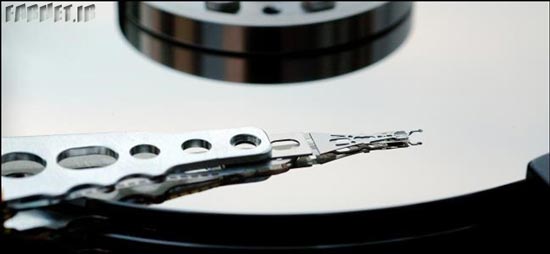
حتی اگر هاردی با بیشترین اندازه بازار را در اختیار داشته باشیم مطمئنا روزی فرا خواهد رسید که باید به فکر یک هارد دیگر باشیم اما واقعا راهی برای فرار از آن روز هست؟ اگر یک کاربر با حجم ذخیرهسازی و دریافت فایلهای متعدد روزانه از اینترنت باشید راه فراری برای آن روز نیست اما مطمئنا میتوانید زمان آن را به تاخیر بیندازید، تا آنجا که حتی با آن روبرو نشوید.
مطمئنا راههایی را که در مطلب این هفته برای باز کردن جای بیشتر در هارد رایانه شما به شما معرفی خواهیم کرد به کار شما خواهد آمد مخصوصا اگر از محدودیتهایی خاص برخوردار باشید مثلا لپتاپی داشته باشید که هاردی کوچکتر از تصور این روزها داشته باشد.
ابتدائیترین راه؛ Disk Cleanup
استفاده از قابلیت تمیز کردن دیسک در ویندوز یا همان Disk CleanUp است. سیستم عامل ویندوز بهترین و شاید راحتترین راه را برای این موضوع در درون خود به کار گرفته است که میتواند فایلهای غیرضروری را پیدا کرده و از بین ببرد.
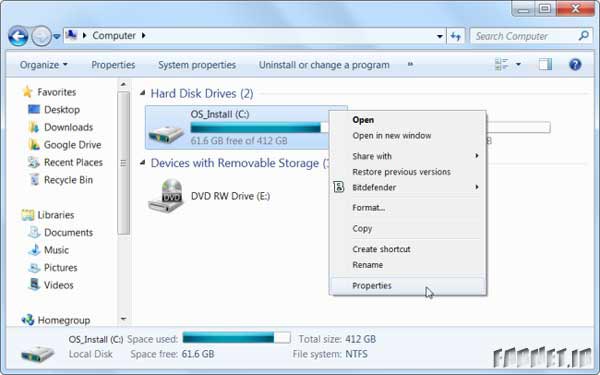
برای دسترسی به این ابزار کافیست بر روی هر کدام از پارتیشنهای خود در My Computer که نیاز به انجام این اقدام را در آن احساس میکنید کلیک راست کرده و گزینه Properties را انتخاب کنید. سپس باید به سراغ دکمه Disk Cleanup بروید و با کلیک کردن آن به پنجره جدیدی که برای شما باز میشود توجه کنید.
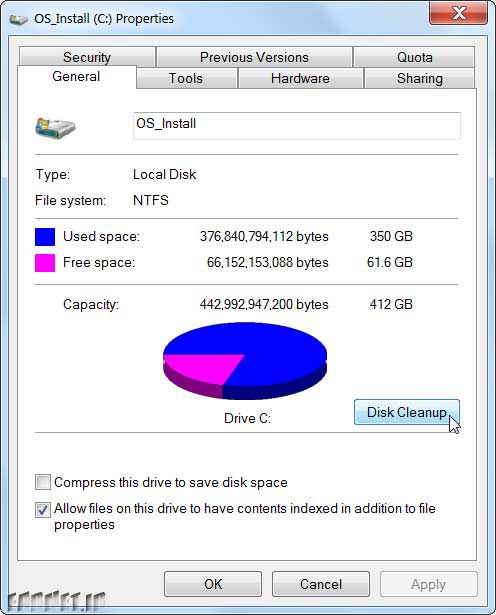
گاهی اوقات باز شدن پنجره جدید امکان دارد چند لحظهای طول بکشد چون به طور معمول ویندوز برای محاسبه مقدار فضایی که میتواند بر روی این پارتیشن برای شما خالی کند زمان نیاز دارد که این زمان به اندازه فضایی که در حال کار بر روی آن هستید بستگی دارد. خب بعد از باز شدن پنجره کافیست از میان لیست مواردی را که این ابزار در اختیار شما قرار داده بر حسب شرایط خود انتخاب کنید. چون در میان انها فایلهایی قرار دارند که احتمال دارد شما میلی به پاک کردن آنها نداشته باشید.
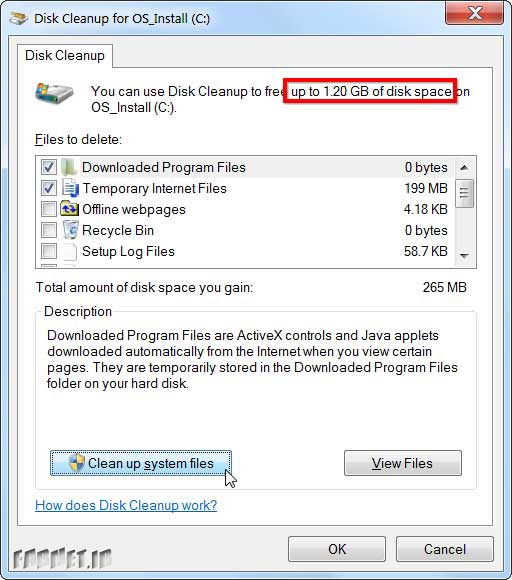
البته عموما این فایلها فایلهای غیرضروری و کم اهمیت هستند و مواردی مانند فایلهای در اصطلاح تمپ در میان آنها دیده میشود. شما حتی میتوانید مستقیم سراغ پاککردن فایلهای سیستمی غیرضروری سیستم خود بروید و با کلیک کردن بر روی دکمه Clean up system files فایلهایی که ویندوز سیستم شما حضور آنها را غیرضروری تشخیص داده پاک کنید.
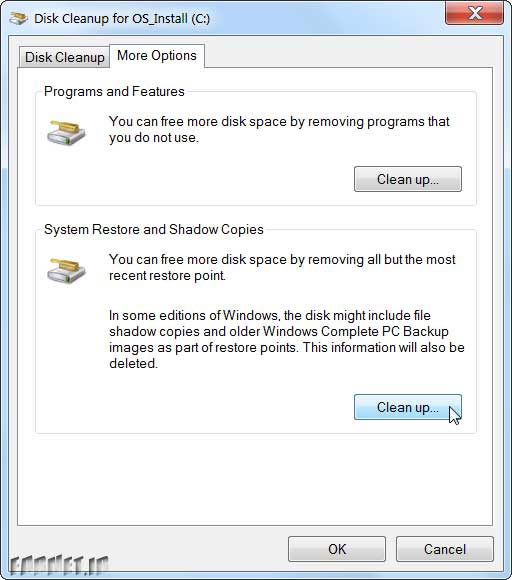
اگر هر دوی این موارد را انجام دادید میتوانید سراغ فایل پشتیبان ویندوز هم بروید که برخی اوقات حجم بزرگی را اشغال میکند. این فایل یا فایلها همان فایلهای پشتیبانی هستند که سیستم در حال در اصطلاح Restore خود از آنها استفاده میکند. اگر از کارکرد خوب سیستم خود مطمئن هستید میتوانید با کلیک بر روی تب یا نوار More Options به سراغ این فایلها بروید. در این برگه دو گزینه در اختیار شما قرار میگیرد که اولی برای پاک کردن برنامههایی که به آنها نیاز ندارید و گزینه دوم هم به پاک کردن همان فایل یا فایلهای پشتیبان اختصاص دارد. اینجا دیگر تصمیم با خود شماست.
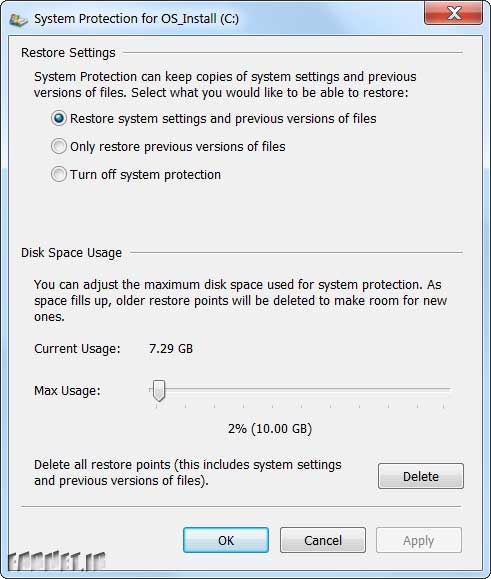
البته پیشنهاد مرتبط دیگر ما این است که اگر به داشتن چنین فایلهای پشتیبانی واقعا نیاز دارید میتوانید میزان فضایی را که به آنها اختصاص میدهید کمتر کنید تا فضای کمتری از هارد شما اشغال شود. برای رسیدن به تنظیمات لازم در این خصوص میتوانید با کلیک راست بر روی آیکون Computer گزینه Properties را انتخاب کنید و بعد به سراغ گزینه System Protection در کادر سمت راست و سپس دکمه Configure در پنجره باز شده بعدی بروید.
برنامههای همیشه گرسنه را پاک کنید
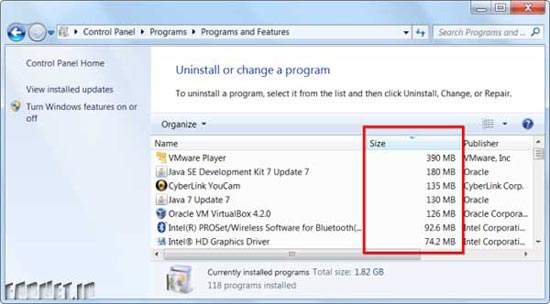
برخی اوقات برای استفاده چند ساعته و حتی یک باره از قابلیتهای یک برنامه آن را نصب کردهاید و دیگر هیچگاه سراغ آن برنامهها نرفتهاید. پیشنهاد ما این است که یک بار دیگر لیست برنامههای خود را در کنترل پنل و در برگه Program and features بروید. در این برگه با کلیک بر روی سرستون Size میتوانید برنامههای خود را بر حسب اندازه مرتب کنید تا این برنامهها را راحتتر شناسایی کنید. اگر این ستون را نمیبینید بر روی دکمه آپشن در قسمت بالا و سمت راست لیست کلیک کرده و گزینه Details view را کلیک کنید.
نکته اینکه برخی برنامهها اندازه واقعی اشغال شده توسط خود را گزارش نمیکنند و احتمال اینکه فضایی بیشتر از فضای اعلام شده در این لیست را به خود اختصاص داده باشند و یا اینکه شما اصلا چیزی در ستون اندازه در برابر نام آنها نبینید وجود دارد. این را گفتم حواستان باشد.
اندازه موجود بر روی هارد خود را آنالیز کنید!
برای اینکه دقیقا بدانید که این مقدار فضای اشغال شده بر روی هارد دیسک شما دقیقا به چه چیزهایی اختصاص پیدا کرده میتوانید از برنامههای آنالیز هارد دیسک استفاده کنید. این برنامهها هارددرایو شما را اسکن کرده و دقیقا به شما میگویند که چه فایلها و یا فولدرهایی بیشترین فضا را به خود اختصاص دادهاند. برنامههای زیادی در این زمینه وجود دارد اما ما به شما برنامه WinDirStat را پیشنهاد میکنیم که میتوانید ان را از این لینک دریافت کنید.
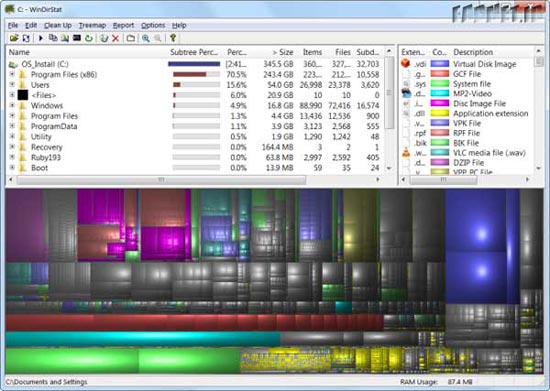
بعد از اینکه هارد خود را با این برنامه اسکن کردید به شما دقیقا خواهد گفت که کدام فایل یا فولدر بیشترین فضا را بر روی هارد دیسک شما اشغال کرده است. بعد از شناسایی این فایلها اگر فایل شخصی بود که میتوانید مستقیما به سراغ ان فایل اشغالگر رفته و آن را پاک کنید اما اگر برنامه بود باید به سراغ حذف برنامه مورد نظر و Uninstall کردن آن از پنجره کنترل پنل بروید. این برنامه دقیقا میتواند بگوید که برنامهها چه حجمی را اشغال کردهاند و بر خلاف قابلیت قبلی هیچ راه فراری از دست آن نیست.
پاک کردن حافظه موقت برنامهها (Temporary Files)
استفاده از قابلیت Disk Cleanup همانطور که گفتیم ابتدائیترین راه است اما بهترین راه نیست. این برنامه تنها میتواند به سراغ پاک کردن فایلهای غیرضروری خود ویندوز و برنامههای پیشفرض آن برود اما از عهده پاک کردن حافظه موقت و فایلهای غیرضروری برنامههای نصب شده شما مانند مرورگر اینترنتی فایرفاکس و یا کروم که استفاده از آنها در میان کاربران هر روز در حال افزایش است برنخواهد آمد که ممکن است فضای بسیار زیادی در حد گیگابایت را دور از چشم شما به خود اختصاص دهند. (البته مرورگرها معمولا این فضاها را برای دسترسی هر چه راحتتر و سریعتر شما به وبسایتهای اینترنتی در خود ذخیره میکنند اما خب وقتی چارهای نباشد باید این راحتی را فعلا نادیده گرفت!).
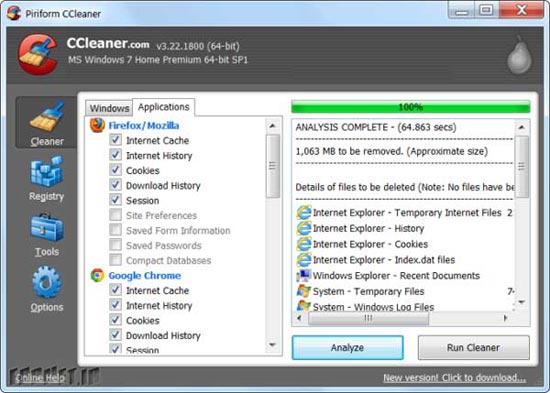
برای پاک کردن این حافظه موقت و فایلهای اضافی برنامههای زیادی موجود است اما ما به شما برنامه CCleaner را پیشنهاد میکنیم تا این اقدام با آسودگی خاطر و به طور کامل انجام شود. این برنامه فایلهای اضافی برنامههایی که شما خود آنها را نصب کردهاید و ابزار Disk Cleanup ویندوز به آنها دسترسی ندارد را پاک کرده و حافظهای تر و تمیز به شما تحویل دهد. این برنامه که هفتههای بعد در مورد آن بیشتر خواهیم نوشت را میتوانید از این لینک دریافت کنید.
پاک کردن فایلهای تکراری
برای اکثر ما پیش آمده که ناآگاهانه از برخی از فایلهای درون رایانه خود چندین نسخه یکسان داشتهایم که در بیشتر واقع فراموش کردهایم پس از انتقال آنها به جای جدید نسخه قبلی را پاک کنیم. پیشنهاد ما استفاده از برنامههائیست که میتوانند این فایلها را پیدا کرده و شما را سر وقت آنها بفرستند تا تصمیم مقتضی را در مورد آنها بگیرید. در این خصوص برای فایلهای عکس که معمولا بیشترین فضا را در رایانهها اشغال کردهاند برنامه VisiPics را پیشنهاد میدهم که میتوانید از این لینک دریافت کنید.

اما گاهی اوقات تنها مشکل ما در فایلهای تصاویر نیست و دیگر فایلها مانند فایلهای موزیک نیز به قدر کافی در این زمینه مقصرند. در این زمینه یعنی یافتن فایلهای تکراری در انواع مختلف میتوانید روی برنامه dupeGuru حساب کنید که نسخه رایگان آن میتواند در یک زمان ۱۰ فایل تکراری را برای شما حذف و یا جابجا کند. این برنامه رایگان البته فایلهای تکراری را به شما به صورت کامل نشان میدهد. این برنامه را میتوانید از این لینک دریافت کنید.
حرف آخر: اینها گزینههایی بود که به نظرمان رسید میتواند گزینههای خوبی برای رهایی شما از دست فایلهای اشغالگر باشد. البته گزینههای دیگری هم وجود دارد که به مثابه یک حمله اتمی است که از جمله آنها میتوان به غیرفعال کردن قابلیت Hibernation و همان قابلیت پشتیبان گیری از ویندوز است که واقعا تنها در شرایط اضطراری به کار میآید. شما هم اگر روشی سراغ دارید با ما در میان بگذارید تا در قالب یک نکته با سایر خوانندگان در میان بگذاریم.
پ.ن: این مطلب به قلم همین نویسنده در ضمیمه همشهری دیجیتال نیز منتشر شده است.
حتی اگر هاردی با بیشترین اندازه بازار را در اختیار داشته باشیم مطمئنا روزی فرا خواهد رسید که باید به فکر یک هارد دیگر باشیم اما واقعا راهی برای فرار از آن روز هست؟ اگر یک کاربر با حجم ذخیرهسازی و دریافت فایلهای متعدد روزانه از اینترنت باشید راه فراری برای آن روز نیست اما مطمئنا میتوانید زمان آن را به تاخیر بیندازید، تا آنجا که حتی با آن روبرو نشوید.
مطمئنا راههایی را که در مطلب این هفته برای باز کردن جای بیشتر در هارد رایانه شما به شما معرفی خواهیم کرد به کار شما خواهد آمد مخصوصا اگر از محدودیتهایی خاص برخوردار باشید مثلا لپتاپی داشته باشید که هاردی کوچکتر از تصور این روزها داشته باشد.
ابتدائیترین راه؛ Disk Cleanup
استفاده از قابلیت تمیز کردن دیسک در ویندوز یا همان Disk CleanUp است. سیستم عامل ویندوز بهترین و شاید راحتترین راه را برای این موضوع در درون خود به کار گرفته است که میتواند فایلهای غیرضروری را پیدا کرده و از بین ببرد.
برای دسترسی به این ابزار کافیست بر روی هر کدام از پارتیشنهای خود در My Computer که نیاز به انجام این اقدام را در آن احساس میکنید کلیک راست کرده و گزینه Properties را انتخاب کنید. سپس باید به سراغ دکمه Disk Cleanup بروید و با کلیک کردن آن به پنجره جدیدی که برای شما باز میشود توجه کنید.
گاهی اوقات باز شدن پنجره جدید امکان دارد چند لحظهای طول بکشد چون به طور معمول ویندوز برای محاسبه مقدار فضایی که میتواند بر روی این پارتیشن برای شما خالی کند زمان نیاز دارد که این زمان به اندازه فضایی که در حال کار بر روی آن هستید بستگی دارد. خب بعد از باز شدن پنجره کافیست از میان لیست مواردی را که این ابزار در اختیار شما قرار داده بر حسب شرایط خود انتخاب کنید. چون در میان انها فایلهایی قرار دارند که احتمال دارد شما میلی به پاک کردن آنها نداشته باشید.
البته عموما این فایلها فایلهای غیرضروری و کم اهمیت هستند و مواردی مانند فایلهای در اصطلاح تمپ در میان آنها دیده میشود. شما حتی میتوانید مستقیم سراغ پاککردن فایلهای سیستمی غیرضروری سیستم خود بروید و با کلیک کردن بر روی دکمه Clean up system files فایلهایی که ویندوز سیستم شما حضور آنها را غیرضروری تشخیص داده پاک کنید.
اگر هر دوی این موارد را انجام دادید میتوانید سراغ فایل پشتیبان ویندوز هم بروید که برخی اوقات حجم بزرگی را اشغال میکند. این فایل یا فایلها همان فایلهای پشتیبانی هستند که سیستم در حال در اصطلاح Restore خود از آنها استفاده میکند. اگر از کارکرد خوب سیستم خود مطمئن هستید میتوانید با کلیک بر روی تب یا نوار More Options به سراغ این فایلها بروید. در این برگه دو گزینه در اختیار شما قرار میگیرد که اولی برای پاک کردن برنامههایی که به آنها نیاز ندارید و گزینه دوم هم به پاک کردن همان فایل یا فایلهای پشتیبان اختصاص دارد. اینجا دیگر تصمیم با خود شماست.
البته پیشنهاد مرتبط دیگر ما این است که اگر به داشتن چنین فایلهای پشتیبانی واقعا نیاز دارید میتوانید میزان فضایی را که به آنها اختصاص میدهید کمتر کنید تا فضای کمتری از هارد شما اشغال شود. برای رسیدن به تنظیمات لازم در این خصوص میتوانید با کلیک راست بر روی آیکون Computer گزینه Properties را انتخاب کنید و بعد به سراغ گزینه System Protection در کادر سمت راست و سپس دکمه Configure در پنجره باز شده بعدی بروید.
برنامههای همیشه گرسنه را پاک کنید
برخی اوقات برای استفاده چند ساعته و حتی یک باره از قابلیتهای یک برنامه آن را نصب کردهاید و دیگر هیچگاه سراغ آن برنامهها نرفتهاید. پیشنهاد ما این است که یک بار دیگر لیست برنامههای خود را در کنترل پنل و در برگه Program and features بروید. در این برگه با کلیک بر روی سرستون Size میتوانید برنامههای خود را بر حسب اندازه مرتب کنید تا این برنامهها را راحتتر شناسایی کنید. اگر این ستون را نمیبینید بر روی دکمه آپشن در قسمت بالا و سمت راست لیست کلیک کرده و گزینه Details view را کلیک کنید.
نکته اینکه برخی برنامهها اندازه واقعی اشغال شده توسط خود را گزارش نمیکنند و احتمال اینکه فضایی بیشتر از فضای اعلام شده در این لیست را به خود اختصاص داده باشند و یا اینکه شما اصلا چیزی در ستون اندازه در برابر نام آنها نبینید وجود دارد. این را گفتم حواستان باشد.
اندازه موجود بر روی هارد خود را آنالیز کنید!
برای اینکه دقیقا بدانید که این مقدار فضای اشغال شده بر روی هارد دیسک شما دقیقا به چه چیزهایی اختصاص پیدا کرده میتوانید از برنامههای آنالیز هارد دیسک استفاده کنید. این برنامهها هارددرایو شما را اسکن کرده و دقیقا به شما میگویند که چه فایلها و یا فولدرهایی بیشترین فضا را به خود اختصاص دادهاند. برنامههای زیادی در این زمینه وجود دارد اما ما به شما برنامه WinDirStat را پیشنهاد میکنیم که میتوانید ان را از این لینک دریافت کنید.
بعد از اینکه هارد خود را با این برنامه اسکن کردید به شما دقیقا خواهد گفت که کدام فایل یا فولدر بیشترین فضا را بر روی هارد دیسک شما اشغال کرده است. بعد از شناسایی این فایلها اگر فایل شخصی بود که میتوانید مستقیما به سراغ ان فایل اشغالگر رفته و آن را پاک کنید اما اگر برنامه بود باید به سراغ حذف برنامه مورد نظر و Uninstall کردن آن از پنجره کنترل پنل بروید. این برنامه دقیقا میتواند بگوید که برنامهها چه حجمی را اشغال کردهاند و بر خلاف قابلیت قبلی هیچ راه فراری از دست آن نیست.
پاک کردن حافظه موقت برنامهها (Temporary Files)
استفاده از قابلیت Disk Cleanup همانطور که گفتیم ابتدائیترین راه است اما بهترین راه نیست. این برنامه تنها میتواند به سراغ پاک کردن فایلهای غیرضروری خود ویندوز و برنامههای پیشفرض آن برود اما از عهده پاک کردن حافظه موقت و فایلهای غیرضروری برنامههای نصب شده شما مانند مرورگر اینترنتی فایرفاکس و یا کروم که استفاده از آنها در میان کاربران هر روز در حال افزایش است برنخواهد آمد که ممکن است فضای بسیار زیادی در حد گیگابایت را دور از چشم شما به خود اختصاص دهند. (البته مرورگرها معمولا این فضاها را برای دسترسی هر چه راحتتر و سریعتر شما به وبسایتهای اینترنتی در خود ذخیره میکنند اما خب وقتی چارهای نباشد باید این راحتی را فعلا نادیده گرفت!).
برای پاک کردن این حافظه موقت و فایلهای اضافی برنامههای زیادی موجود است اما ما به شما برنامه CCleaner را پیشنهاد میکنیم تا این اقدام با آسودگی خاطر و به طور کامل انجام شود. این برنامه فایلهای اضافی برنامههایی که شما خود آنها را نصب کردهاید و ابزار Disk Cleanup ویندوز به آنها دسترسی ندارد را پاک کرده و حافظهای تر و تمیز به شما تحویل دهد. این برنامه که هفتههای بعد در مورد آن بیشتر خواهیم نوشت را میتوانید از این لینک دریافت کنید.
پاک کردن فایلهای تکراری
برای اکثر ما پیش آمده که ناآگاهانه از برخی از فایلهای درون رایانه خود چندین نسخه یکسان داشتهایم که در بیشتر واقع فراموش کردهایم پس از انتقال آنها به جای جدید نسخه قبلی را پاک کنیم. پیشنهاد ما استفاده از برنامههائیست که میتوانند این فایلها را پیدا کرده و شما را سر وقت آنها بفرستند تا تصمیم مقتضی را در مورد آنها بگیرید. در این خصوص برای فایلهای عکس که معمولا بیشترین فضا را در رایانهها اشغال کردهاند برنامه VisiPics را پیشنهاد میدهم که میتوانید از این لینک دریافت کنید.
اما گاهی اوقات تنها مشکل ما در فایلهای تصاویر نیست و دیگر فایلها مانند فایلهای موزیک نیز به قدر کافی در این زمینه مقصرند. در این زمینه یعنی یافتن فایلهای تکراری در انواع مختلف میتوانید روی برنامه dupeGuru حساب کنید که نسخه رایگان آن میتواند در یک زمان ۱۰ فایل تکراری را برای شما حذف و یا جابجا کند. این برنامه رایگان البته فایلهای تکراری را به شما به صورت کامل نشان میدهد. این برنامه را میتوانید از این لینک دریافت کنید.
حرف آخر: اینها گزینههایی بود که به نظرمان رسید میتواند گزینههای خوبی برای رهایی شما از دست فایلهای اشغالگر باشد. البته گزینههای دیگری هم وجود دارد که به مثابه یک حمله اتمی است که از جمله آنها میتوان به غیرفعال کردن قابلیت Hibernation و همان قابلیت پشتیبان گیری از ویندوز است که واقعا تنها در شرایط اضطراری به کار میآید. شما هم اگر روشی سراغ دارید با ما در میان بگذارید تا در قالب یک نکته با سایر خوانندگان در میان بگذاریم.
پ.ن: این مطلب به قلم همین نویسنده در ضمیمه همشهری دیجیتال نیز منتشر شده است.








نظر کاربران
اینا که سخت بود ولی مجانی بود .
ساده ترین راه برای افزایش هارد ، خرید یه هارد دیگست منتها باید یکم سر کیسه رو شل کنی ...
☺
بچه ها این برنامه رو نصب کنین معجزه میکنه باقیه روش هارو بیخیال CCleaner