




روتوش عکس با فتوشاپ؛ سفید کردن دندانها
لبخند یک شخص شاید اولین چیزی باشد که طرف مقابل متوجه آن می شود، چه کسی بدش می آید که با سفید شدن دندانش جوان تر و جذاب تر بشود؟
لنزک: لبخند یک شخص شاید اولین چیزی باشد که طرف مقابل متوجه آن می شود، چه کسی بدش می آید که با سفید شدن دندانش جوان تر و جذاب تر بشود؟ مشکلی که وجود دارد این است که اگر دندان ها را بیش از حد سفید کنید می تواند باعث حواس پرتی شود (اگر تنها چیزی که در عکس متوجه آن می شوید دندان ها باشند یعنی در سفید کردن آنها زیاده روی کرده اید).
با توجه به این مسائل ما دندان ها را آنقدر که در عکسهای مدلینگ سفید می کنیم در عکسهای خانوادگی سفید نمی کنیم.
۱- سفید کردن دندان ها با فوتوشاپ: قدم اول
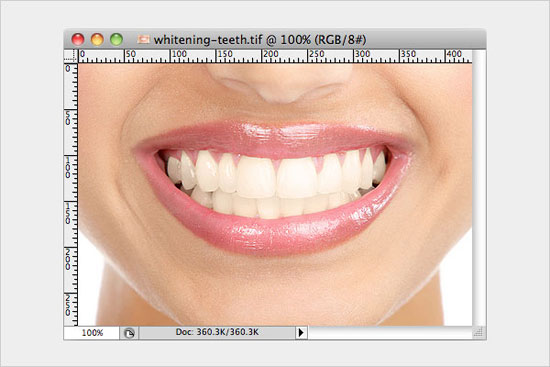
عکسی که می خواهید روی آن کار کنید را باز کنید، دکمه Ctrl + ۱ را بزنید و یا بر روی ابزار زوم دوبار کلیک کنید تا برگنمایی عکس به حالت ۱۰۰% در آید. رنگ خروجی قلم را سفید مطلق انتخاب کنید، برای این کار در نمودار رنگ ها موس را به بالاترین و چپ ترین قسمت نمودار ببرید. سپس با زدن دکمه B قلم مو را انتخاب کنید و مقدار Hardness آن را چیزی بین ۰ تا ۲۰ درصد بگذارید، و اندازه قلم مو را کمی کوچک تر از دندانی که می خواهید روی آن بکشید انتخاب کنید (اندازه قلم مو برای کار کردن روی دندان های جلو باید بزرگ تر از دندان های عقب باشد). مقدار Opacity را هم روی ۱۸% بگذارید.
۲- سفید کردن دندان ها با فوتوشاپ: قدم دوم
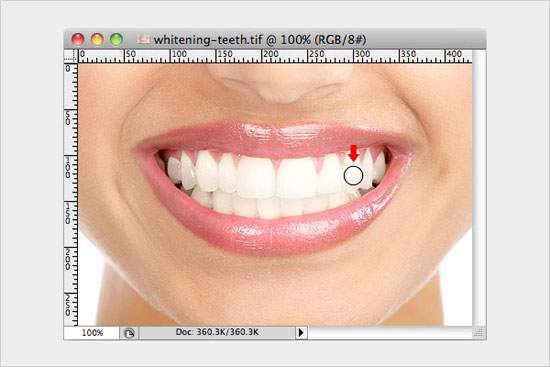
با ابزار قلم مو روی سطح هر دندان را رنگ بزنید، با نگه داشتن هر کلیک فقط سطح یک دندان را رنگ کنید. در این نمونه ای که روی آن کار شده دندان های پایینی هم به وضوح دیده می شوند و هم سفید هستند، اما باز ما روی آنها را هم رنگ می زنیم. ( در بعضی اشخاص دندان های زیری با سایه دندانهای بالایی کمی تیره می شوند که در ویرایش دندان این اشخاص نباید دندانهای پایینی را به اندازه دندانهای بالایی سفید کنیم، این کار باعث غیر طبیعی شدن دندانهای آن شخص می شود).
۳- سفید کردن دندان ها با فوتوشاپ: قدم سوم
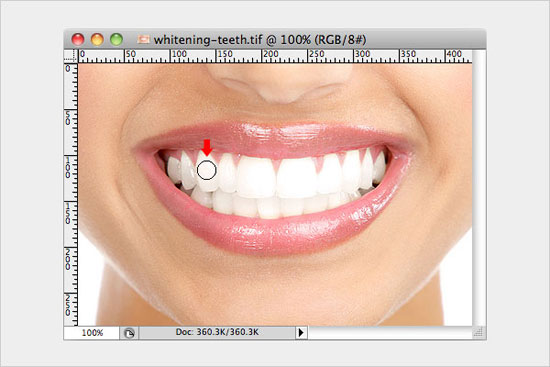
اگر تصمیم گرفتید که دندان ها را سفید تر کنید (همانطور که ما در ویرایش این عکس به این نتیجه رسیدیم)، دوباره روی دندان ها رنگ سفید بزنید. (اگر بخواهید می توانید به حالت اول برگردید و با Opacity بالاتر روی دندانها را رنگ بزنید. ما ترجیح می دهیم تا این کار را در چند مرحله انجام دهیم تا کنترل بیشتری روی کارمان داشته باشیم). اگر در هنگام سفید کردن دندانها قسمتهایی که نمی خواستید (قسمت های خارج از دندان ها مثلا لب) را سفید کردید با زدن دکمه Y ابزار History Brush را انتخاب کرده و با کشیدن آن روی قسمتهای به اشتباه رنگ شده کارتان را اصلاح کنید.
۴- سفید کردن دندان ها با فوتوشاپ: قدم چهارم
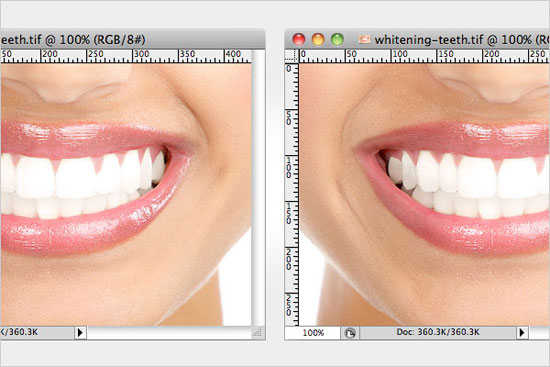
با زدن دکمه S ابزار Clone Stamp را انتخاب کنید و Opacity آن را روی ۳۰% بگذارید و هر قسمتی از دندان و لثه که رنگی نا مناسب، نور نا متعادل یا انعکاس نوری دارد را از بین ببرید. از بین بردن انعکاس نور از روی دندان و لثه یک کار سلیقه ای است و به خود شما بستگی دارد. در مثال اول ما تمام انعکاس ها را از بین برده ایم، اما در مثال دوم با استفاده از ابزار History Brush مقداری از این انعکاس ها را برگردانده ایم، تنظیمات History Brush را برای این کار به این صورت تنظیم کردیم: Opacity ۳۰% و Hardness ۰%.
۵- سفید کردن دندان ها با فوتوشاپ: قدم پنجم
کمی بزرگنمایی عکس را کمتر کنید تا بتوانید مقدار بیشتری از صورت را ببینید، و در حالی که نگاه شما به تصویر است، روی بالاترین گزینه در پنجره History کلیک کنید ( برای اینکه عکس را در حالت اولیه آن ببینید)، سپس روی آخرین گزینه در پنجره History کلیک کنید، چند بار این کار را تکرار کنید تا بین عکس اولیه و ویرایش شده مقایسه ای داشته باشید (یادتان باشد، در هنگامی که گزینه ای غیر از گزینه آخر در قسمت History انتخاب شده است تغییری در عکس ندهید، چرا که هر تغییری روی عکس انجام دهید کارهای انجام شده از قسمت انتخاب شده به بعد از بین خواهند رفت!) آیا دندان ها بهتر شده اند و هنوز طبیعی به نظر می رسند؟ ( البته اگر هدف شما طبیعی بودن عکس است) اگر احساس کردید بیش از اندازه سفید شده اند، ابزار History Brush را انتخاب کنید و با Opacity ۳۰% روی آن بکشید تا کمی از عکس اصلی را برگردانید و سفیدی دندان کمی کم شود.

جمع بندی
یک لبخند زیبا می تواند عکس را زنده کند. مقدار سفیدی ای که به دندانها اضافه می کنید به خود شما بستگی دارد، و همچنین به شخصی که روی عکس او کار می کنید. عکسی که از یک مدل برای کارهای تبلیغاتی گرفته می شود را باید کامل ویرایش کنید و دندانهای مدل را بی عیب و نقص کنید، اما در عکسهای خانوادگی کمی سفید کردن و از بین بردن ایرادات بزرگ دندان کفایت می کند.
با توجه به این مسائل ما دندان ها را آنقدر که در عکسهای مدلینگ سفید می کنیم در عکسهای خانوادگی سفید نمی کنیم.
۱- سفید کردن دندان ها با فوتوشاپ: قدم اول
عکسی که می خواهید روی آن کار کنید را باز کنید، دکمه Ctrl + ۱ را بزنید و یا بر روی ابزار زوم دوبار کلیک کنید تا برگنمایی عکس به حالت ۱۰۰% در آید. رنگ خروجی قلم را سفید مطلق انتخاب کنید، برای این کار در نمودار رنگ ها موس را به بالاترین و چپ ترین قسمت نمودار ببرید. سپس با زدن دکمه B قلم مو را انتخاب کنید و مقدار Hardness آن را چیزی بین ۰ تا ۲۰ درصد بگذارید، و اندازه قلم مو را کمی کوچک تر از دندانی که می خواهید روی آن بکشید انتخاب کنید (اندازه قلم مو برای کار کردن روی دندان های جلو باید بزرگ تر از دندان های عقب باشد). مقدار Opacity را هم روی ۱۸% بگذارید.
با ابزار قلم مو روی سطح هر دندان را رنگ بزنید، با نگه داشتن هر کلیک فقط سطح یک دندان را رنگ کنید. در این نمونه ای که روی آن کار شده دندان های پایینی هم به وضوح دیده می شوند و هم سفید هستند، اما باز ما روی آنها را هم رنگ می زنیم. ( در بعضی اشخاص دندان های زیری با سایه دندانهای بالایی کمی تیره می شوند که در ویرایش دندان این اشخاص نباید دندانهای پایینی را به اندازه دندانهای بالایی سفید کنیم، این کار باعث غیر طبیعی شدن دندانهای آن شخص می شود).
اگر تصمیم گرفتید که دندان ها را سفید تر کنید (همانطور که ما در ویرایش این عکس به این نتیجه رسیدیم)، دوباره روی دندان ها رنگ سفید بزنید. (اگر بخواهید می توانید به حالت اول برگردید و با Opacity بالاتر روی دندانها را رنگ بزنید. ما ترجیح می دهیم تا این کار را در چند مرحله انجام دهیم تا کنترل بیشتری روی کارمان داشته باشیم). اگر در هنگام سفید کردن دندانها قسمتهایی که نمی خواستید (قسمت های خارج از دندان ها مثلا لب) را سفید کردید با زدن دکمه Y ابزار History Brush را انتخاب کرده و با کشیدن آن روی قسمتهای به اشتباه رنگ شده کارتان را اصلاح کنید.
با زدن دکمه S ابزار Clone Stamp را انتخاب کنید و Opacity آن را روی ۳۰% بگذارید و هر قسمتی از دندان و لثه که رنگی نا مناسب، نور نا متعادل یا انعکاس نوری دارد را از بین ببرید. از بین بردن انعکاس نور از روی دندان و لثه یک کار سلیقه ای است و به خود شما بستگی دارد. در مثال اول ما تمام انعکاس ها را از بین برده ایم، اما در مثال دوم با استفاده از ابزار History Brush مقداری از این انعکاس ها را برگردانده ایم، تنظیمات History Brush را برای این کار به این صورت تنظیم کردیم: Opacity ۳۰% و Hardness ۰%.
کمی بزرگنمایی عکس را کمتر کنید تا بتوانید مقدار بیشتری از صورت را ببینید، و در حالی که نگاه شما به تصویر است، روی بالاترین گزینه در پنجره History کلیک کنید ( برای اینکه عکس را در حالت اولیه آن ببینید)، سپس روی آخرین گزینه در پنجره History کلیک کنید، چند بار این کار را تکرار کنید تا بین عکس اولیه و ویرایش شده مقایسه ای داشته باشید (یادتان باشد، در هنگامی که گزینه ای غیر از گزینه آخر در قسمت History انتخاب شده است تغییری در عکس ندهید، چرا که هر تغییری روی عکس انجام دهید کارهای انجام شده از قسمت انتخاب شده به بعد از بین خواهند رفت!) آیا دندان ها بهتر شده اند و هنوز طبیعی به نظر می رسند؟ ( البته اگر هدف شما طبیعی بودن عکس است) اگر احساس کردید بیش از اندازه سفید شده اند، ابزار History Brush را انتخاب کنید و با Opacity ۳۰% روی آن بکشید تا کمی از عکس اصلی را برگردانید و سفیدی دندان کمی کم شود.
جمع بندی
یک لبخند زیبا می تواند عکس را زنده کند. مقدار سفیدی ای که به دندانها اضافه می کنید به خود شما بستگی دارد، و همچنین به شخصی که روی عکس او کار می کنید. عکسی که از یک مدل برای کارهای تبلیغاتی گرفته می شود را باید کامل ویرایش کنید و دندانهای مدل را بی عیب و نقص کنید، اما در عکسهای خانوادگی کمی سفید کردن و از بین بردن ایرادات بزرگ دندان کفایت می کند.









ارسال نظر