





علت کندی مرورگرتان را در اینجا پیدا کنید
به تازگی سرعت بارگذاری سایتها در مرورگرتان پایین آمده و طاقتفرسا شده؟ یکی از مهمترین دلایل کند شدن سرعت بارگذاری صفحات اینترنتی در مرورگرها، افزونههای نصبشده بر روی آنها هستند.
فارنت: به تازگی سرعت بارگذاری سایتها در مرورگرتان پایین آمده و طاقتفرسا شده؟ یکی از مهمترین دلایل کند شدن سرعت بارگذاری صفحات اینترنتی در مرورگرها، افزونههای نصبشده بر روی آنها هستند. هرچه تعداد افزونهها بیشتر باشد، بالطبع میزان حافظهای که استفاده میکنند نیز بیشتر خواهد بود. اما چگونه بفهمیم کدام افزونه بیشترین حافظه را اشغال میکند؟
پیدا کردن اینگونه اطلاعات در مرورگرهای مختلف، متفاوت است. در این نوشتار سعی میکنیم چگونگی کار را در ۳ مرورگر پر استفاده گوگل کروم، موزیلا فایرفاکس و اینترنت اکسپلورر بررسی کنیم.
گوگل کروم
از کروم شروع میکنیم. برخلاف بیشتر مرورگرها، کروم در نشاندادن میزان حافظهای که هر اپ و افزونه استفاده میکند بسیار خوب عمل کرده است؛ تمام ابزارهایی که برای آنالیز مقدار حافظه مورد استفاده نیاز دارید در خود کروم بصورت پیشفرض تعبیه شدهاست.
Chrome Task Manager از زمان تولد کروم در آن وجود داشته، ولی به جرأت میتوان گفت شاید یکی از کماستفادهشدهترین امکانات این مرورگر قدرتمند بوده. برای دسترسی به Task Manager منوی کروم را باز کنید (با کلیک بر روی همان سه خط افقی در گوشهی بالا سمت راست صفحه)، بر روی Tools رفته و Task Manager را انتخاب کنید. احتمالاً حالا متوجه شدهاید که میتوانستید از کلیدهای ترکیبی Shift+Esc (و یا Ctrl+Esc، با توجه به نسخه سیستمعامل) هم برای باز کردن آن استفاده کنید.
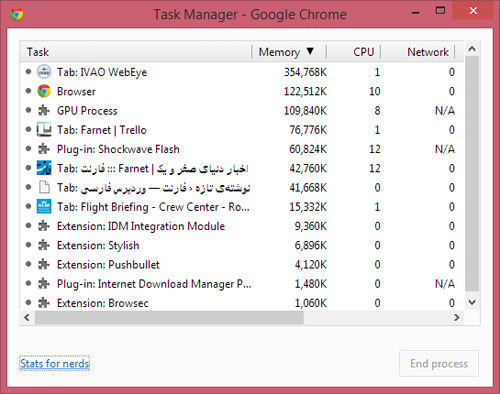
در پنجره باز شده ۶ ستون میبینید که با ۲ تای اولی کار داریم؛ اسم افزونه، تب یا پردازش پشت صحنه و مقدار حافظهای که مصرف کرده. کار مهمی که باید انجام دهید این است که افزونههایی که بیشترین مصرف را دارند شناسایی و آنهایی که کمتر از آنها استفاده میکنید را غیرفعال کنید. روی سر عنوان Memory کلیک کنید تا جدول را بر اساس حافظه استفاده شده چیدمان نمایید.
کار شناسایی تمام شده و حالا باید اقدامی عملی صورت دهیم تا از شر خورههای حافظه و کند کنندهی سرعت خلاص شویم. به این منظور در منوی کروم روی Tools رفته و این بار Extensions را انتخاب کنید. در تَب جدیدی که باز میشود افزونه خوشخوراک مورد نظر را پیدا کرده و تیک Enabled را بردارید. همین کار را برای سایر خوشخوراکها انجام دهید. همچنین میتوانید آنها را به کلّی پاک کنید. برای این کار روی دکمه سطل آشغال کنار هر کدام کلیک نمایید.
کروم یک قابلیت دیگر هم برای نشاندادن مفصلتر مقدار حافظهی مورد استفاده هر کدام از تبها و افزونهها دارد. در نوارد آدرس chrome://memory-redirect را تایپ کرده و کلید اینتر را فشار دهید.
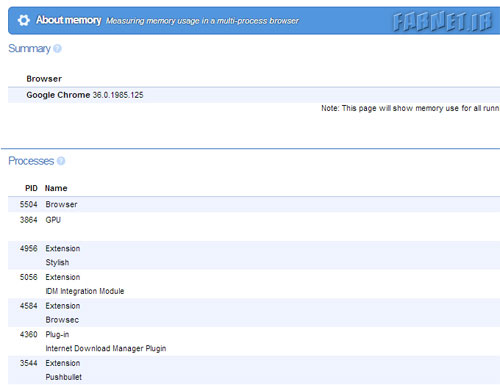
متوجه خواهید شد که در این صفحه فقط اطلاعات مربوط به کروم نشاندادهنشده، بلکه اطلاعات راجع به سایر مرورگرهای در حال استفاده نیز به نمایش درآمده.
موزیلا فایرفاکس
روش پیدا کردن پرُخورها در فایرفاکس شاید کمی مضحک به نظر برسد؛ از آنجا که فایرفاکس بصورت پیشفرض قابلیت نشاندادن میزان حافظهی مورد استفاده توسط هر افزونه به کاربر را ندارد، شما باید یک افزونه نصب کنید تا به شما این اطلاعات را نشان دهد! یعنی نصب افزونهای دیگر، برای کم کردن تعداد افزونهها! اما اول بایست مطمئن شویم که مشکل از افزونههاست.
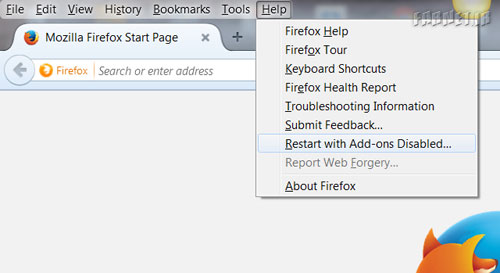
برای اینکه بفهمیم آیا واقعاً مسئول کم شدن سرعت بالا آمدن سایتها، افزونههای نصب شده در فایرفاکس هستند یا خیر، باید یک بار فایرفاکس را بدون تمام افزونههایش اجرا کنیم و ببینیم آیا بهبودی حاصل شده یا نه. برای این کار از منوی Help، گزینهی Restart with Add-ons Disabled را انتخاب کنید.
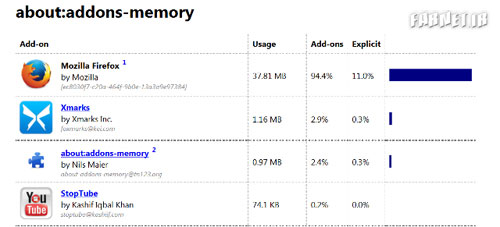
اگر بعد از این کار و باز کردن صفحه فارنت، دیدید که سرعت بارگذاری به طور قابل ملاحظهای بهتر شده، متهم اصلی همان افزونهها هستند. پس باید به فکر چاره باشیم. حال برای پیدا کردن شکموها دست به دامن افزونه about:addons-memory میشویم. برای نصب این افزونه کلیک کنید.
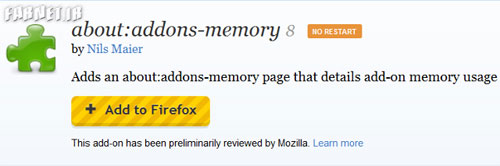
حالا که این افزونه را نصب کردید، در نوار آدرس فایرفاکس عبارت about:addons-memory را تایپ کرده و اینتر را بفشارید تا صفحهای حاوی اطلاعات مورد نیاز گشوده شود.
برای غیرفعال کردن یک افزونه بر روی آیکن Menu و سپس Add-ons کلیک کنید تا Add-ons Manager باز شود. با کلیک کردن بر روی دکمهی Disable در کنار افزونه مورد نظر، آن را غیر فعال کنید.
در اینترنت اکسپلورر
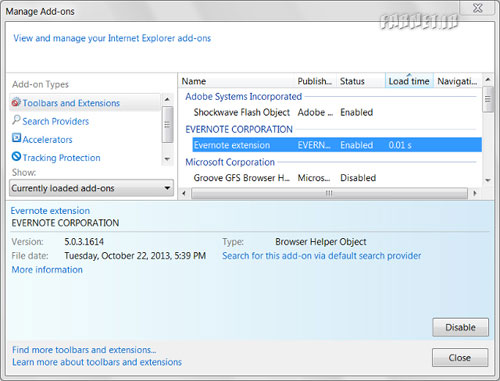
اینترنت اکسپلورر هم مانند فایرفاکس، راه سریعی برای شناسایی مجرمین پرونده ندارد. اما به جای آن یک قابلیت دیگر دارد و آن این است که قادر است مدت زمانی که طول میکشد هر افزونه بارگذاری شود را نشانتان بدهد.
برای دستیابی به این اطلاعات روی آچار اینترنت اکسپلورر کلیک کرده و Manage Add-ons را انتخاب نمایید. فرضیه این است که همان افزونهای که بیشتر طول میکشد تا باز شود، مسئولیت بیشتری در قبال کم بودن سرعت باز شدن صفحات دارد. برای غیرفعال کردن افزونههای مورد نظر ضمن انتخاب کردن آنها، دکمهی Disable را بفشارید.
حرف آخر
بدیهیست که افزونهها برای افزایش قابلیتها و توانمندیهای مرورگرها ساخته میشوند و میتوانند کاراییهای بسیاری خوبی را به آنها بیفزایند؛ اما باید دید کفّه ترازو به کدام سمت است. آیا مقدار چیزی که به دست میآوریم ارزش مقدار حافظه و سرعتی که از دست میدهیم را دارد؟ واضح است که همیشه باید خیلی بهینه عمل کنیم. از دیدگاه امنیتی هم باید این نکته را در نظر بگیرید که برخی افزونههای ناآشنا میتوانند بالقوه یک تهدید امنیتی محسوب شوند. پس اگر از افزونهای استفاده نمیکنیم آن را حذف کنیم و یا تنها در مواقعی که واقعاً به آنها نیاز داریم، فعالشان کنیم.
پیدا کردن اینگونه اطلاعات در مرورگرهای مختلف، متفاوت است. در این نوشتار سعی میکنیم چگونگی کار را در ۳ مرورگر پر استفاده گوگل کروم، موزیلا فایرفاکس و اینترنت اکسپلورر بررسی کنیم.
گوگل کروم
از کروم شروع میکنیم. برخلاف بیشتر مرورگرها، کروم در نشاندادن میزان حافظهای که هر اپ و افزونه استفاده میکند بسیار خوب عمل کرده است؛ تمام ابزارهایی که برای آنالیز مقدار حافظه مورد استفاده نیاز دارید در خود کروم بصورت پیشفرض تعبیه شدهاست.
Chrome Task Manager از زمان تولد کروم در آن وجود داشته، ولی به جرأت میتوان گفت شاید یکی از کماستفادهشدهترین امکانات این مرورگر قدرتمند بوده. برای دسترسی به Task Manager منوی کروم را باز کنید (با کلیک بر روی همان سه خط افقی در گوشهی بالا سمت راست صفحه)، بر روی Tools رفته و Task Manager را انتخاب کنید. احتمالاً حالا متوجه شدهاید که میتوانستید از کلیدهای ترکیبی Shift+Esc (و یا Ctrl+Esc، با توجه به نسخه سیستمعامل) هم برای باز کردن آن استفاده کنید.
در پنجره باز شده ۶ ستون میبینید که با ۲ تای اولی کار داریم؛ اسم افزونه، تب یا پردازش پشت صحنه و مقدار حافظهای که مصرف کرده. کار مهمی که باید انجام دهید این است که افزونههایی که بیشترین مصرف را دارند شناسایی و آنهایی که کمتر از آنها استفاده میکنید را غیرفعال کنید. روی سر عنوان Memory کلیک کنید تا جدول را بر اساس حافظه استفاده شده چیدمان نمایید.
کار شناسایی تمام شده و حالا باید اقدامی عملی صورت دهیم تا از شر خورههای حافظه و کند کنندهی سرعت خلاص شویم. به این منظور در منوی کروم روی Tools رفته و این بار Extensions را انتخاب کنید. در تَب جدیدی که باز میشود افزونه خوشخوراک مورد نظر را پیدا کرده و تیک Enabled را بردارید. همین کار را برای سایر خوشخوراکها انجام دهید. همچنین میتوانید آنها را به کلّی پاک کنید. برای این کار روی دکمه سطل آشغال کنار هر کدام کلیک نمایید.
کروم یک قابلیت دیگر هم برای نشاندادن مفصلتر مقدار حافظهی مورد استفاده هر کدام از تبها و افزونهها دارد. در نوارد آدرس chrome://memory-redirect را تایپ کرده و کلید اینتر را فشار دهید.
متوجه خواهید شد که در این صفحه فقط اطلاعات مربوط به کروم نشاندادهنشده، بلکه اطلاعات راجع به سایر مرورگرهای در حال استفاده نیز به نمایش درآمده.
موزیلا فایرفاکس
روش پیدا کردن پرُخورها در فایرفاکس شاید کمی مضحک به نظر برسد؛ از آنجا که فایرفاکس بصورت پیشفرض قابلیت نشاندادن میزان حافظهی مورد استفاده توسط هر افزونه به کاربر را ندارد، شما باید یک افزونه نصب کنید تا به شما این اطلاعات را نشان دهد! یعنی نصب افزونهای دیگر، برای کم کردن تعداد افزونهها! اما اول بایست مطمئن شویم که مشکل از افزونههاست.
برای اینکه بفهمیم آیا واقعاً مسئول کم شدن سرعت بالا آمدن سایتها، افزونههای نصب شده در فایرفاکس هستند یا خیر، باید یک بار فایرفاکس را بدون تمام افزونههایش اجرا کنیم و ببینیم آیا بهبودی حاصل شده یا نه. برای این کار از منوی Help، گزینهی Restart with Add-ons Disabled را انتخاب کنید.
اگر بعد از این کار و باز کردن صفحه فارنت، دیدید که سرعت بارگذاری به طور قابل ملاحظهای بهتر شده، متهم اصلی همان افزونهها هستند. پس باید به فکر چاره باشیم. حال برای پیدا کردن شکموها دست به دامن افزونه about:addons-memory میشویم. برای نصب این افزونه کلیک کنید.
حالا که این افزونه را نصب کردید، در نوار آدرس فایرفاکس عبارت about:addons-memory را تایپ کرده و اینتر را بفشارید تا صفحهای حاوی اطلاعات مورد نیاز گشوده شود.
برای غیرفعال کردن یک افزونه بر روی آیکن Menu و سپس Add-ons کلیک کنید تا Add-ons Manager باز شود. با کلیک کردن بر روی دکمهی Disable در کنار افزونه مورد نظر، آن را غیر فعال کنید.
در اینترنت اکسپلورر
اینترنت اکسپلورر هم مانند فایرفاکس، راه سریعی برای شناسایی مجرمین پرونده ندارد. اما به جای آن یک قابلیت دیگر دارد و آن این است که قادر است مدت زمانی که طول میکشد هر افزونه بارگذاری شود را نشانتان بدهد.
برای دستیابی به این اطلاعات روی آچار اینترنت اکسپلورر کلیک کرده و Manage Add-ons را انتخاب نمایید. فرضیه این است که همان افزونهای که بیشتر طول میکشد تا باز شود، مسئولیت بیشتری در قبال کم بودن سرعت باز شدن صفحات دارد. برای غیرفعال کردن افزونههای مورد نظر ضمن انتخاب کردن آنها، دکمهی Disable را بفشارید.
حرف آخر
بدیهیست که افزونهها برای افزایش قابلیتها و توانمندیهای مرورگرها ساخته میشوند و میتوانند کاراییهای بسیاری خوبی را به آنها بیفزایند؛ اما باید دید کفّه ترازو به کدام سمت است. آیا مقدار چیزی که به دست میآوریم ارزش مقدار حافظه و سرعتی که از دست میدهیم را دارد؟ واضح است که همیشه باید خیلی بهینه عمل کنیم. از دیدگاه امنیتی هم باید این نکته را در نظر بگیرید که برخی افزونههای ناآشنا میتوانند بالقوه یک تهدید امنیتی محسوب شوند. پس اگر از افزونهای استفاده نمیکنیم آن را حذف کنیم و یا تنها در مواقعی که واقعاً به آنها نیاز داریم، فعالشان کنیم.









ارسال نظر