




آموزش مخفی کردن برنامه ها در گوشی های اندرویدی
در ادامه این متن سعی داریم روش مخفی کردن برنامه های اندرویدی که کمتر استفاده میشوند را آموزش دهیم. این کار از طریق اپلیکیشنها یا لانچرهای شخصی ثالث امکانپذیر است.
گجت نیوز: در ادامه این متن سعی داریم روش مخفی کردن برنامه های اندرویدی که کمتر استفاده میشوند را آموزش دهیم. این کار از طریق اپلیکیشنها یا لانچرهای شخصی ثالث امکانپذیر است.
امروزه تقریبا برای هر کاری یک اپلیکیشن مجزا وجود دارد. به همین جهت هر فرد معمولا بسته به نوع استفاده خود از گوشی از مجموعه گستردهای از اپلیکیشنهای مختلف روی گوشی خود استفاده میکند.
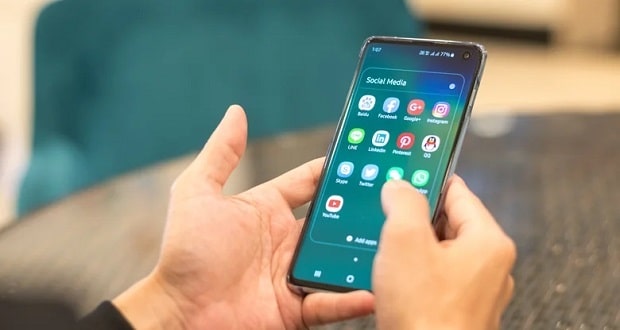
نتیجه این اتفاق قرار گرفتن تعداد زیادی برنامه در قفسه اپلیکیشنهای سیستم عامل اندروید است که میتواند باعث شلوغ شدن بیش از اندازه رابط کاربری شود.
راهکار رفع این مشکل، مخفی کردن برخی برنامهها در سیستم عامل اندروید است که ضمن اینکه باعث خلوت شدن قفسه برنامهها میشود، همچنان امکان دسترسی سریع به آنها را نیز در اختیار کاربران قرار میدهد.
متاسفانه سیستم عامل اندروید بهطور پیشفرض از امکان مخفی کردن برنامه ها بیبهره است. با این وجود، روشهایی برای انجام این کار وجود دارند که میتوانید با استفاده از آنها از شلوغ شدن بیش از اندازه قفسه برنامههای خود جلوگیری کنید.
در ادامه قصد داریم روشهای مختلف مخفی کردن برنامه ها در یک گوشی اندرویدی را به شما آموزش دهیم.
مخفی کردن برنامه های اندرویدی در لانچرهای شخص ثالث
از آنجا که لانچر پیشفرض اندروید فاقد قابلیت مخفی کردن اپلیکیشنهاست، در صورتی که قصد انجام این کار را دارید، باید از یکی از لانچرهای شخص ثالث برگزیده برای این کار کمک بگیرید.
یکی از برترین لانچرهای اندرویدی، مایکروسافت لانچر است که عملکردی روان و قابلیتهایی جذاب داشته و بر خلاف بسیاری لانچرهای شخص ثالث دیگر، برای بهرهمندی از قابلیتهای اضافی، کاربر را مجبور به خرید نسخه پریمیوم نمیکند!
روش استفاده از این لانچر اندرویدی به صورت زیر است:
-
وارد فروشگاه گوگل پلی شده و Microsoft Launcher را دانلود و نصب کنید.
-
اپلیکیشن را باز کنید.
-
کلید Get Started را فشار دهید.
-
به اپلیکیشن اجازه دهید که به موقعیت و محتوای رسانهای دستگاه شما دسترسی داشته باشد.
-
یک والپیپر را انتخاب کنید.
-
از طریق اکانت مایکروسافت خود به برنامه لاگین کنید.
-
در صفحه Pick your favorite apps، گزینه ادامه دادن (Continue) را برگزینید.
-
سپس بر روی Let’s Go ضربه بزنید تا نصب لانچر به پایان برسد.
-
با فشردن کلید Set as default در صفحه پاپ آپ ظاهر شده، مایکروسافت لانچر را بهعنوان لانچر پیشفرض گوشی خود انتخاب کنید.
-
در گام بعدی، در صفحه Home Screen، وارد بخش تنظیمات (Settings) لانچر شوید.
-
در این بخش، وارد قسمت Home Screen شده و Hidden Apps را انتخاب کنید.
-
بر روی کلید Hidden Apps ضربه بزنید.
-
اپلیکیشنهایی که قصد مخفی کردنشان دارید را انتخاب کنید.
-
بر روی Done ضربه بزنید.
با طی کردن مراحل بالا، اپلیکیشنهای انتخابی شما بهصورت خودکار از قفسه اپلیکیشنها حذف خواهند شد.
برای نمایش مجدد اپلیکیشنهای مخفی شده، بار دیگر وارد تنظیمات لانچر شده و به بخش Home Screen و سپس Hidden Apps بروید.
در این قسمت میتوانید گزینه Unhide را در کنار هریک از اپلیکیشنها مشاهده کنید.
مخفی کردن برنامه های اندرویدی از طریق اپلیکیشن AppHider
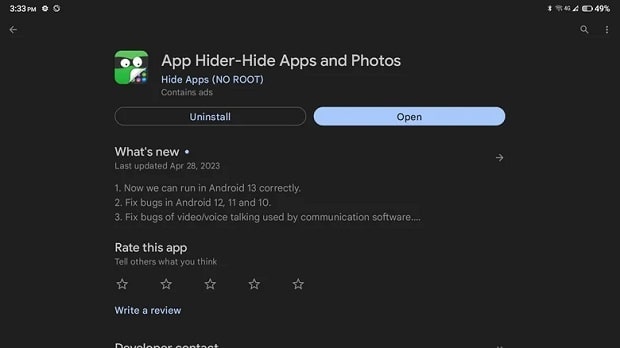
تعدادی از اپلیکیشنهای فروشگاه گوگل پلی بهطور اختصاصی برای مخفی کردن اپلیکیشن های مختلف اندرویدی طراحی شدهاند.
یکی از این برنامهها، AppHider است که صفحه دومی را در اختیارتان قرار میدهد که میتوانید اپلیکیشنهای که مایلید از قفسه برنامهها پاک کنید را درون آن بکشید.
مهمترین مزیت مخفی کردن اپلیکیشنها با AppHider در مقایسه با دیگر روشها آن است که در این روش میتوانید اپلیکیشنهای مخفی شده را بدون نیاز به نمایش مجدد (Unhide) اجرا کنید.
روش کار با اپلیکیشن AppHider به صورت زیر است:
-
اپلیکیشن AppHider را از فروشگاه گوگل پلی نصب کنید.
-
اپلیکیشن را اجرا کنید.
-
بر روی Agree در صفحه خوشامدگویی ضربه بزنید.
-
برای باز کردن برنامه بر روی Continue کلیک کنید.
-
به اپلیکیشن AppHider دسترسی به مکان و دادههای دستگاه را بدهید.
-
بر روی گزینه + در پایین صفحه کلیک کنید.
-
اپلیکیشنی که قصد مخفی کردنش را دارید را انتخاب کنید.
-
گزینه Import (Hide/Dual) را انتخاب کنید تا نمونهای از اپلیکیشن مربوطه در AppHider ایجاد شود.
-
اپلیکیشنهای مخفی شده را اجرا کنید تا مطمئن شوید AppHider درست عمل میکند.
در گام پایانی میتوانید وارد قفسه اصلی اپلیکیشنهای ویندوز شوید و برنامه مربوطه را حذف (Uninstall) کنید. نگران نباشید؛ چراکه AppHider همچنان امکان دسترسی به این اپلیکیشنها را به شما خواهد داد.
البته این برنامهها با تنظیمات پیشفرض روی AppHider نصب شدهاند؛ بنابراین نباید انتظار داشته باشید که دادههای اپلیکیشن اصلی به این نسخه جدید انتقال پیدا کند. به عنوان مثال، اگر یک اپلیکیشن شبکه اجتماعی را به AppHider انتقال دهید، باید مجددا وارد اکانت خود شده و تمامی مراحل راهاندازی را از ابتدا انجام دهید.
اپلیکیشنهای پیشفرض اندروید را چطور حذف کنیم؟
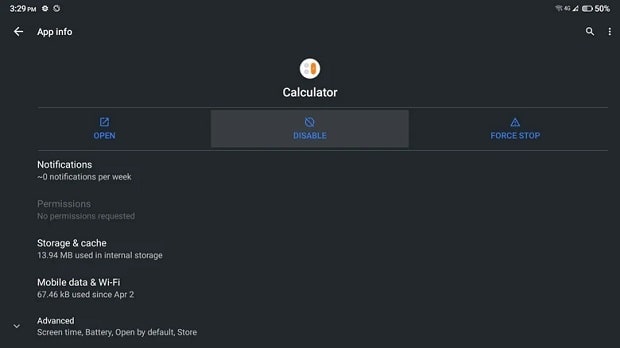
اگر گوشی اندرویدی شما پر از برنامه های پیشفرضی است که کاربری خاصی ندارند، میتواند با غیرفعال کردن آنها، از نمایششان در لیست برنامهها جلوگیری کنید.
روش انجام این کار به صورت زیر است:
-
وارد بخش تنظیمات (Settings) شوید.
-
گزینه App Info را انتخاب کرده و نخستین نتیجه ظاهر شده را انتخاب کنید.
-
بر روی کلید See all apps ضربه بزنید.
-
در لیست ظاهر شده به دنبال برنامههایی که قصد مخفی کردنشان دارید بگردید و آنها را انتخاب کنید.
-
بر روی گزینه Disable ضربه بزنید.
-
در پاپ آپ ظاهر شده گزینه Disable App را فشار دهید تا مراحل کار تایید شود.
پس از بازگشت به قفسه اپلیکیشنها، طبیعتا برنامه حذف شده را درون لیست مشاهده نخواهید کرد.
همچنین برای نمایش مجدد برنامهها لازم است وارد بخش تنظیمات شده و گزینه Apps & Notifications را انتخاب کنید.
در صفحه ظاهر شده دنبال اپلیکیشنهایی که مخفی کردهاید بگردید و کلید Enable را فشار دهید تا بار دیگر شاهد نمایش آنها در کشوی برنامهها باشید.
در این روش البته لازم است دقت کنید که بهطور اتفاقی برنامه های مهم سیستمی را مخفی نکنید؛ چرا که در این صورت ممکن است سیستم عامل شما در اجرا با مشکل روبرو شود!










ارسال نظر