





پنج راهکار آسان برای ایمنتر کردن مک
وقتی صحبت از فناوری باشد، هیچ دستگاه یا سیستمعاملی را نمیتوان به طور ۱۰۰٪ غیرقابل نفوذ دانست. در این مقاله، با ۵ روش ساده برای ایمنتر کردن مک آشنا خواهیم شد.
زومیت: در دهههای اخیر، OS X به خوبی به ما نشان داده است که میتواند کاربرانش را از خطرات و آسیبهای امنیتی حفظ کند. در حقیقت بخش زیادی از حفرههای امنیتی مک، بواسطه نرمافزارهای واسطه (Third Party) بوجود میآیند نه خود سیستمعامل! با این حال در ادامه با ۵ راهکار ساده آشنا خواهید شد که به کمک آنها میتوانید مک خود را از آخرین تهدیدهای موجود حفظ کنید.
۱- غیرفعال کردن جاوا در مرورگر
اغلب کاربران مک از جاوا استفاده نمیکنند. جاوا در مک، یک پلاگین محسوب میشود که همچنان توسط بعضی از وباپلیکیشنها مورد بهرهبرداری قرار میگیرد. هرچند که این کاربری به مرور زمان رو به کاهش است اما از آنجا که تعداد خیلی زیادی از مشکلات امنیتی مک از جاوا ناشی میشوند، بهتر است آن را در مرورگرها غیرفعال کنیم. اما چگونه؟
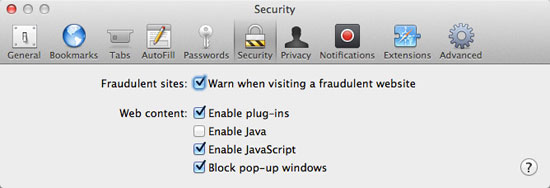
مرورگر سافاری: در منوی بالا بر روی Safari کلیک کرده و بعد از انتخاب گزینه Preferences، گزینه Security را انتخاب نمایید. در این بخش، چکباکس Enable Java را غیرفعال کنید.
مرورگر فایرفاکس: در منوی بالا ابتدا گزینه Tools، سپس Add-ons و بعد گزینه Plugins را انتخاب کنید. در پنجره نمایش داده شده بر روی کلید Disable در کنار جاوا کلیک کنید.
مرورگر کروم: عبارت /chrome://plugins را در آدرسبار تایپ نموده و کلید اینتر را بفشارید. حالا بر روی لینک غیرفعالسازی در زیر جاوا کلیک کنید.
۲- غیرفعال کردن ویژگی Open safe files
اگر از کاربران سافاری هستید، با فعالکردن ویژگی Open safe files فایلهای دانلود شده شما به صورت خودکار اجرا میشوند. با توجه به ناشناخته بودن محتوای فایلها، این ویژگی، در عین راحتتر کردن اجرای فایلها، یک خطر امنیتی نیز محسوب میشود.برای غیرفعال کردن این ویژگی در منوی بالا، پس از کلیک بر روی Preferences، گزینه Option را انتخاب و در پنجره باز شده، چکباکس Open 'safe' files after downloading را غیرفعال کنید.
۳- فعال کردن فایروال OS X
مک از سالها پیش به یک فایروال داخلی مجهز است. اما این سرویس به صورت پیشفرض فعال نیست. Firewall به کاربران امکان میدهد که ارتباط مک با منابع اپلیکیشنها و اینترنت را کنترل و مدیریت کرده و به جلوگیری از دسترسی برنامههای ناخواسته به منابع حساس کمک میکند.
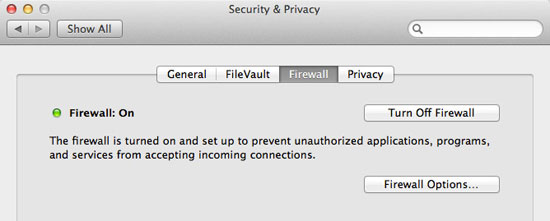
برای پیکربندی فایروال در نسخههای ۱۰.۵ به بعد، مسیر System Preferences > Security > Firewall را دنبال کنید.
۴- حساب کاربری استاندارد
هنگامی که برای نخستین بار مک را پیکربندی میکنید، حساب کاربری ایجاد شده، یک اکانت ادمین (Administrator) محسوب میشود. بسیاری از کاربران همین حساب کاربری را برای ذخیرهسازی، اجرای نرمافزارها و... به کار میبرند. در حالت کلی این مسأله مشکلساز نیست، اما از حسابهای کاربری ادمین معمولاً زمانی استفاده میشود که کاربر قصد دارد تغییراتی در سیستم اعمال کنید. بهتر است برای کارهای روزمره و روتین از یک حساب کاربری استاندارد استفاده شود.
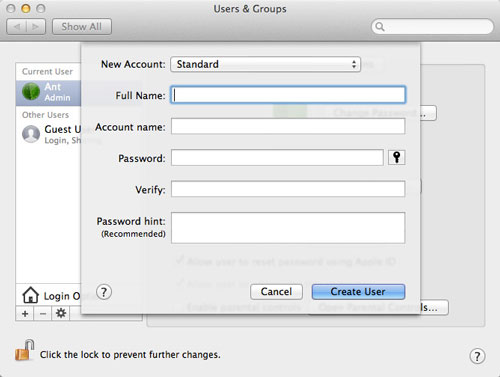
انجام این کار نیز آسان است. در بخش System Preferences گزینه Users & Groups را انتخاب کرده و سپس بر روی قفل سمت چپ و پایین پنجره کلیک کنید تا ایجاد حساب کاربری جدید برای شما امکانپذیر شود. سپس برای ایجاد یک حساب کاربری جدید، بر روی کـلیـد + در پایین ستون سمت چپ کلیک کنید. حالا یک حساب کاربری Administrator جدید بسازید و نام کاربری و کلمه عبور آن را به خاطر بسپارید. در پایان، حساب کاربری قدیمی خود را از ستون سمت چپ انتخاب و در سمت راست گزینه Allow user to administer this computer را غیرفعال کنید. با این کار، شما حساب کاربری ادمین جدیدی ساختهاید و حساب کاربری قدیمی شما هم به یک اکانت استاندارد تبدیل شده است. به غیر از ایجاد تغییر در تنظیمات سیستم، تقریباً انجام تمام کارها با حساب کاربری استاندارد امکانپذیر است. در صورت لزوم میتواند نام کاربری و کلمه عبور اکانت ادمین را وارد کرده و تغییرات را انجام دهید.
۵- بروز رسانی تمام نرمافزارها
بعضی از کاربران اعلانهای بروز رسانی نرمافزارها را آزاردهنده میدانند. اما این آپدیتها از نظر امنیتی واقعاً مفید هستند. در بیشتر موارد، بروز رسانیها برای اصلاح و ترمیم باگها و مشکلات امنیتی و جلوگیری از سوءاستفاده هکرها منتشر میشوند. در OS X به راحتی میتوان نرمافزارها را بروز نگاه داشت.

بر روی لوگوی اپل کلیک کرده و گزینه Software Update را انتخاب کنید. اگر از کاربران نسخه ۱۰.۸ به بعد هستید، تمام آپدیتهای منتشر شده را در Mac App Store مشاهده خواهید کرد. برای سایر اپلیکیشنها نیز بهتر است امکان بروز رسانی خودکار را در تنظمیات داخلی آنها فعال کنید. بعضی از نرمافزارها مانند Adobe Flash حفرههای خطرناکی دارند و لازم است همواره بروز باشند.
به کمک این ۵ روش ساده، مک شما ایمنتر از قبل خواهد شد. شما چه روشهایی را برای ایمن نگاه داشتن مک پیشنهاد میکنید؟ تجربه کاربری خود را با دوستانتان به اشتراک بگذارید.
۱- غیرفعال کردن جاوا در مرورگر
اغلب کاربران مک از جاوا استفاده نمیکنند. جاوا در مک، یک پلاگین محسوب میشود که همچنان توسط بعضی از وباپلیکیشنها مورد بهرهبرداری قرار میگیرد. هرچند که این کاربری به مرور زمان رو به کاهش است اما از آنجا که تعداد خیلی زیادی از مشکلات امنیتی مک از جاوا ناشی میشوند، بهتر است آن را در مرورگرها غیرفعال کنیم. اما چگونه؟
مرورگر سافاری: در منوی بالا بر روی Safari کلیک کرده و بعد از انتخاب گزینه Preferences، گزینه Security را انتخاب نمایید. در این بخش، چکباکس Enable Java را غیرفعال کنید.
مرورگر فایرفاکس: در منوی بالا ابتدا گزینه Tools، سپس Add-ons و بعد گزینه Plugins را انتخاب کنید. در پنجره نمایش داده شده بر روی کلید Disable در کنار جاوا کلیک کنید.
مرورگر کروم: عبارت /chrome://plugins را در آدرسبار تایپ نموده و کلید اینتر را بفشارید. حالا بر روی لینک غیرفعالسازی در زیر جاوا کلیک کنید.
۲- غیرفعال کردن ویژگی Open safe files
اگر از کاربران سافاری هستید، با فعالکردن ویژگی Open safe files فایلهای دانلود شده شما به صورت خودکار اجرا میشوند. با توجه به ناشناخته بودن محتوای فایلها، این ویژگی، در عین راحتتر کردن اجرای فایلها، یک خطر امنیتی نیز محسوب میشود.برای غیرفعال کردن این ویژگی در منوی بالا، پس از کلیک بر روی Preferences، گزینه Option را انتخاب و در پنجره باز شده، چکباکس Open 'safe' files after downloading را غیرفعال کنید.
۳- فعال کردن فایروال OS X
مک از سالها پیش به یک فایروال داخلی مجهز است. اما این سرویس به صورت پیشفرض فعال نیست. Firewall به کاربران امکان میدهد که ارتباط مک با منابع اپلیکیشنها و اینترنت را کنترل و مدیریت کرده و به جلوگیری از دسترسی برنامههای ناخواسته به منابع حساس کمک میکند.
برای پیکربندی فایروال در نسخههای ۱۰.۵ به بعد، مسیر System Preferences > Security > Firewall را دنبال کنید.
۴- حساب کاربری استاندارد
هنگامی که برای نخستین بار مک را پیکربندی میکنید، حساب کاربری ایجاد شده، یک اکانت ادمین (Administrator) محسوب میشود. بسیاری از کاربران همین حساب کاربری را برای ذخیرهسازی، اجرای نرمافزارها و... به کار میبرند. در حالت کلی این مسأله مشکلساز نیست، اما از حسابهای کاربری ادمین معمولاً زمانی استفاده میشود که کاربر قصد دارد تغییراتی در سیستم اعمال کنید. بهتر است برای کارهای روزمره و روتین از یک حساب کاربری استاندارد استفاده شود.
انجام این کار نیز آسان است. در بخش System Preferences گزینه Users & Groups را انتخاب کرده و سپس بر روی قفل سمت چپ و پایین پنجره کلیک کنید تا ایجاد حساب کاربری جدید برای شما امکانپذیر شود. سپس برای ایجاد یک حساب کاربری جدید، بر روی کـلیـد + در پایین ستون سمت چپ کلیک کنید. حالا یک حساب کاربری Administrator جدید بسازید و نام کاربری و کلمه عبور آن را به خاطر بسپارید. در پایان، حساب کاربری قدیمی خود را از ستون سمت چپ انتخاب و در سمت راست گزینه Allow user to administer this computer را غیرفعال کنید. با این کار، شما حساب کاربری ادمین جدیدی ساختهاید و حساب کاربری قدیمی شما هم به یک اکانت استاندارد تبدیل شده است. به غیر از ایجاد تغییر در تنظیمات سیستم، تقریباً انجام تمام کارها با حساب کاربری استاندارد امکانپذیر است. در صورت لزوم میتواند نام کاربری و کلمه عبور اکانت ادمین را وارد کرده و تغییرات را انجام دهید.
۵- بروز رسانی تمام نرمافزارها
بعضی از کاربران اعلانهای بروز رسانی نرمافزارها را آزاردهنده میدانند. اما این آپدیتها از نظر امنیتی واقعاً مفید هستند. در بیشتر موارد، بروز رسانیها برای اصلاح و ترمیم باگها و مشکلات امنیتی و جلوگیری از سوءاستفاده هکرها منتشر میشوند. در OS X به راحتی میتوان نرمافزارها را بروز نگاه داشت.
بر روی لوگوی اپل کلیک کرده و گزینه Software Update را انتخاب کنید. اگر از کاربران نسخه ۱۰.۸ به بعد هستید، تمام آپدیتهای منتشر شده را در Mac App Store مشاهده خواهید کرد. برای سایر اپلیکیشنها نیز بهتر است امکان بروز رسانی خودکار را در تنظمیات داخلی آنها فعال کنید. بعضی از نرمافزارها مانند Adobe Flash حفرههای خطرناکی دارند و لازم است همواره بروز باشند.
به کمک این ۵ روش ساده، مک شما ایمنتر از قبل خواهد شد. شما چه روشهایی را برای ایمن نگاه داشتن مک پیشنهاد میکنید؟ تجربه کاربری خود را با دوستانتان به اشتراک بگذارید.










ارسال نظر