



با مشکل مصرف باتری در iOS ۹ چهکار کنیم؟
تا به امروز تعداد زیادی از کاربرهای اپلی موفق به دریافت بهروزرسانی iOS ۹ شدهاند و به نظر میرسد که این بهروزرسانی تغییر چشمگیری ازلحاظ سرعت و دوام باتری در آیفونهای جدیدتری مثل آیفون ۶ و ۶ پلاس نداشته است.
وب سایت نوچه - آرش محمد اصفهانی: تا به امروز تعداد زیادی از کاربرهای اپلی موفق به دریافت بهروزرسانی iOS ۹ شدهاند و به نظر میرسد که این بهروزرسانی تغییر چشمگیری ازلحاظ سرعت و دوام باتری در آیفونهای جدیدتری مثل آیفون ۶ و ۶ پلاس نداشته اما کاربرهای دستگاههای قدیمیتر از آیفون ۵ اس مثل ۴ اس و ۵ همچنان از دوام باتری خود ناراضی هستند.
البته نحوه استفاده هر کاربر از آیفون خود با همدیگر متفاوت بوده و بهسختی میتوان راهحل مشابهی برای همهی صاحبان این گوشیها ارائه کرد چراکه هر شخص از طیفی از اپهای دلخواه و موردنظر خود استفاده میکند که شاید سایر افراد حتی آن را بر روی آیفون خود نصب نکرده باشند. موارد زیر راهکارهایی هستند که احتمالاً کمک زیادی به رفع مشکل مصرف باتری آیفون یا آیپد شما خواهد کرد.
Battery Usage
از زمان iOS ۸ تا به امروز ویژگیای به iOS اضافهشده که جزییات دقیقی از علت مصرف باتری شمارا ارائه میکند. اکنون اپل بخش Battery Usage تنظیمات شما در iOS ۹ کاملتر کرده و از حالا به بعد میتوانید مدتزمانی که یک اپ در حال اجرا بوده و یا نمایشگر شمارا روشن نگهداشته را هم زیر نظر داشته باشید.
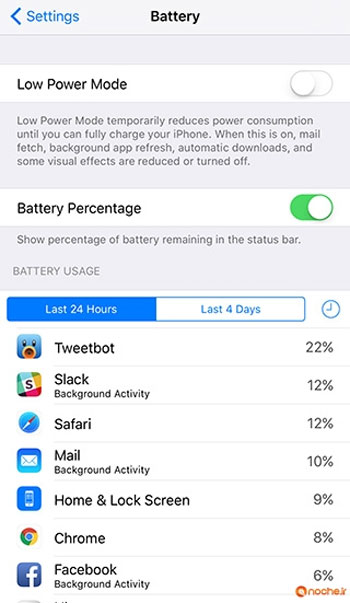
برای رفتن به این قسمت میتوانید به Setting > Battery رفته و لیستی از اپها و سرویسهایی نظیر صفحه خانگی خود که در حال اجرا هستند را پیدا کنید. در این قسمت هم اپهایی که در ۲۴ ساعت گذشته بیشتر از بقیه فعال بودهاند و هم اپهایی که تا ۴ روز قبل بیشتر از سایرین از انرژی باتری شما استفاده کردهاند را خواهید دید. همچنین با انتخاب آیکون ساعت میتوانید مدتزمان استفاده هرکدام را بررسی کنید.
این نکته را هم اضافه کنیم که اگر یک اپ از سایرین مصرف بیشتری داشته به این معنی نیست که پرمصرف است چراکه ممکن است به دلیل استفاده بیشتر شما یا فعال بودن در پسزمینه و انجام کارهایی چون دانلود و آپلود مصرف بالایی داشته است.
بهترین نکتهای که در پیدا کردن اپهای پرمصرف به کار شما خواهند آمد یافتن اپهایی است که در بالای این لیست قرار داشته اما شما اصلاً و یا خیلی کم از آنها استفاده میکنید.
بعد از پیدا کردن چنین اپهایی میتوانید سهراه حل زیر را برای آن اجرا کنید:
اگر میتوانید بدون این اپ زندگی کنید پس بهتر است آن را حذف کنید.
باوجوداینکه iOS بهخوبی اپهای در حال اجرای پسزمینه را بهصورت موقت از کار میاندازد اما بازهم اپهایی هستند که از خواب بیدار شده تا اطلاعات خود را بهروزرسانی کنند. بهعنوانمثال اپهای نظیر VoIP و اپهایی که وظیفه رهیابی (Navigation) و یا پخش آنلاین (Audio Stream) را بر عهدهدارند اگر به کار شما نمیآیند بهتر است متوقفشان کنید.
این نکته را هم باید گفت که فورس کلوز کردن تمام اپها کار درستی نبوده و میتواند نتیجه عکسی بر روی مصرف باتری شما داشته باشد. برای بستن اپهای در حال اجرا میتوانید با دو بار فشار دادن دکمه هوم و پیدا کردن اپ مورد آن را به بالا کشیده و ببندید.

اگر هم به این دسته از اپها نیاز داشته و قصد حذف کردن آنها را ندارید بهتر است ویژگیهای Location Services دستگاه خود را با رفتن به Setting > Privacy > Location Services و Background app refresh را با رفتن به Setting > General > Background App Refresh غیرفعال کنید چراکه تأثیر چشمگیری در کاهش مصرف باتری دستگاه شما خواهند داشت.
Location Services چیست؟
هنگامیکه اپی را نصب میکنیم این اپ از ما درخواست میکند تا اجازههایی نظیر دسترسی داشتن به مکان جغرافیایی ما و … را به آنها بدهیم و ما هم معمولاً بدون توجه این اجازه را انجام میدهیم. اما اپهایی که از location services استفاده میکنند بهاندازه زیادی مصرف باتری شمارا افزایش خواهند داد.
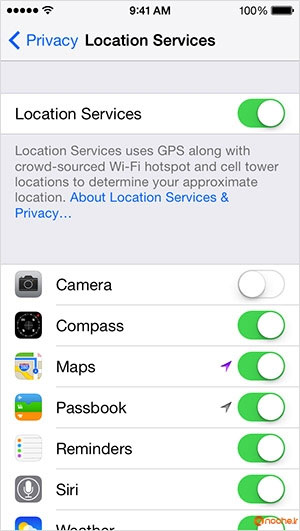
بهترین راه جلوگیری از این مصرف بیمورد باتری، غیرفعال کردن کلی این ویژگی است که در بالا توضیح دادیم. بعد از غیرفعال کردن این گزینه بهمرورزمان متوجه خواهید شد که اپهای مهمی که به آنها نیاز داشته و از اطلاعات مکانی شما بهره میبرند را شناسایی کرده و بهصورت دستی این اجازه را به آنها بدهید.
چگونه Location Services را تنها در زمان استفاده شدن از اپ فعال کنیم؟
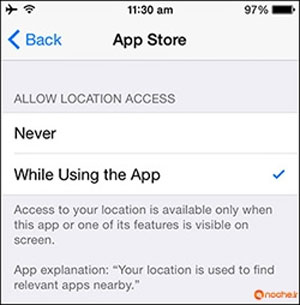
از iOS ۸ به بعد یک ویژگی مفید دیگری به این سیستمعامل اضافه شد که به کمک آن میتوانید تعریف کنید که از مکانیابی تنها درزمانی که از اپ استفاده میکنید استفاده شود. برای این کار پس از فعال کردن Location Services ، داخل هر اپ گزینه While Using the App را انتخاب کنید.
Background App Refresh
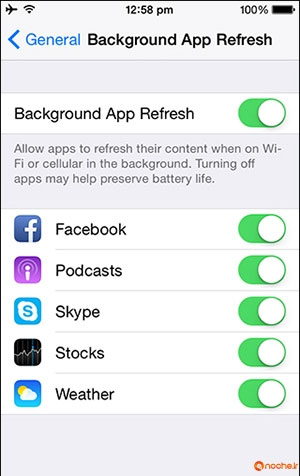
اپل از زمان عرضه iOS ۷ به بعد، مولتی تسکینگ هوشمندتری را در سیستمعامل خود قرارداد تا هر اپ بهصورت خودکار و در پسزمینه اطلاعات جدید خود را از طریق اتصال به اینترنت دریافت کند. البته باوجود بهینهسازی صورت گرفته ممکن است این ویژگی بر روی دستگاههای قدیمیتر تأثیر منفیای داشته باشد. برای غیرفعال کردن این ویژگی به General > Setting > Background App Refresh
رفته و این گزینه را برای اپهایی که نیاز ندارید خاموشکنید. background app refresh ویژگی کاربردیای است اما برای همهی اپها به آن نیاز نخواهید داشت.
Push یا Fetch
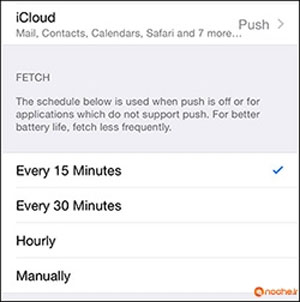
در برخی از دستگاههای iOSی ، فعال بودن Push برای دریافت تازهترین تغییرات صندوق ورودی ایمیل شما میتواند مصرف باتری زیادی داشته باشد. تفاوت Push و Fetch در این است که Push دائماً بررسی میکند که ایمیلی برای شما ارسالشده یا نه درحالیکه Fetch طبق زمانبندی تصویر زیر این بررسی را انجام میدهد. میتوانید این امکان را بهکلی غیرفعال کنید.
بررسی آنتن دهی دستگاه
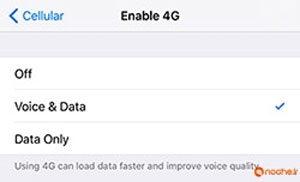
اگر در طول روز در مناطقی سکونت دارید که آنتن دهی در آن نقاط ضعیف و با اختلال انجامشده و یا ویژگیهایی نظیر ۴G در آنجا فعال نیست میتوانید برای کم کردن مصرف باتری آن را غیرفعال کنید. برای این کار به Setting > General > Cellular/Mobile رفته و ۴G را off کنید.
استفاده از حالت Low Power
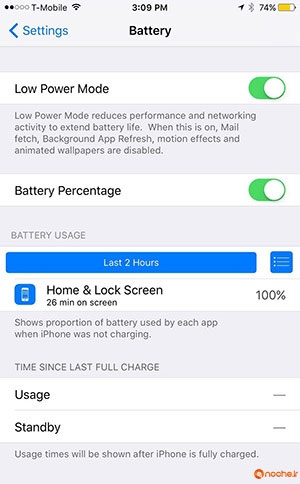
ویژگی معروف iOS 9 که توجه خاصی به کاهش مصرف باتری شما خواهد داشت Low Power Mode نام دارد. با فعال کردن این وِیژگی دستگاه شما بهصورت موقت با محدود کردن فرآیندهایی نظیر دانلودهای خودکار، رفرش شدن اپهای پسزمینه، کم کردن انیمیشنهای ظاهری و … دوام باتری شمارا افزایش خواهد داد. همچنین میتوانید مشخص کنید که این حالت بهصورت خودکار بعد از رسیدن درصد باتری به ۲۰ فعالشده و یا پس از شارژ شدن و رسیدن به ۸۰ درصد غیرفعال شود.
نکات عمومی در کاهش مصرف باتری
ویجتهای نوتیفیکیشن سنتر
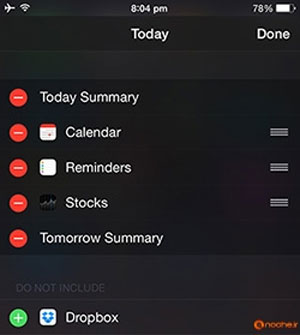
تب Today به هنگام کشیدن بخش مرکز نوتیفیکیشن (کشیدن نمایشگر از بالا به پایین) خلاصهای از اطلاعات و رویدادهای امروز یا چند روز آینده در کنار اطلاعات بورس و یا سایر اپهای شمارا نشان میدهد. با بررسی اطلاعاتی که به آنها نیاز ندارید میتوانید ویجتهای غیرضروری فعال در این بخش را غیرفعال کنید تا مصرف باتری کمتری را دربرداشته باشد.
برای این کار پس از کشیدن نوتیفیکیشن سنتر به پایین و ورود به تب Today ، به پایین این بخش رفته و دکمه edit را بزنید. حالا با زدن دکمه قرمز هرکدام را که نیاز نداشتید حذف کنید.
غیرفعال کردن والپیپرهای دینامیک
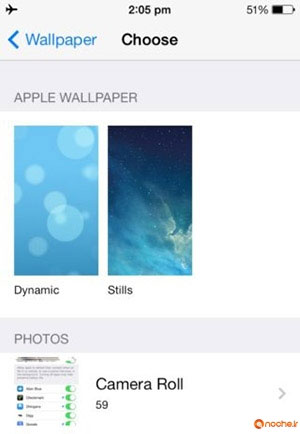
والپیپرهای دینامیک یادگار iOS ۷ هستند و از آن زمان به بعد بود که انیمیشنهای ریزی به صفحه قفل و هوم اسکرین آیفون و آیپد اضافه شد. اگر مصرف باتری شما چندان راضیکننده نیست احتمالاً به دلیل استفاده شدن از منابع پردازنده دستگاه شما بهواسطه نشان دادن این انیمیشن است. برای غیرفعال کردن آن به Setting > Wallpaper رفته و پس انتخاب تصویر موردنظر خود میتوانید تعیین کنید که Dynamic یا Still (ثابت) باشد.
غیرفعال کردن Motion Effects و Parallax Effect
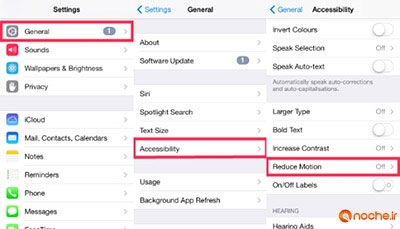
اپل از iOS ۷ به بعد برای اینکه کاربر لایهبندی و عناصر رابط کاربری سیستمعامل این شرکت را بهتر درک کند اقدام بهاضافه کردن افکتهایی کرد که البته گاهی این دسته از افکتها به ژیروسکوپ دستگاه متصل شده و موجب بالا رفتن زیاد مصرف باتری میشوند. برای غیرفعال کردن این ویژگی به Setting > Accessibility > Reduce Motion رفته و آن را روشن کنید.
غیرفعال کردن بهروزرسانیهای خودکار اپ استور
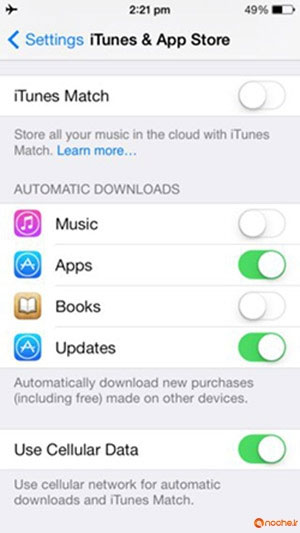
اپ استور بهصورت خودکار نسخه بهروزرسانی شده اپهای شمارا نصب میکند. اگر به باتری خود علاقه داشته و چندان به بهروز بودن سریع و خودکار این اپها نیازی ندارید و خودتان این کار را بهصورت دستی انجام میدهید میتوانید به Setting > iTunes and App Store رفته و پس از هدایت صفحه به قسمت پایین دکمه Automatic Downloads را خاموشکنید. همچنین در این قسمت میتوانید تعیین کنید که از اینترنت دیتای شما برای این دسته از بهروزرسانیها و یا سرویس پخش آنلاین آیتونز استفاده نشود.
غیرفعال کردن جستوجو شدن مطالب غیرضروری در اسپات لایت
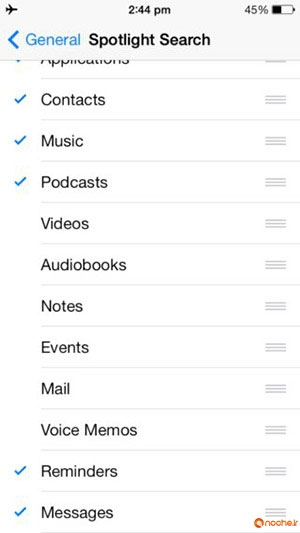
اسپات لایت در زمان جستوجو به دنبال طیف زیادی از مطالب نظیر اپها، مخاطبها، موزیکها، پادکستها، ایمیلها و … میگردد. اگر در نظر ندارید که اسپات لایت به دنبال مورد دیگری گشته و بهعنوانمثال تنها در میان موزیکهای شما به دنبال کلمه موردنظر بگردد میتوانید با رفتن به Setting > General > Spotlight Search تیک هرکدام را بردارید.
رسیدگی به باتری
اپل به کاربران خود توصیه میکند که در ماه یکبار اجازه دهند باتری دستگاه آنها کاملاً از ۱۰۰ درصد به حالت خاموش شدن برسد. این کار موجب میشود که باتری شما دوباره کالیبره شده و در دفعات بعدی از تمام توان خود استفاده کند.
ریستارت، ریست یا ریستور
اگر موارد بالا بازهم پاسخگوی نیاز شما نبود میتوانید به سراغ ریستارت کردن بروید که بهسادگی روشن و خاموش کردن آیفون یا آیپد است. بعد از ریستارت به ریست کردن میرسیم، برای ریست کردن همزمان دکمه هوم و دکمه پاور را به مدت ۱۰ ثانیه نگهدارید تا لوگوی اپل ظاهر شود.
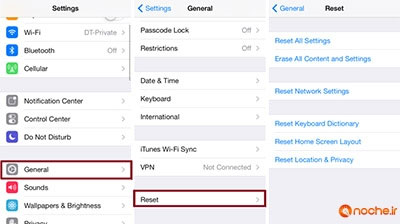
ریست کردن تنظیمات شبکه هم احتمالاً تأثیرگذار خواهد بود، به Setting > General > Reset رفته و Reset Network Setting را بزنید. البته با این کار رمزهای عبور شما نظیر رمز وای فای و اطلاعات APN را پاک خواهد کرد.
گاهی هم ممکن است مصرف بالا و غیرمنطقی باتری آیفون یا آیپد شما در اثر بازگردانی یک بکاپ باشد. برای حل این مشکل میتوانید از آیفون خود به کمک آیتونز یا آیکلاد بکاپ بگیرید و سپس با مراجعه به Setting > General > Reset > Erase All Content And Setting یکبار دیگر دستگاه خود را از ابتدا راهاندازی کرده و سپس در انتها بکاپ موردنظر را بازگردانی کنید.
Battery Usage
از زمان iOS ۸ تا به امروز ویژگیای به iOS اضافهشده که جزییات دقیقی از علت مصرف باتری شمارا ارائه میکند. اکنون اپل بخش Battery Usage تنظیمات شما در iOS ۹ کاملتر کرده و از حالا به بعد میتوانید مدتزمانی که یک اپ در حال اجرا بوده و یا نمایشگر شمارا روشن نگهداشته را هم زیر نظر داشته باشید.
برای رفتن به این قسمت میتوانید به Setting > Battery رفته و لیستی از اپها و سرویسهایی نظیر صفحه خانگی خود که در حال اجرا هستند را پیدا کنید. در این قسمت هم اپهایی که در ۲۴ ساعت گذشته بیشتر از بقیه فعال بودهاند و هم اپهایی که تا ۴ روز قبل بیشتر از سایرین از انرژی باتری شما استفاده کردهاند را خواهید دید. همچنین با انتخاب آیکون ساعت میتوانید مدتزمان استفاده هرکدام را بررسی کنید.
این نکته را هم اضافه کنیم که اگر یک اپ از سایرین مصرف بیشتری داشته به این معنی نیست که پرمصرف است چراکه ممکن است به دلیل استفاده بیشتر شما یا فعال بودن در پسزمینه و انجام کارهایی چون دانلود و آپلود مصرف بالایی داشته است.
بهترین نکتهای که در پیدا کردن اپهای پرمصرف به کار شما خواهند آمد یافتن اپهایی است که در بالای این لیست قرار داشته اما شما اصلاً و یا خیلی کم از آنها استفاده میکنید.
بعد از پیدا کردن چنین اپهایی میتوانید سهراه حل زیر را برای آن اجرا کنید:
اگر میتوانید بدون این اپ زندگی کنید پس بهتر است آن را حذف کنید.
باوجوداینکه iOS بهخوبی اپهای در حال اجرای پسزمینه را بهصورت موقت از کار میاندازد اما بازهم اپهایی هستند که از خواب بیدار شده تا اطلاعات خود را بهروزرسانی کنند. بهعنوانمثال اپهای نظیر VoIP و اپهایی که وظیفه رهیابی (Navigation) و یا پخش آنلاین (Audio Stream) را بر عهدهدارند اگر به کار شما نمیآیند بهتر است متوقفشان کنید.
این نکته را هم باید گفت که فورس کلوز کردن تمام اپها کار درستی نبوده و میتواند نتیجه عکسی بر روی مصرف باتری شما داشته باشد. برای بستن اپهای در حال اجرا میتوانید با دو بار فشار دادن دکمه هوم و پیدا کردن اپ مورد آن را به بالا کشیده و ببندید.
اگر هم به این دسته از اپها نیاز داشته و قصد حذف کردن آنها را ندارید بهتر است ویژگیهای Location Services دستگاه خود را با رفتن به Setting > Privacy > Location Services و Background app refresh را با رفتن به Setting > General > Background App Refresh غیرفعال کنید چراکه تأثیر چشمگیری در کاهش مصرف باتری دستگاه شما خواهند داشت.
Location Services چیست؟
هنگامیکه اپی را نصب میکنیم این اپ از ما درخواست میکند تا اجازههایی نظیر دسترسی داشتن به مکان جغرافیایی ما و … را به آنها بدهیم و ما هم معمولاً بدون توجه این اجازه را انجام میدهیم. اما اپهایی که از location services استفاده میکنند بهاندازه زیادی مصرف باتری شمارا افزایش خواهند داد.
بهترین راه جلوگیری از این مصرف بیمورد باتری، غیرفعال کردن کلی این ویژگی است که در بالا توضیح دادیم. بعد از غیرفعال کردن این گزینه بهمرورزمان متوجه خواهید شد که اپهای مهمی که به آنها نیاز داشته و از اطلاعات مکانی شما بهره میبرند را شناسایی کرده و بهصورت دستی این اجازه را به آنها بدهید.
چگونه Location Services را تنها در زمان استفاده شدن از اپ فعال کنیم؟
از iOS ۸ به بعد یک ویژگی مفید دیگری به این سیستمعامل اضافه شد که به کمک آن میتوانید تعریف کنید که از مکانیابی تنها درزمانی که از اپ استفاده میکنید استفاده شود. برای این کار پس از فعال کردن Location Services ، داخل هر اپ گزینه While Using the App را انتخاب کنید.
Background App Refresh
اپل از زمان عرضه iOS ۷ به بعد، مولتی تسکینگ هوشمندتری را در سیستمعامل خود قرارداد تا هر اپ بهصورت خودکار و در پسزمینه اطلاعات جدید خود را از طریق اتصال به اینترنت دریافت کند. البته باوجود بهینهسازی صورت گرفته ممکن است این ویژگی بر روی دستگاههای قدیمیتر تأثیر منفیای داشته باشد. برای غیرفعال کردن این ویژگی به General > Setting > Background App Refresh
رفته و این گزینه را برای اپهایی که نیاز ندارید خاموشکنید. background app refresh ویژگی کاربردیای است اما برای همهی اپها به آن نیاز نخواهید داشت.
Push یا Fetch
در برخی از دستگاههای iOSی ، فعال بودن Push برای دریافت تازهترین تغییرات صندوق ورودی ایمیل شما میتواند مصرف باتری زیادی داشته باشد. تفاوت Push و Fetch در این است که Push دائماً بررسی میکند که ایمیلی برای شما ارسالشده یا نه درحالیکه Fetch طبق زمانبندی تصویر زیر این بررسی را انجام میدهد. میتوانید این امکان را بهکلی غیرفعال کنید.
بررسی آنتن دهی دستگاه
اگر در طول روز در مناطقی سکونت دارید که آنتن دهی در آن نقاط ضعیف و با اختلال انجامشده و یا ویژگیهایی نظیر ۴G در آنجا فعال نیست میتوانید برای کم کردن مصرف باتری آن را غیرفعال کنید. برای این کار به Setting > General > Cellular/Mobile رفته و ۴G را off کنید.
استفاده از حالت Low Power
ویژگی معروف iOS 9 که توجه خاصی به کاهش مصرف باتری شما خواهد داشت Low Power Mode نام دارد. با فعال کردن این وِیژگی دستگاه شما بهصورت موقت با محدود کردن فرآیندهایی نظیر دانلودهای خودکار، رفرش شدن اپهای پسزمینه، کم کردن انیمیشنهای ظاهری و … دوام باتری شمارا افزایش خواهد داد. همچنین میتوانید مشخص کنید که این حالت بهصورت خودکار بعد از رسیدن درصد باتری به ۲۰ فعالشده و یا پس از شارژ شدن و رسیدن به ۸۰ درصد غیرفعال شود.
نکات عمومی در کاهش مصرف باتری
ویجتهای نوتیفیکیشن سنتر
تب Today به هنگام کشیدن بخش مرکز نوتیفیکیشن (کشیدن نمایشگر از بالا به پایین) خلاصهای از اطلاعات و رویدادهای امروز یا چند روز آینده در کنار اطلاعات بورس و یا سایر اپهای شمارا نشان میدهد. با بررسی اطلاعاتی که به آنها نیاز ندارید میتوانید ویجتهای غیرضروری فعال در این بخش را غیرفعال کنید تا مصرف باتری کمتری را دربرداشته باشد.
برای این کار پس از کشیدن نوتیفیکیشن سنتر به پایین و ورود به تب Today ، به پایین این بخش رفته و دکمه edit را بزنید. حالا با زدن دکمه قرمز هرکدام را که نیاز نداشتید حذف کنید.
غیرفعال کردن والپیپرهای دینامیک
والپیپرهای دینامیک یادگار iOS ۷ هستند و از آن زمان به بعد بود که انیمیشنهای ریزی به صفحه قفل و هوم اسکرین آیفون و آیپد اضافه شد. اگر مصرف باتری شما چندان راضیکننده نیست احتمالاً به دلیل استفاده شدن از منابع پردازنده دستگاه شما بهواسطه نشان دادن این انیمیشن است. برای غیرفعال کردن آن به Setting > Wallpaper رفته و پس انتخاب تصویر موردنظر خود میتوانید تعیین کنید که Dynamic یا Still (ثابت) باشد.
غیرفعال کردن Motion Effects و Parallax Effect
غیرفعال کردن بهروزرسانیهای خودکار اپ استور
اپ استور بهصورت خودکار نسخه بهروزرسانی شده اپهای شمارا نصب میکند. اگر به باتری خود علاقه داشته و چندان به بهروز بودن سریع و خودکار این اپها نیازی ندارید و خودتان این کار را بهصورت دستی انجام میدهید میتوانید به Setting > iTunes and App Store رفته و پس از هدایت صفحه به قسمت پایین دکمه Automatic Downloads را خاموشکنید. همچنین در این قسمت میتوانید تعیین کنید که از اینترنت دیتای شما برای این دسته از بهروزرسانیها و یا سرویس پخش آنلاین آیتونز استفاده نشود.
غیرفعال کردن جستوجو شدن مطالب غیرضروری در اسپات لایت
رسیدگی به باتری
اپل به کاربران خود توصیه میکند که در ماه یکبار اجازه دهند باتری دستگاه آنها کاملاً از ۱۰۰ درصد به حالت خاموش شدن برسد. این کار موجب میشود که باتری شما دوباره کالیبره شده و در دفعات بعدی از تمام توان خود استفاده کند.
ریستارت، ریست یا ریستور
اگر موارد بالا بازهم پاسخگوی نیاز شما نبود میتوانید به سراغ ریستارت کردن بروید که بهسادگی روشن و خاموش کردن آیفون یا آیپد است. بعد از ریستارت به ریست کردن میرسیم، برای ریست کردن همزمان دکمه هوم و دکمه پاور را به مدت ۱۰ ثانیه نگهدارید تا لوگوی اپل ظاهر شود.
ریست کردن تنظیمات شبکه هم احتمالاً تأثیرگذار خواهد بود، به Setting > General > Reset رفته و Reset Network Setting را بزنید. البته با این کار رمزهای عبور شما نظیر رمز وای فای و اطلاعات APN را پاک خواهد کرد.
گاهی هم ممکن است مصرف بالا و غیرمنطقی باتری آیفون یا آیپد شما در اثر بازگردانی یک بکاپ باشد. برای حل این مشکل میتوانید از آیفون خود به کمک آیتونز یا آیکلاد بکاپ بگیرید و سپس با مراجعه به Setting > General > Reset > Erase All Content And Setting یکبار دیگر دستگاه خود را از ابتدا راهاندازی کرده و سپس در انتها بکاپ موردنظر را بازگردانی کنید.










ارسال نظر