



روش های رفع مشکلات فلش مموری و کارت حافظه
اگر فلش مموری، کارت حافظه یا هر ابزار ذخیرهسازی شما به درستی کار نمیکند، پاک کردن و حذف پارتیشنها یکی از راههای حل مشکل آنها است.
وب سایت آی تی رسان: اگر فلش مموری، کارت حافظه یا هر ابزار ذخیرهسازی شما به درستی کار نمیکند، پاک کردن و حذف پارتیشنها یکی از راههای حل مشکل آنها است.
این روش بخصوص برای رفع مشکل حافظههایی که فرمت نمیشوند یا میزان حافظه را به صورت صحیح نشان نمیدهند، بسیار موثر است و میتوانید پارتیشنهایی را که با برنامههای معمول (نظیر مدیریت دیسک پیشفرض ویندوز) قابل حذف شدن نیستند، حذف کنید.
همچنین این فرآیند، به صورت کامل تمامی پارتیشنهای یک دیسک را حذف میکند تا دوباره بتوانید آنها را بازسازی کنید.
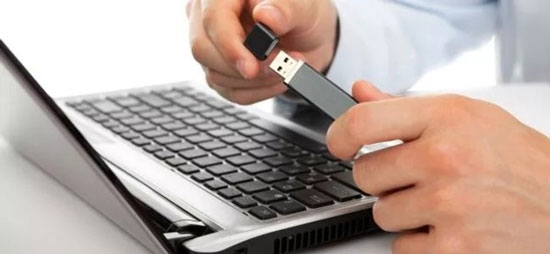
هشدار: این روش تمامی اطلاعات موجود روی دیسک را به صورت کامل و بدون برگشت پاک میکند؛ پس اگر هنوز فلش مموری یا کارت حافظه شما قابل استفاده است، از اطلاعات آنها کپی بگیرید؛ همچنین مراقب باشید یک درایو را به اشتباه انتخاب نکنید!
برای دانستن مراحل کار باما همراه باشید:
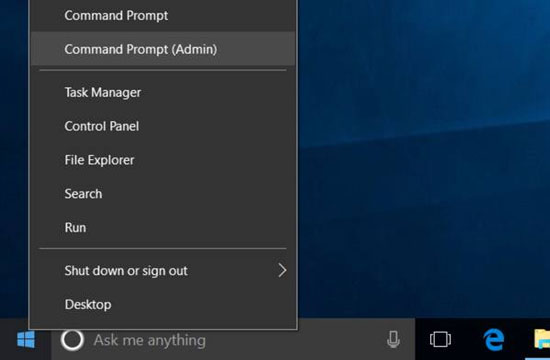
به عنوان کاربر Adminstrator به منوی Command Prompt وارد شوید:
در ویندوزهای ۱۰ و ۸.۱ به سادگی میتوانید با راست کلیک روی دکمه استارت، یا فشردن هم زمان کلیدهای ویندوز و X و انتخاب گزینه (Command Prompt (admin این کار را انجام دهید.
در ویندوز ۷ ابتدا Command Prompt را از منوی استارت پیدا کنید، (میتوانید آن را سرچ کنید) و سپس با راست کلیک کردن روی آن، گزینه Run as Adminstrator را انتخاب کنید.
از Diskpart برای پاک کردن دیسک استفاده کنید:
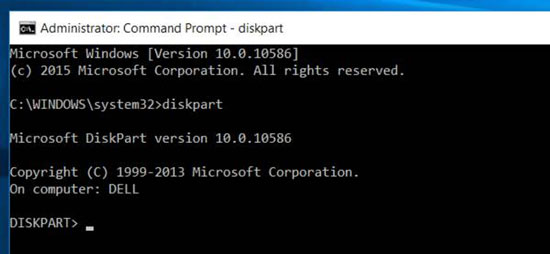
دستور Diskpart را اجرا کنید؛ قبل از ادامه توجه کنید که فلش مموری یا کارت حافظه مورد نظر را به کامپیوتر متصل کرده باشید. برای اجرای Diskpart کافی است که پس از تایپ کردن کلمه diskpart در Command Prompt، کلید Enter را فشار دهید.
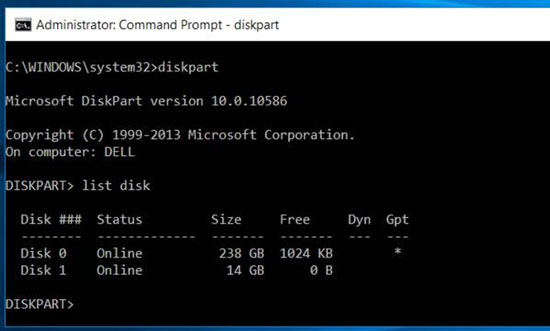
سپس دستور list disk را تایپ کنید و Enter را فشار دهید تا پارتیشنهای فلش مموری (diskpart) نمایش داده شود. از طریق خروجی دستور قبلی، شماره دیسک مورد نظر را پیدا کنید؛ در این قسمت باید خیلی مراقب باشید که دیسک را اشتباهی انتخاب نکنید، چون ممکن است اطلاعات مهمی را برای همیشه از دست بدهید.
در اسکرینشات زیر حافظه Disk ۰ برابر با ۳۲۸ گیگابایت و حافظه Disk ۱ به میزان ۱۴ گیگابایت است و بر همین اساس میتوانیم تشخیص بدهیم که Disk ۰ یکی از درایوهای داخلی کامپیوتر و Disk ۱ فلش مموری است. برای انتخاب یک دیسک از دستور # Select disk استفاده کنید و شماره دیسک را به جای # قرار دهید.
دوباره تاکید میکنیم که در انتخاب شماره دیسک با دقت عمل کنید، چون اطلاعات دیسک انتخاب شده برای همیشه پاک خواهد شد.
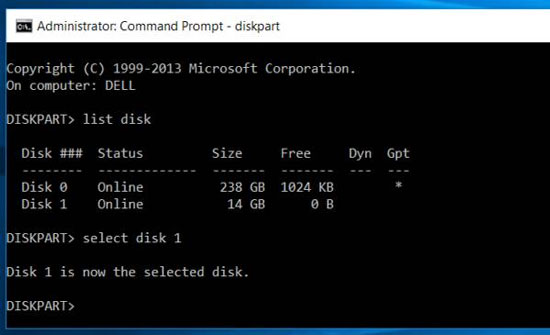
حالا دستور Diskpart برای دیسکی که شما مشخص کردهاید، انتخاب شده است و هر عملکردی که انتخاب کنید روی دیسک مورد نظر اعمال خواهد شد.
برای پاک کردن کامل فلش مموری (یا هر دیسک انتخاب شده)، کلمه clean را تایپ کنید و به دنبال آن کلید Enter را بزنید. توجه داشته باشید که با این کار، تمامی اطلاعات دیسک، به صورت غیر قابل بازگشت پاک خواهد شد!
اگر تمام مراحل را به درستی انجام داده باشید، پیام "diskpart succeeded in cleaning the disk" را مشاهده خواهید کرد که به معنی موفقیت شما در پاک کردن پارتیشنهای دیسک است. حالا میتوانید Command Prompt را ببندید و مراحل بعد را دنبال کنید.
پارتیشن بندی و فرمت کردن دیسک:
حالا باید با استفاده از ابزار Disk Management داخلی ویندوز، فلش مموری خود را پارتیشن بندی و فرمت کنید؛ البته میتوانستید با استفاده از Diskpart، این کار را هم انجام دهید، اما کار کردن با برنامههای دارای رابط کاربری گرافیکی ویندوز، خیلی راحتتر است.
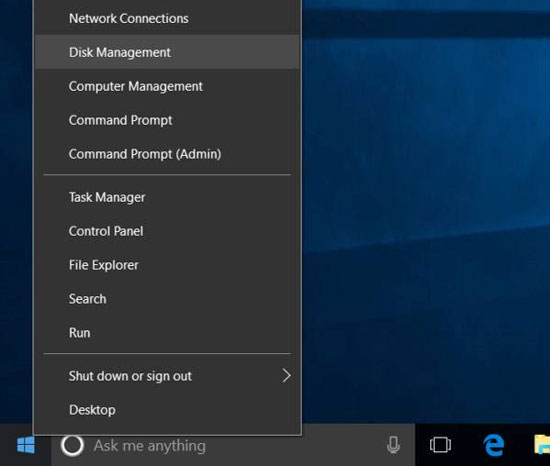
برای دسترسی به این ابزار در ویندوز 10 و ویندوز 8.1 روی منوی استارت، راست کلیک و Disk Management را انتخاب کنید؛ در ویندوز 7 میتوانید کلیدهای ویندوز و R را همزمان فشار داده و در دیالوگ باز شده "diskmgmt.msc" را تایپ کنید و سپس کلید Enter را فشار دهید.
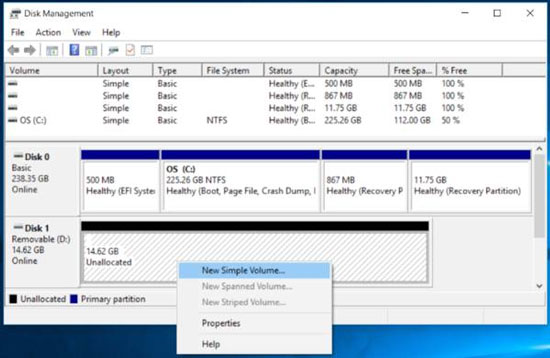
خواهید دید که دیسک انتخاب شده هیچ پارتیشنی ندارد؛ روی یک فضای خالی راست کلیک و گزینه "New Simple Volume" را به منظور ایجاد پارتیشن و فرمت کردن دیسک با سیستم فایل مورد نظرتان انتخاب کنید. به صورت پیشفرض ویندوز فقط یک پارتیشن به اندازه تمام فضای داخلی ایجاد میکند.
اگر این اقدامات موثر نبود و فلش مموری شما بهدرستی کار نکرد یا این که Diskpart نتوانست دیسک را پیدا یا آن را پاک کند، ممکن است دیسک آسیب سخت افزاری دیده و قابل تعمیر نباشد، اما بیشتر ابزارهای ذخیره سازی که به نظر میرسد عمرشان به پایان رسیده است.
این روش بخصوص برای رفع مشکل حافظههایی که فرمت نمیشوند یا میزان حافظه را به صورت صحیح نشان نمیدهند، بسیار موثر است و میتوانید پارتیشنهایی را که با برنامههای معمول (نظیر مدیریت دیسک پیشفرض ویندوز) قابل حذف شدن نیستند، حذف کنید.
همچنین این فرآیند، به صورت کامل تمامی پارتیشنهای یک دیسک را حذف میکند تا دوباره بتوانید آنها را بازسازی کنید.
برای دانستن مراحل کار باما همراه باشید:
به عنوان کاربر Adminstrator به منوی Command Prompt وارد شوید:
در ویندوزهای ۱۰ و ۸.۱ به سادگی میتوانید با راست کلیک روی دکمه استارت، یا فشردن هم زمان کلیدهای ویندوز و X و انتخاب گزینه (Command Prompt (admin این کار را انجام دهید.
در ویندوز ۷ ابتدا Command Prompt را از منوی استارت پیدا کنید، (میتوانید آن را سرچ کنید) و سپس با راست کلیک کردن روی آن، گزینه Run as Adminstrator را انتخاب کنید.
از Diskpart برای پاک کردن دیسک استفاده کنید:
دستور Diskpart را اجرا کنید؛ قبل از ادامه توجه کنید که فلش مموری یا کارت حافظه مورد نظر را به کامپیوتر متصل کرده باشید. برای اجرای Diskpart کافی است که پس از تایپ کردن کلمه diskpart در Command Prompt، کلید Enter را فشار دهید.
سپس دستور list disk را تایپ کنید و Enter را فشار دهید تا پارتیشنهای فلش مموری (diskpart) نمایش داده شود. از طریق خروجی دستور قبلی، شماره دیسک مورد نظر را پیدا کنید؛ در این قسمت باید خیلی مراقب باشید که دیسک را اشتباهی انتخاب نکنید، چون ممکن است اطلاعات مهمی را برای همیشه از دست بدهید.
در اسکرینشات زیر حافظه Disk ۰ برابر با ۳۲۸ گیگابایت و حافظه Disk ۱ به میزان ۱۴ گیگابایت است و بر همین اساس میتوانیم تشخیص بدهیم که Disk ۰ یکی از درایوهای داخلی کامپیوتر و Disk ۱ فلش مموری است. برای انتخاب یک دیسک از دستور # Select disk استفاده کنید و شماره دیسک را به جای # قرار دهید.
دوباره تاکید میکنیم که در انتخاب شماره دیسک با دقت عمل کنید، چون اطلاعات دیسک انتخاب شده برای همیشه پاک خواهد شد.
حالا دستور Diskpart برای دیسکی که شما مشخص کردهاید، انتخاب شده است و هر عملکردی که انتخاب کنید روی دیسک مورد نظر اعمال خواهد شد.
برای پاک کردن کامل فلش مموری (یا هر دیسک انتخاب شده)، کلمه clean را تایپ کنید و به دنبال آن کلید Enter را بزنید. توجه داشته باشید که با این کار، تمامی اطلاعات دیسک، به صورت غیر قابل بازگشت پاک خواهد شد!
اگر تمام مراحل را به درستی انجام داده باشید، پیام "diskpart succeeded in cleaning the disk" را مشاهده خواهید کرد که به معنی موفقیت شما در پاک کردن پارتیشنهای دیسک است. حالا میتوانید Command Prompt را ببندید و مراحل بعد را دنبال کنید.
پارتیشن بندی و فرمت کردن دیسک:
حالا باید با استفاده از ابزار Disk Management داخلی ویندوز، فلش مموری خود را پارتیشن بندی و فرمت کنید؛ البته میتوانستید با استفاده از Diskpart، این کار را هم انجام دهید، اما کار کردن با برنامههای دارای رابط کاربری گرافیکی ویندوز، خیلی راحتتر است.
برای دسترسی به این ابزار در ویندوز 10 و ویندوز 8.1 روی منوی استارت، راست کلیک و Disk Management را انتخاب کنید؛ در ویندوز 7 میتوانید کلیدهای ویندوز و R را همزمان فشار داده و در دیالوگ باز شده "diskmgmt.msc" را تایپ کنید و سپس کلید Enter را فشار دهید.
اگر این اقدامات موثر نبود و فلش مموری شما بهدرستی کار نکرد یا این که Diskpart نتوانست دیسک را پیدا یا آن را پاک کند، ممکن است دیسک آسیب سخت افزاری دیده و قابل تعمیر نباشد، اما بیشتر ابزارهای ذخیره سازی که به نظر میرسد عمرشان به پایان رسیده است.








نظر کاربران
با سلام
روی یک فلش مموری 8 گیگ ویندوز بوت ریختم و بعد از نصب اونو فرمت کردم fat32 ولی دیگه از اون به بعد ضبط ماشین نمی خونه می زنه error1 چطور می تونم مشکلش رو حل کنم؟ ممنون