



چگونه از iOS ۷ به iOS ۶ برگردیم؟!
بروز رسانی نرم افزار و مخصوص سیستم عامل ها را به همه کاربران توصیه می کنیم. چون این کار علاوه بر افزودن قابلیت های جدید به دستگاه شما، باعث رفع مشکلات امنیتی نیز خواهد شد که قبلا وجود داشته اند.
گویا آی تی: بروز رسانی نرم افزار و مخصوص سیستم عامل ها را به همه کاربران توصیه می کنیم. چون این کار علاوه بر افزودن قابلیت های جدید به دستگاه شما، باعث رفع مشکلات امنیتی نیز خواهد شد که قبلا وجود داشته اند. اما گاهی اوقت همین بروز رسانی ها باعث بروز مشکلاتی خواهد شد که حسابی ما را از کرده خود پشیمان خواهند کرد. مثل مشکلی که برای کاربران آیفون ۴ اپل بعد از بروز رسانی سیستم عامل شان به iOS ۷ پیش آمد و در مورد آن خوانده اید: کاربران آیفون ۴: iOS ۷ قابل استفاده نیست!
حالا که کار از کار گذشته است و آن اتفاقی که نباید می افتاده افتاده است چه باید کرد؟ بهترین راه بازگشت به حالت قبلی است. در این مطلب نیز ما قصد داریم تا به کسانی که با iOS ۷ مشکل دارند روش بازگردانی به iOS ۶ را نشان دهیم. پس با گویا آی تی همراه باشید….
خیال تان راحت. از هیچگونه کار سخت و یا هکی نمی خواهیم استفاده کنیم. تنها کاری که شما باید انجام دهید این است که از طریق گوگل فایل IPSW مربوط به دستگاه خود را پیدا کرده و دانلود کنید و سپس این مطلب را ادامه دهید تا به چگونگی انجام Downgrade آی او اس ۷ بپردازیم.
۱- برای این آموزش ما از یک آیفون ۵ استفاده کرده ایم. آخرین نسخه ی iOS قبل از ارائه iOS ۷ برای آیفون ۵، نسخه ۶٫۱٫۴ بود. نام این فایل نیز iPhone۵,۲_۶.۱.۴_۱۰B۳۵۰_Restore.ipsw می باشد. البته باز هم تاکید می کنیم که شما باید فایل مربوط به آخرین نسخه iOS ( قبل از iOS ۷ ) را به صورت جداگانه برای دستگاه خودتان پیدا کنید.
۲- پس از دانلود فایل IPSW مربوطه، اکنون برنامه iTunes را روی پی سی یا مک خود باز کنید.
۳- حالا آیفون، آیپد یا آیپاد تاچ خود را با استفاده از کابل USB به کامپیوترتان متصل کنید.
۴- اکنون دستگاه شما باید در iTunes نمایش داده شود ( مانند تصویر زیر ). از پنل سمت چپ آن را انتخاب کنید. اکنون باید دو دکمه Check for Update و Restore iPhone را در پنل سمت راست مشاهده کنید.
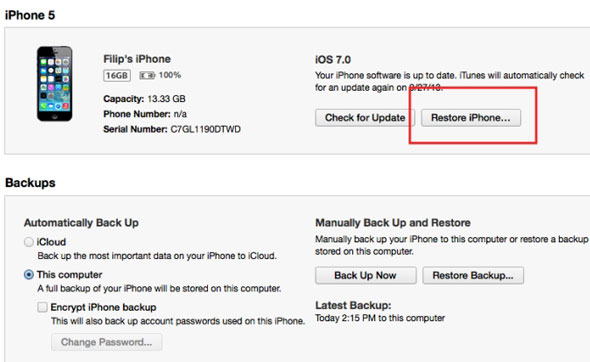
۵- اکنون کلید Alt / Option ( در مک ) یا کلید Shift ( در ویندوز ) را گرفته و روی دکمه Restore iPhone کلیک کنید. در صورتی که قابلیت Find My iPhone را در iOS ۷ فعال کرده باشید، پیغامی ظاهر خواهد شد و از به شما هشدار می دهد که این قابلیت باید خاموش شود.
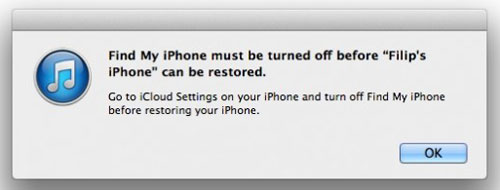
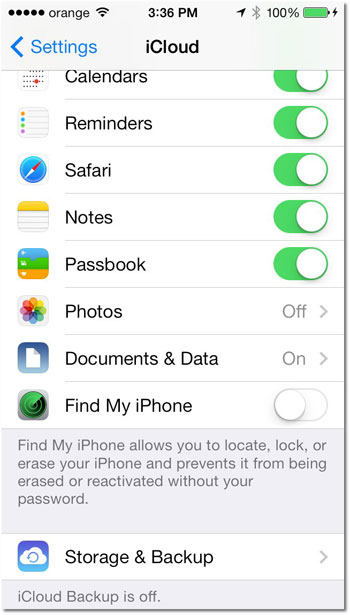
برای انجام این کار باید به تنظیمات iCloud در آیفون بروید و قابلیت Find My iPhone را خاموش کنید. هنگامی که این کار را انجام دادید، دوباره مرحله شما ۵ را تکرار کنید.
۶- اکنون پنجره ای باز خواهد شد و از شما می خواهد که فایل IPSW مورد نظرتان به منظور بازگردانی سیستم عامل دستگاه را انتخاب کنید. بنابراین فایل را از روی هارد دیسک تان پیدا کرده و آن را انتخاب نمایید. سپس با انتخاب گزینه Open آن را باز کنید.
۷- در صورتی که فایل IPSW دانلود شده توسط شما با دستگاه مورد نظرتان ناسازگار باشد، خطای زیر را مشاهده خواهید کرد. بنابراین مجددا باید از طریق گوگل به دنبال فایل IPSW صحیح و متناسب با دستگاه تان بگردید.
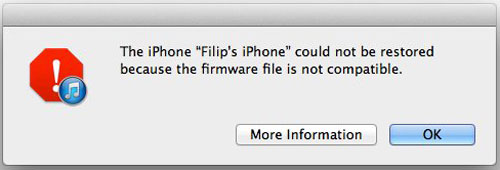
۸- اما اگر فایل دانلود شده توسط شما درست و متناسب با دستگاه تان باشد، پنجره زیر ظاهر می شود و تنها کاری که لازم است انجام دهید، کلیک کردن دکمه Restore خواهد بود.
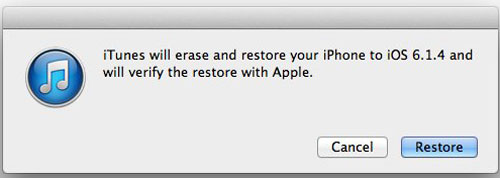
حالا صبر کنید تا عملیات به پایان برسد. سپس دستگاه شما ریبوت خواهد شد و با iOS ۶ مجددا شروع به کار خواهد کرد. در صورتی که از تنظیمات خود نیز پشتیبان گیری کرده باشید، می توانید از طریق iTunes آنها را باز گردانی کنید.
به همین راحتی …..
حالا که کار از کار گذشته است و آن اتفاقی که نباید می افتاده افتاده است چه باید کرد؟ بهترین راه بازگشت به حالت قبلی است. در این مطلب نیز ما قصد داریم تا به کسانی که با iOS ۷ مشکل دارند روش بازگردانی به iOS ۶ را نشان دهیم. پس با گویا آی تی همراه باشید….
خیال تان راحت. از هیچگونه کار سخت و یا هکی نمی خواهیم استفاده کنیم. تنها کاری که شما باید انجام دهید این است که از طریق گوگل فایل IPSW مربوط به دستگاه خود را پیدا کرده و دانلود کنید و سپس این مطلب را ادامه دهید تا به چگونگی انجام Downgrade آی او اس ۷ بپردازیم.
۱- برای این آموزش ما از یک آیفون ۵ استفاده کرده ایم. آخرین نسخه ی iOS قبل از ارائه iOS ۷ برای آیفون ۵، نسخه ۶٫۱٫۴ بود. نام این فایل نیز iPhone۵,۲_۶.۱.۴_۱۰B۳۵۰_Restore.ipsw می باشد. البته باز هم تاکید می کنیم که شما باید فایل مربوط به آخرین نسخه iOS ( قبل از iOS ۷ ) را به صورت جداگانه برای دستگاه خودتان پیدا کنید.
۲- پس از دانلود فایل IPSW مربوطه، اکنون برنامه iTunes را روی پی سی یا مک خود باز کنید.
۳- حالا آیفون، آیپد یا آیپاد تاچ خود را با استفاده از کابل USB به کامپیوترتان متصل کنید.
۴- اکنون دستگاه شما باید در iTunes نمایش داده شود ( مانند تصویر زیر ). از پنل سمت چپ آن را انتخاب کنید. اکنون باید دو دکمه Check for Update و Restore iPhone را در پنل سمت راست مشاهده کنید.
۵- اکنون کلید Alt / Option ( در مک ) یا کلید Shift ( در ویندوز ) را گرفته و روی دکمه Restore iPhone کلیک کنید. در صورتی که قابلیت Find My iPhone را در iOS ۷ فعال کرده باشید، پیغامی ظاهر خواهد شد و از به شما هشدار می دهد که این قابلیت باید خاموش شود.
برای انجام این کار باید به تنظیمات iCloud در آیفون بروید و قابلیت Find My iPhone را خاموش کنید. هنگامی که این کار را انجام دادید، دوباره مرحله شما ۵ را تکرار کنید.
۶- اکنون پنجره ای باز خواهد شد و از شما می خواهد که فایل IPSW مورد نظرتان به منظور بازگردانی سیستم عامل دستگاه را انتخاب کنید. بنابراین فایل را از روی هارد دیسک تان پیدا کرده و آن را انتخاب نمایید. سپس با انتخاب گزینه Open آن را باز کنید.
۷- در صورتی که فایل IPSW دانلود شده توسط شما با دستگاه مورد نظرتان ناسازگار باشد، خطای زیر را مشاهده خواهید کرد. بنابراین مجددا باید از طریق گوگل به دنبال فایل IPSW صحیح و متناسب با دستگاه تان بگردید.
۸- اما اگر فایل دانلود شده توسط شما درست و متناسب با دستگاه تان باشد، پنجره زیر ظاهر می شود و تنها کاری که لازم است انجام دهید، کلیک کردن دکمه Restore خواهد بود.
حالا صبر کنید تا عملیات به پایان برسد. سپس دستگاه شما ریبوت خواهد شد و با iOS ۶ مجددا شروع به کار خواهد کرد. در صورتی که از تنظیمات خود نیز پشتیبان گیری کرده باشید، می توانید از طریق iTunes آنها را باز گردانی کنید.
به همین راحتی …..











نظر کاربران
دوست عزيز اين كاري كه شما توضيح داديد فقط براي ايپد ميني ميشه استفاده كرده و بايد فايل shsh رو هم داشته باشيد البته تا اونجا كه من اطلاع دارم