



چگونه تصویر پس زمینه صفحه ورود ویندوز ۷ را تغییر دهیم؟
امروز در این مقاله تصمیم گرفتیم تا به شما عزیزان آموزش دهیم تا به راحتی تصویر پس زمینه ورودی ویندوز را با تصویر دلخواه خود تغییر دهید.امیدواریم مود پسند شما عزیزان واقع گردد.
گویا آی تی: امروز در این مقاله تصمیم گرفتیم تا به شما عزیزان آموزش دهیم تا به راحتی تصویر پس زمینه ورودی ویندوز را با تصویر دلخواه خود تغییر دهید.امیدواریم مود پسند شما عزیزان واقع گردد.
توجه داشته باشید که در حال حاضر نرم افزارهایی برای تغییر تصویر پس زمینه ورودی ویندوز ۷ به بازار آمده اند ؛ اما امروز من با تکیه بر دستورات ریجستری این امکان را به شما خواهم آموخت.حال بپردازیم به آموزش !
از روی کیبرد کلید (ویندوز ) و کلید
  ( R ) را با هم فشار دهید.
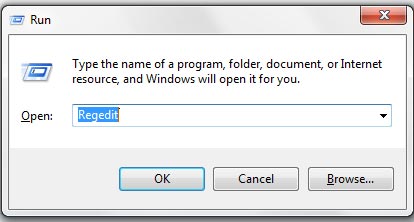
حال برای شما پنجره RUN باز شده است که داخل آن "Regedit " را تایپ نمایید و ENTER را فشار دهید.
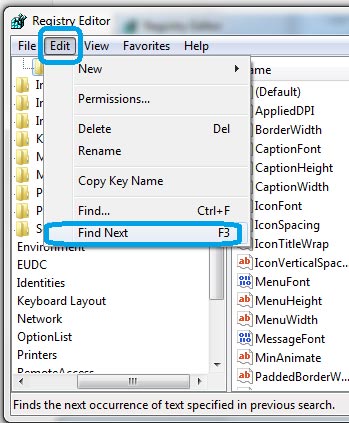
حال در پنجره جدید باز شده ؛ همانند تصویر زیر ؛ از داخل منوی Edit گزینه Find Next را انتخاب فرمایید.( البته میتوانید به جای پیمودن این مسیر ؛ تنها دکمه F۳ را از روی کیبرد فشار دهید ! )
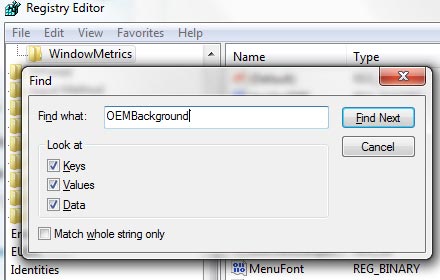
سپس در کادر جستجوی باز شده ؛ OEMBackground را تایپ فرمایید و روی Find Next کیلیک کنید.
حال مشاهده می فرمایید که پس از گذشت مدت زمانی اندک ؛ فایل مورد نظر یافت شده است.حال روی آن دابل کیلیک ( دوبار کیلیک کنید ) کنید .
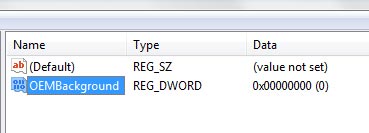
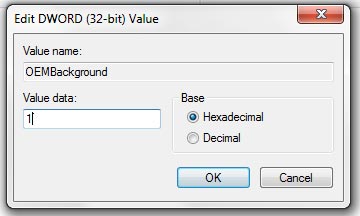
سپس به جای عدد " ۰ " که به صورت پیش فرض می باشد ؛ عدد " ۱ " را در آن کادر تایپ نمایید و OK کنید.
حالا تنظیمات ریجستری با موفقیت به پایان رسیدند.حال باید از داخل My Computer وارد آدرس زیر شوید :

D:\Windows\System۳۲\oobe\info\backgrounds
نکته کنکوری یک ! ) دوستان بنده چون ویندوز۷ را داخل درایو D نصب کرده ام وارد این درایو شدم ؛ به طبع اگر شما ویندوز ۷ خود را در درایو های دیگری ؛ نصب نموده اید باید مسیر یاد شده را ؛ از آن درایوی که ویندوز ۷ را در آن نصب دارید طی کنید.
نکته کنکوری دو ! ) احتمال دارد که شما دو پوشه ؛ info و backgrounds را به طور پیش فرض در مسیر یاد شده نداشته باشید.جای نگرانی ای نیست ! کافیست خودتان دست به کار شوید و فولدر را ایجاد نمایید.
حال تنها کاری که پیش رو داریم این است که ؛ در میان والپیپرهای مورد علاقه مان ؛ یک والپیپر رزولیشن بالا با حجمی معادل ۲۵۶ کیلو بایت ( از ۲۵۶ کیلو بایت بیش تر نباشد ) را انتخاب نماییم و با نام " backgroundDefault.jpg " در مسیر یاد شده کپی نماییم.
برای آخرین حرکت در این آموزش و به قولی افتتاح آن ! کافیست یک بار سیستم خود را Log Off نمایید تا از والپیپر دلخواه خود که بر روی صفحه ورودی ویندوز ۷ درج شده است لذت برید !
توجه داشته باشید که در حال حاضر نرم افزارهایی برای تغییر تصویر پس زمینه ورودی ویندوز ۷ به بازار آمده اند ؛ اما امروز من با تکیه بر دستورات ریجستری این امکان را به شما خواهم آموخت.حال بپردازیم به آموزش !
از روی کیبرد کلید
(ویندوز ) و کلید ( R ) را با هم فشار دهید.حال برای شما پنجره RUN باز شده است که داخل آن "Regedit " را تایپ نمایید و ENTER را فشار دهید.
حال در پنجره جدید باز شده ؛ همانند تصویر زیر ؛ از داخل منوی Edit گزینه Find Next را انتخاب فرمایید.( البته میتوانید به جای پیمودن این مسیر ؛ تنها دکمه F۳ را از روی کیبرد فشار دهید ! )
سپس در کادر جستجوی باز شده ؛ OEMBackground را تایپ فرمایید و روی Find Next کیلیک کنید.
حال مشاهده می فرمایید که پس از گذشت مدت زمانی اندک ؛ فایل مورد نظر یافت شده است.حال روی آن دابل کیلیک ( دوبار کیلیک کنید ) کنید .
سپس به جای عدد " ۰ " که به صورت پیش فرض می باشد ؛ عدد " ۱ " را در آن کادر تایپ نمایید و OK کنید.
حالا تنظیمات ریجستری با موفقیت به پایان رسیدند.حال باید از داخل My Computer وارد آدرس زیر شوید :
D:\Windows\System۳۲\oobe\info\backgrounds
نکته کنکوری یک ! ) دوستان بنده چون ویندوز۷ را داخل درایو D نصب کرده ام وارد این درایو شدم ؛ به طبع اگر شما ویندوز ۷ خود را در درایو های دیگری ؛ نصب نموده اید باید مسیر یاد شده را ؛ از آن درایوی که ویندوز ۷ را در آن نصب دارید طی کنید.
نکته کنکوری دو ! ) احتمال دارد که شما دو پوشه ؛ info و backgrounds را به طور پیش فرض در مسیر یاد شده نداشته باشید.جای نگرانی ای نیست ! کافیست خودتان دست به کار شوید و فولدر را ایجاد نمایید.
حال تنها کاری که پیش رو داریم این است که ؛ در میان والپیپرهای مورد علاقه مان ؛ یک والپیپر رزولیشن بالا با حجمی معادل ۲۵۶ کیلو بایت ( از ۲۵۶ کیلو بایت بیش تر نباشد ) را انتخاب نماییم و با نام " backgroundDefault.jpg " در مسیر یاد شده کپی نماییم.
برای آخرین حرکت در این آموزش و به قولی افتتاح آن ! کافیست یک بار سیستم خود را Log Off نمایید تا از والپیپر دلخواه خود که بر روی صفحه ورودی ویندوز ۷ درج شده است لذت برید !









نظر کاربران
تا اونجایی که میگه بجای صفر،عدد 1 رو بزن رفتم اما دیگه کادر این قسمتش نیومد!
ترو خدا یکی این جاشو برام توضیح بده:
حال تنها کاری که پیش رو داریم این است که ؛ در میان والپیپرهای مورد علاقه مان ؛ یک والپیپر رزولیشن بالا با حجمی معادل ۲۵۶ کیلو بایت ( از ۲۵۶ کیلو بایت بیش تر نباشد ) را انتخاب نماییم و با نام " backgroundDefault.jpg ” در مسیر یاد شده کپی نماییم.
جواب؟
\Windows\System32\oobe\info\backgrounds
توو این مسیر کپیش کن !