



۵ روش برای اجرای سریع برنامه ها در ویندوز ۷
خیلی از کاربرای ویندوز ۷ ، بسیاری از قابلیت های ویندوز ۷ رو نمی شناسن و به همین خاطر ممکنه برای انجام کارهاشون زمان زیادی رو پای کامپیوتر صرف کنن ! اجرای سریع برنامه ها یکی از این قابلیت هاست
علم فردا: اجرای سریع برنامه ها می تونه تا حد چشمگیری موجب کاهش خستگی فکری و فیزیکی بشه . خیلی از کاربرای ویندوز ۷ ، بسیاری از قابلیت های ویندوز ۷ رو نمی شناسن و به همین خاطر ممکنه برای انجام کارهاشون زمان زیادی رو پای کامپیوتر صرف کنن ! اجرای سریع برنامه ها یکی از این قابلیت هاست . خیلی از کاربران ویندوز ۷ اصلا هیچ آشنایی با مفهوم اجرای سریع برنامه ها ندارن و از روش سنتی استفاده می کنن ! منظورم از روش سنتی اینه که کاربر بره تو منیوی Start و یه ربع دنبال برنامه مورد نظرش بگرده ! یه راه حل خیلی ساده برای استفاده بهینه از زمان ، ایجاد آیکن میانبر یا Shortcut Icon هست اما روش های بهتر و سریع دیگه ای هم هست . بریم سر اصل مطلب ! برای اجرا سریع برنامه ها ۵ روش کاربردی و ساده وجود داره :
۱- اجرای سریع برنامه ها با استفاده از کلید های میانبر نوار وظیفه یا Task Bar

نوار وظیفه یا همون تسک بار Task Bar همون نوار معروف ویندوزه که به طور پیش فرض در قسمت پایین صفحه دیده میشه و دکمه Start هم روی اون قرار داره . نوار وظیفه ویندوز ۷ ، یکی مهمترین اجزای ویندوز هفته که به خاطر قابلیت هایی که داره استفاده نکردن ازش تقریبا غیر ممکنه ! خب دیگه خیلی از کاربران ویندوز با ویژگی Pin در نوار وظیفه ویندوز ۷ آشنا هستن اما بازم خیلی مختصر توضیح می دوم که Pin کردن روی نوار وظیفه یعنی چی و به چه دردی می خوره . وقتی برنامه ای رو در ویندوز اجرا می کنید آیکن اون برنامه رو نوار وظیفه ویندوز ظاهر میشه . تو ویندوز ۷ شما می تونید روی آیکن برنامه در حال اجرا ( رو نوار وظیفه ) راست کلیک کنید و سپس با انتخاب گزینه Pin this program to task bar آیکن میانبر اون برنامه رو روی نوار وظیفه پین کنید یا به اصطلاح بچسبونید رو تسک بار . دیگه از این به بعد آیکن برنامه مورد نظر روی نوار وظیفه می مونه و هر وقت بخواید فقط با یه کلیک می تونید برنامه رو اجرا کنید ! حالا یه نکته مهم ! این نوار وظیفه یه قابلیت جالب دیگه داره که نمونه اش رو تو مرورگر Google Chrome شاید دیده باشید . یه راه بسیار ساده برای اجرا سریع برنامه های پین شده در نوار وظیفه ویندوز ۷ استفاده از کلید های ترکیبی Win + Num هست . برای مثال اگر ۸ تا برنامه روی نوار وظیفه پین شده باشه برای اجرای سریع برنامه سوم کافیه کلید های ترکیبی Win + ۳ رو بزنید ! یه نکته مهم بگم خدمت تون . برای استفاده از قابلیت کلید های میانبر نوار وظیفه باید از اعداد بالای کیبورد استفاده کنید نه کیپد سمت راست کیبورد !
۲- اجرای سریع برنامه ها با استفاده از جستجوی ویندوز در منیوی Start
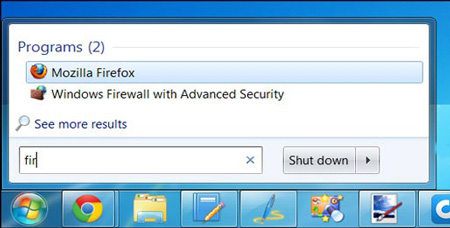
یکی دیگه از ابزارهای بسیار ساده و دم دستی برای اجرای سریع برنامه ها در ویندوز ۷ استفاده از قابلیت جستجوی سریع ویندوز در منیوی استارته . برای اجرای سریع برنامه ها در ویندوز ۷ فقط کافیه کلید Win رو بزنید تا منیوی Start باشه . حالا نام برنامه مورد نظر تون رو تایپ کنید و سپس کلید Enter رو بزنید تا برنامه اجرا بشه . به همین سادگی ! همونطور که می دونید باکس جستجوی ویندوز به صورت Instant Search یا جستجوی لحظه ایه به این معنی که هر حرفی که وارد می کنید بلافاصله در لیست برنامه ها جستجو میشه ! قابلیت جستجوی لحظه ای در بسیاری از موارد با حدس زدن گزینه مورد نظر کار شما رو آسون تر میکنه و اصلا نیازی نیست نام برنامه مورد نظرتون رو کامل وارد کنید !
۳- اجرای سریع برنامه ها توسط کلید های میانبر سفارشی یا Custom shortcut key
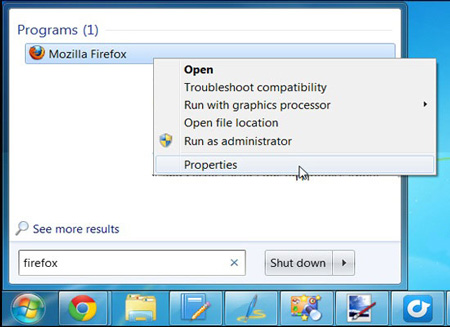
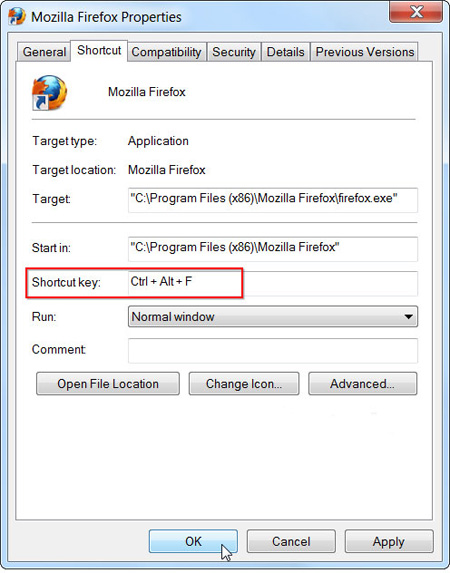
قابلیت ایجاد کلید های میانبر سفارشی یا Custom shortcut key در اغلب نسخه های ویندوز وجود داشته و واقعا یک روش بسیار کاربردی و ضروری برای اجرای سریع برنامه ها در ویندوزه که خیلی از کاربرای حرفه ای ویندوز ازش استفاده می کنن . اما متاسفانه خیلیا هنوز هم با این قابلیت آشنا نیستن ! خیلی وقتا لازمه که فقط با زدن یه کلید یه برنامه اجرا بشه مثلا من خودم روی کامپیوتر کلید F۱ رو برای ماشین حساب تنظیم کردم تا هر وقت بهش احتیاج دارم فقط با زدن کلید F۱ برنامه ماشین حساب ویندوز یا همون Calculator اجرا بشه . این قابلیت بسیار بسیار کاربردیه و توصیه می کنم که حداقل برای ۳ ، ۴ تا از برنامه های کاربردی که زیاد استفاده می کنید کلید میانبر سفارشی بسازید ! خوب این روش رو هم با یه مثال میگم خدمت تون تا راحت متوجه بشید . فرض کنید می خوایم یه کلید میانبر برای اجرای سریع برنامه FireFox بسازیم که مثلا وقتی کاربر کلید های Ctrl + Alt + F رو زد برنامه فایرفاکس اجرا بشه . برای اینکار ابتدا در جستجوی لحظه ای ویندوز عبارت Firefox رو تایپ کنید ( روش ۲ ) تا آیکن برنامه فایرفاکس در لیست ظاهر بشه . حالا روی آیکن Firefox کلیک راست کنید و از منیوی باز شده روی گزینه Properties کلیک کنید . در پنجره باز شده روی تب ( سربرگ = Tab ) کلیک کنید . حالا در این بخش روی کادر متنی Shortcut key کلیک کنید و کلید مورد نظرتون رو بزنید . در این مثال کلید میانبر مورد نظر ما Ctrl + Alt + F مد نظر ماست اما شما هر کلیدی رو که دوس دارین رو می تونید بزنید و بعد هم روی OK کلیک کنید . حالا از این به بعد هر وقت کلید های ترکیبی Ctrl + Alt + F بزنید برنامه فایرفاکس اجرا میشه . برنامه هایی مثه ماشین حساب یزنامه های خیلی ضروری هستن که وقتی آدم بش نیاز پیدا میکنه حوصله شو نداره یه ربع دنبالش بگرده ! پس اکیدا توصیه می کنم که این روش رو امتحان کنید .
۴- اجرای سریع برنامه ها توسط برنامه Run
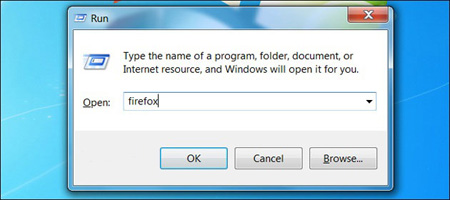
برنامه Run در ویندوز یک برنامه بسیار بسیار مفیده و کاربران حرفه ای در طول انجام کار با ویندوز خیلی ازش استفاده میکنن . اجرای سریع برنامه ها توسط برنامه Run تا حدی شبیه به روش دوم یعنی استفاده از جستجوی لحظه ای ویندوز ، با این تفاوت که در کادر جستجوی برنامه Run شما باید حتما نام کامل یا نام مخفف برنامه مورد نظرتون رو دقیق وارد کنید در غیر اینصورت برنامه مورد نظر اجرا نخواهد شد ! اما جستجوی لحظه ای ویندوز هنگام تایپ کردن لیست برنامه هایی که با کلمه کلیدی وارد شده مرتبط هستن رو نمایش میده و شما می تونید خیلی راحت برنامه تون رو پیدا و اجرا کنید . برنامه Run برای اجرای سریع برنامه ها یی که نام دقیق شون رو میدونید بسیار مفید و کاربردیه . برای اجرای برنامه Run کافیه کلید های Win + R رو بزنید تا کادر محاوره ایی Run اجرا بشه و بعد داخل کادر جستجوی Run کلمه مورد نظر تون رو وارد کنید و کلید Enter رو بزنید . در ضمن یکی از مزیت های برنامه Run اینه که لیست عبارات جستجو شده قبلی رو هم به صورت یک Comobox یا لیست کشویی نمایش میده که در برخی موارد خیلی مفیده .
۵- اجرای سریع برنامه ها با استفاده از یک برنامه Launcher

خیلی از کاربرای که با سیستم عامل Android کار کردن با مفهوم Launcher یا نرم افزار راه انداز ( البته شاید آغاز کننده یا اجرا کننده هم ترجمه درستی باشه ) آشنا باشن اما واسه اون دسته از خواننده هایی که نمی دونن نرم افزار Launcher چیه خیلی مختصر توضیح میدم که چیه . به طور خلاصه میشه گفت نرم افزار Launcher یه جورایی وظیفه مدیریت و اجرای نرم افزار های نصب شده بر روی یک سیستم رو به عهده داره . میشه گفت که دسکتاپ ویندوز هم یک نوع نرم افزار Launcher به حساب میاد ! نرم افزار Launchy یک نرم افزار رایگانه و یکی از محبوب ترین و بهترین نرم افزار های Launcher برای ویندوزه که قابلیت های کاربردی این برنامه حتی از جستجوی لحظه ای خود ویندوز ۷ ( موجود در منیوی Start ) هم بهتره . برای مثال شما می تونید با تایپ کردن مخفف نام برخی از نرم افزار ها اونا رو اجرا کنید و نیازی نیست که حتما نام کامل شون رو وارد کنید . مثلا اگه در کادر جستجوی برنامه Launchy عبارت ffx رو تایپ کنید برنامه FireFox اجرا میشه . من اساسا با نصب نرم افزارای سوسولی مخالفم ! به جای اینکه کارای ساده رو با نرم افزارهای جانبی انجام بدین بهتره قابلیت های حرفه ای ویندوز رو یاد بگیرید ! اگه هنوز ار ویندوز XP استفاده می کنید با نصب این نرم افزار می تونید از قابلیت جستجوی لحظه ای ( مانند ویندوز ۷ ) استفاده کنید چون در ویندوز XP این قابلیت وجود نداره اما اگر از ویندوز ۷ یا ویندوز ۸ استفاده می کنید به برنامه های جانبی Launcher احتیاجی نیست .










ارسال نظر