





۸ ترفند برای وبگردی لذت بخش در فایرفاکس
در ادامه این مقاله شما را با ترفندهای نرمافزاری آشنا خواهیم کرد که تجربه دلپذیر تری از کار با فایرفاکس را برای شما به ارمغان خواهد آورد.
یک پزشک: در فایرفاکس ۳۵ بهبودهای بزرگ و کوچک زیادی اعمال شده است. اگر تا به حال هیچگاه از این مرورگر محبوب بنیاد موزیلا استفاده نکردهاید و یا مجدداً قصد استفاده از آن را دارید در ادامه این مقاله شما را با ترفندهای نرمافزاری آشنا خواهیم کرد که تجربه دلپذیر تری از کار با فایرفاکس را برای شما به ارمغان خواهد آورد.

با استفاده از این ترفندها میتوانید بهتر و مفیدتر از این مرورگر محبوب استفاده کنید.
۱- چت تصویری
قابلیت چت تصویری یکی از مهمترین ویژگیهایی است که به نسخه ۳۵ این مرورگر اضافه شده است. این ویژگی تقریباً مشابه با اسکایپ است و بدون نیاز به برنامه یا افزونه اضافی در فایرفاکس ۳۵ قابل استفاده است. حتی نیازی به ایجاد حساب کاربری هم برای استفاده از این امکان جدید نیست، گرچه با باز کردن یک حساب کاربری از مزایای بیشتری میتوانید استفاده کنید. تنها کاری که برای داشتن یک ارتباط تصویری نیاز دارید به اشترک گذاری یک لینک است. لینکی که حتی در مرورگرهای دیگر هم کار میکند گرچه اگر مرورگر هر دو طرف فایرفاکس باشد ارتباط پایدارتر و با کیفیت بیشتری انجام میشود.
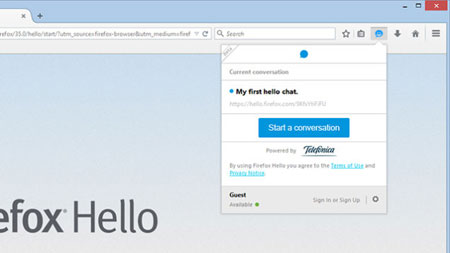
برای شروع کافی است روی آیکون صورتک خندان کلیک کنید. اگر این آیکون را نمیبینید به منوی اصلی فایرفاکس بروید و Customize را انتخاب کنید.
و بعد Start a conversation را انتخاب کنید و بعد از شما خواسته میشود تا شخصی را برای چت دعوت کنید. میتوانید از آدرس ساده شده که با استفاده از ایمیل مخاطب شما ساخته شده است برای این کار استفاده کنید.
درون پنجره Hello میتوانید چتهای خود را مدیریت کنید، وضعیتهای خود را مشخص کنید و اگر حساب کاربری ساختهاید، وارد آن شوید. با داشتن یک حساب کاربری میتوانید مدیریت بهتری روی تماس و افرادی که با آنها در تماس هستید داشته باشید.
۲- هدفمند شدن جستجوها
تغییرات جدی در نحوه جستجو در مرورگر اتفاق افتاده است. البته تغییر موتور جستجوی پیش فرض مثل گذشته انجام میشود اما این امکان را خواهید داشت تا بتوانید بسته به نوع چیزی که در اینترنت به دنبال آن هستید از موتور جستجوهای مختلف استفاده کنید. این امکان بهخصوص برای زمانی که در ویکیپدیا یا در توییتر به دنبال چیز خاصی هستید بسیار سودمند خواهد بود.
کلیدواژه موردنظر را در کادر جستجو در بخش سمت راست بالای پنجره فایرفاکس وارد کنید و بلافاصله پیشنهادهای جستجو در سایر سایتها و موتورهای جستجو برای شما نمایش داده میشود که میتوانید همه یا بخشی از آنها را همواره بهعنوان موتور جستجو یا سایتها پیش فرض انتخاب کنید. سایتهای چون eBay, Amazon, Wikipedia از جمله آنها هستند. روی Change Search Settings کلیک کنید تا بتوانید موتورهای جستجو را حذف یا اضافه کنید.
۳- اضافه کردن کلیدواژه به بوک مارکها
اضافه کردن کلیدواژه به بوک مارکها دسترسی به آنها را در فایرفاکس راحتتر میکند. به همین خاطر نیازی به نمایش بوک مارکها در صفحه اصلی فایرفاکس وجود ندارد چون به سادگی با وارد کردن چند حرف مرتبط با بوک مارک خود در نوار آدرس میتوانید لینکهای مربوط به آن را ببینید؛ اما اگر سایتهای زیادی دارید که مجبور هستید بین آنها بهصورت مداوم جابجا شوید شاید استفاده از کلیدهای میانبر در صفحه کلید راهی آسانتر باشد.
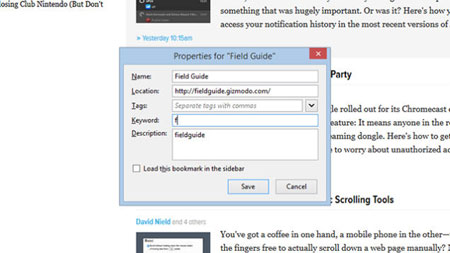
اگر تمایل دارید تا میانبرهایی را برای بوک مارکهای خود ایجاد کنید روی لینک بوک مارک، در هر بخشی از فایرفاکس که هستید، مثلاً در نوار کناری Bookmarks ، کلیک راست کنید و Properties را انتخاب کنید و سپس کلید میانبر موردنظر خود را وارد کنید. فایرفاکس همچنین به شما این امکان را میدهد تا برای هرکدام از بوک مارکهای خود تگ نیز ایجاد کنید که این کار به مرتب کردن آنها بسیار کمک میکند.
۴- غیر فعال شدن تأخیر در زمان نصب افزونهها
بهصورت پیش فرض پیش از نصب یک افزونه جدید باید ۵ ثانیه صبر کنید تا فایرفاکس مطمئن شود که شما خود، میدانید که در حال نصب چه چیزی هستید؛ اما بسیاری از کاربران دوست ندارند که این ۵ ثانیه آنها را معطل کند اگر شما نیز جز این گروه از کاربران هستید شاید این خبر، خبر خوبی برایتان باشد که میتوانید این ویژگی را در فایرفاکس غیر فعال کنید. این ویژگی در صفحه config قابل مدیریت کردن است.
در نوار آدرس تایپ کنید: about:config و بعد به دنبال عبارت security.dialog_enable_delay بگردید، میتوانید از کادر جستجو در بالای صفحه نیز استفاده کنید. روی آن دو بار کلیک کنید تا مقدار delay تغییر کند یا آن را به صفر تغییر دهید. البته ریسک انجام این کار را به خودتان واگذار میکنم.
۵- ساخت یک کلمه عبور اصلی
درست مثل سایر مرورگرهای پیشرفته فایرفاکس نیز میتواند کلمات عبور و اطلاعات لاگین مخصوص هر سایت را با یاد داشته باشد؛ اما اگر فرد دیگری بهجز شما پشت لپتاپ یا پی سی شما بنشیند آن شخص هم به راحتی بهحساب های کاربری شما دسترسی خواهد داشت؛ اما برای اینکه دسترسی دیگران به اطلاعات مربوط بهحساب های شخصی خود را محدود کنیم میتوانیم یک کلمه عبور اصلی بسازیم که از تمام کلمههای عبور ما حفاظت کند.
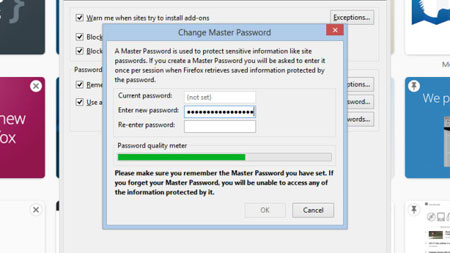
از منوی اصلی فایرفاکس، Options و بعد Security را انتخاب کنید. روی کادر کناری عبارت Use a master password کلیک کنید تا تیک بخورد و بعد از شما خواسته میشود تا کلمه عبور موردنظر خود را ایجاد کنید (حتی در زمان وارد کردن کلمه عبور میزان قدرت کلمه عبور انتخابشده هم به شما نمایش داده میشود). کلمهای را انتخاب کنید که یادآوری آن برایتان راحت باشد و از طرفی هم قابل حدس زدن توسط دیگران نباشد.
۶- استفاده از میانبرهای ماوس
علاوه بر اینکه میتوانید میانبرهایی در صفحه کلید برای بخشهای گوناگون فایرفاکس داشته باشید میتوانید میانبرهایی در ماوس هم ایجاد کنید، البته این ویژگی فقط منحصر به فایرفاکس نیست و کروم هم دارای چنین ویژگیهایی میباشد. ترکیب کلیدهای Ctrl و حرکت دادن چرخنده ماوس سبب میشود که در صفحه وبی که در حال مشاهده آن هستید بتوانید زوم مثبت یا منفی کنید. در همین حالت اگر بهجای کلید Ctrl از Shift استفاده کنید میتوانید به صفحات بعدی و قبلی که مرور کردید بازگردید. اگر چرخنده ماوس را روی هدر تب هر صفحه کلیک کنید تب بسته میشود و اگر آن را روی یک لینک کلیک کنید، آن لینک در تب جدید ولی در پشت زمینه باز میشود. البته ترکیب کلیدهای Ctrl و کلیک همه همین کار را انجام میدهد.
۷- میتوانید در صفحه New Tab سایتهای بندی انگشتی بیشتری داشته باشید
این هم یک ترفند دیگر است که از طریق صفحه about:config میتوانید آن را انجام دهید. زمانی که یک تب جدید باز میکنید فایرفاکس لیستی از آخرین وب سایتهایی که بازدید کردهاید را به همراه تصویر بند انگشتی آن به شما نمایش خواهد داد که بهصورت پیش فرض در یک جدول ۴*۳ نمایش داده میشود؛ اما اگر بخواهید که این تعداد را افزایش دهید و به عبارتی دسترسی سریعتری به سایتهای بیشتری داشته باشید این ترفند حتماً چاره کار شما خواهد بود.
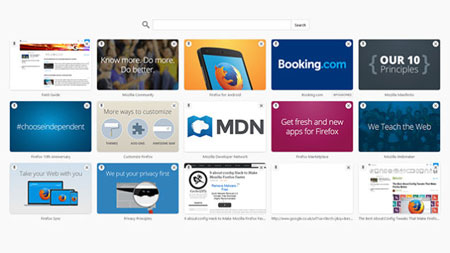
صفحه about:config را از طریق وارد کردن همین عبارت در نوار آدرس باز کنید و به دنبال عبارت browser.newtabpage.rows و browser.newtabpage.columns بگردید. روی هرکدام دو بار کلیک کنید و حال میتوانید مقدار آنها را تغییر دهید.
۸- سایتهایی خاص را از history پاک کنید.
فایرفاکس علاوه بر حالت مرور خصوصی خود، حالتی که هیچ :/.'ایل و آدرس history در رایانه باقی نمیماند، حالت دیگری را نیز به کاربر ارائه میدهد. شاید زمانهایی پیش آید که بخواهید فقط اطلاعاتی خاص و یا سایتهایی خاص را از لیستی که در نوار آدرس، هنگام وارد کردن آدرس سایتها نمایش داده میشود را حذف کنید. این کار هم در فایرفاکس به راحتی قابل انجام است، بنابراین دیگران هیچگاه نخواهند فهمید که از چه سایتهایی بازدید کردهاید. نام سایت موردنظر را در نوار آدرس وارد کنید. با استفاده از کلیدهای جهتی پایین بیایید و دقیقاً آن را انتخاب کنید حال کلید Delete را بزنید. همین!
البته باید توجه کنید که این ترفند در خصوص وب سایتهایی که قبلاً بوک مارک شدهاند جواب نمیدهد.
۱- چت تصویری
قابلیت چت تصویری یکی از مهمترین ویژگیهایی است که به نسخه ۳۵ این مرورگر اضافه شده است. این ویژگی تقریباً مشابه با اسکایپ است و بدون نیاز به برنامه یا افزونه اضافی در فایرفاکس ۳۵ قابل استفاده است. حتی نیازی به ایجاد حساب کاربری هم برای استفاده از این امکان جدید نیست، گرچه با باز کردن یک حساب کاربری از مزایای بیشتری میتوانید استفاده کنید. تنها کاری که برای داشتن یک ارتباط تصویری نیاز دارید به اشترک گذاری یک لینک است. لینکی که حتی در مرورگرهای دیگر هم کار میکند گرچه اگر مرورگر هر دو طرف فایرفاکس باشد ارتباط پایدارتر و با کیفیت بیشتری انجام میشود.
و بعد Start a conversation را انتخاب کنید و بعد از شما خواسته میشود تا شخصی را برای چت دعوت کنید. میتوانید از آدرس ساده شده که با استفاده از ایمیل مخاطب شما ساخته شده است برای این کار استفاده کنید.
درون پنجره Hello میتوانید چتهای خود را مدیریت کنید، وضعیتهای خود را مشخص کنید و اگر حساب کاربری ساختهاید، وارد آن شوید. با داشتن یک حساب کاربری میتوانید مدیریت بهتری روی تماس و افرادی که با آنها در تماس هستید داشته باشید.
۲- هدفمند شدن جستجوها
تغییرات جدی در نحوه جستجو در مرورگر اتفاق افتاده است. البته تغییر موتور جستجوی پیش فرض مثل گذشته انجام میشود اما این امکان را خواهید داشت تا بتوانید بسته به نوع چیزی که در اینترنت به دنبال آن هستید از موتور جستجوهای مختلف استفاده کنید. این امکان بهخصوص برای زمانی که در ویکیپدیا یا در توییتر به دنبال چیز خاصی هستید بسیار سودمند خواهد بود.
کلیدواژه موردنظر را در کادر جستجو در بخش سمت راست بالای پنجره فایرفاکس وارد کنید و بلافاصله پیشنهادهای جستجو در سایر سایتها و موتورهای جستجو برای شما نمایش داده میشود که میتوانید همه یا بخشی از آنها را همواره بهعنوان موتور جستجو یا سایتها پیش فرض انتخاب کنید. سایتهای چون eBay, Amazon, Wikipedia از جمله آنها هستند. روی Change Search Settings کلیک کنید تا بتوانید موتورهای جستجو را حذف یا اضافه کنید.
۳- اضافه کردن کلیدواژه به بوک مارکها
اضافه کردن کلیدواژه به بوک مارکها دسترسی به آنها را در فایرفاکس راحتتر میکند. به همین خاطر نیازی به نمایش بوک مارکها در صفحه اصلی فایرفاکس وجود ندارد چون به سادگی با وارد کردن چند حرف مرتبط با بوک مارک خود در نوار آدرس میتوانید لینکهای مربوط به آن را ببینید؛ اما اگر سایتهای زیادی دارید که مجبور هستید بین آنها بهصورت مداوم جابجا شوید شاید استفاده از کلیدهای میانبر در صفحه کلید راهی آسانتر باشد.
۴- غیر فعال شدن تأخیر در زمان نصب افزونهها
بهصورت پیش فرض پیش از نصب یک افزونه جدید باید ۵ ثانیه صبر کنید تا فایرفاکس مطمئن شود که شما خود، میدانید که در حال نصب چه چیزی هستید؛ اما بسیاری از کاربران دوست ندارند که این ۵ ثانیه آنها را معطل کند اگر شما نیز جز این گروه از کاربران هستید شاید این خبر، خبر خوبی برایتان باشد که میتوانید این ویژگی را در فایرفاکس غیر فعال کنید. این ویژگی در صفحه config قابل مدیریت کردن است.
در نوار آدرس تایپ کنید: about:config و بعد به دنبال عبارت security.dialog_enable_delay بگردید، میتوانید از کادر جستجو در بالای صفحه نیز استفاده کنید. روی آن دو بار کلیک کنید تا مقدار delay تغییر کند یا آن را به صفر تغییر دهید. البته ریسک انجام این کار را به خودتان واگذار میکنم.
۵- ساخت یک کلمه عبور اصلی
درست مثل سایر مرورگرهای پیشرفته فایرفاکس نیز میتواند کلمات عبور و اطلاعات لاگین مخصوص هر سایت را با یاد داشته باشد؛ اما اگر فرد دیگری بهجز شما پشت لپتاپ یا پی سی شما بنشیند آن شخص هم به راحتی بهحساب های کاربری شما دسترسی خواهد داشت؛ اما برای اینکه دسترسی دیگران به اطلاعات مربوط بهحساب های شخصی خود را محدود کنیم میتوانیم یک کلمه عبور اصلی بسازیم که از تمام کلمههای عبور ما حفاظت کند.
۶- استفاده از میانبرهای ماوس
علاوه بر اینکه میتوانید میانبرهایی در صفحه کلید برای بخشهای گوناگون فایرفاکس داشته باشید میتوانید میانبرهایی در ماوس هم ایجاد کنید، البته این ویژگی فقط منحصر به فایرفاکس نیست و کروم هم دارای چنین ویژگیهایی میباشد. ترکیب کلیدهای Ctrl و حرکت دادن چرخنده ماوس سبب میشود که در صفحه وبی که در حال مشاهده آن هستید بتوانید زوم مثبت یا منفی کنید. در همین حالت اگر بهجای کلید Ctrl از Shift استفاده کنید میتوانید به صفحات بعدی و قبلی که مرور کردید بازگردید. اگر چرخنده ماوس را روی هدر تب هر صفحه کلیک کنید تب بسته میشود و اگر آن را روی یک لینک کلیک کنید، آن لینک در تب جدید ولی در پشت زمینه باز میشود. البته ترکیب کلیدهای Ctrl و کلیک همه همین کار را انجام میدهد.
۷- میتوانید در صفحه New Tab سایتهای بندی انگشتی بیشتری داشته باشید
این هم یک ترفند دیگر است که از طریق صفحه about:config میتوانید آن را انجام دهید. زمانی که یک تب جدید باز میکنید فایرفاکس لیستی از آخرین وب سایتهایی که بازدید کردهاید را به همراه تصویر بند انگشتی آن به شما نمایش خواهد داد که بهصورت پیش فرض در یک جدول ۴*۳ نمایش داده میشود؛ اما اگر بخواهید که این تعداد را افزایش دهید و به عبارتی دسترسی سریعتری به سایتهای بیشتری داشته باشید این ترفند حتماً چاره کار شما خواهد بود.
۸- سایتهایی خاص را از history پاک کنید.
فایرفاکس علاوه بر حالت مرور خصوصی خود، حالتی که هیچ :/.'ایل و آدرس history در رایانه باقی نمیماند، حالت دیگری را نیز به کاربر ارائه میدهد. شاید زمانهایی پیش آید که بخواهید فقط اطلاعاتی خاص و یا سایتهایی خاص را از لیستی که در نوار آدرس، هنگام وارد کردن آدرس سایتها نمایش داده میشود را حذف کنید. این کار هم در فایرفاکس به راحتی قابل انجام است، بنابراین دیگران هیچگاه نخواهند فهمید که از چه سایتهایی بازدید کردهاید. نام سایت موردنظر را در نوار آدرس وارد کنید. با استفاده از کلیدهای جهتی پایین بیایید و دقیقاً آن را انتخاب کنید حال کلید Delete را بزنید. همین!
البته باید توجه کنید که این ترفند در خصوص وب سایتهایی که قبلاً بوک مارک شدهاند جواب نمیدهد.










ارسال نظر