





فایرفاکس شما هم کُند شده است ؟!
در این مقاله برای شما ترفند ها و روش هایی را آموزش خواهم داد تا به وسیله آن ها در مرورگر فایرفاکس خود افزایش بازدهی و سرعت را تجربه کنید.
گویا آی تی:

کمک گرفتن از نرم افزار Firefox Booster
اگر شما از مرورگر فایرفاکس روی محیط ویندوز بهره می برید اولین توصیه من به شما ، دریافت و نصب نرم افزار Firefox Booster می باشد.با این که نرم افزار Firefox Booster نرم افزار کوچکی است اما می تواند تنظیمات فایرفاکس شما را زیر و رو کند و عملا با یک سری تنظیمات ؛ افزایش سرعت را در این مرورگر برای شما به ارمغان آورد.گفتنی است که نرم افزار Firefox Booster تمامی ورژن های مرورگر فایرفاکس را ساپورت می کند و با آن ها سازگاری کامل دارد.جالب است بدانید که ، تمامی عملیات و تنظیمات لازمه به صورت خودکار و بدون نیاز به اقدامی از سوی شما انجام خواهد گشت و شما تنها باید به یک سوالی که نرم افزار Firefox Booster از شما می پرسد پاسخ دهید ! نرم افزار Firefox Booster از شما می گرسد که سرعت اتصال شما به اینترنت در چه حدی است ؟ کند ؛ متوسط و سریع ! تنها نیاز است که شما به این سوال پاسخ دهید.این سوال از آن جهت ارجحیت دارد که نرم افزار Firefox Booster بر اساس میزان سرعت دسترسی شما به اینترنت ؛ شروع به ست کردن تنظیمات لازمه می کند.اما شاید برای شما این سوال پیش آید که نحوه کار این نرم افزارهای این چنینی چیست ؟! در پاسخ به این سوال باید بگویم که ؛ در حقیقت نرم افزارهای این چنینی ؛ تعداد کانکشنهای برقرار شده توسط مرورگر در هر لحظه را مورد تحلیل و آنالیز قرار می دهند و به اصلاح آن می پردازند و هم چنین pipeline ها را نیز کنترل می کنند و بر طبق آن ها تعداد استریم هایی که برای دریافت محتوا مورد استفاده قرار خواهد گرفت را مشخص می کنند.حال اگر شما دارای اینترنت پر سرعت هستید طبیعتا شما تمایل دارید که مرورگر فایرفاکس ؛ در زمانی که وب سایت ها را بارگذاری می نماید ؛ از کانکشن ها و pipeline های بیش تری بهره جوید ؛ چرا که بدین شکل شما قادر خواهید بود تا تعداد محتوای بیش تری را بصورت همزمان دریافت نمایید.حال اگر اینترنت کم سرعت داشته باشیم چه ؟!
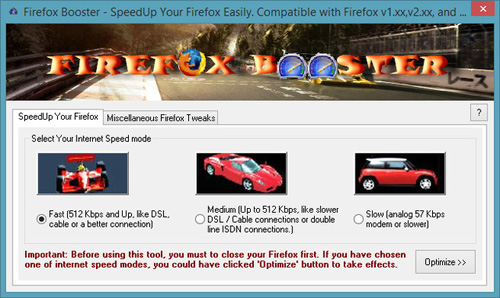
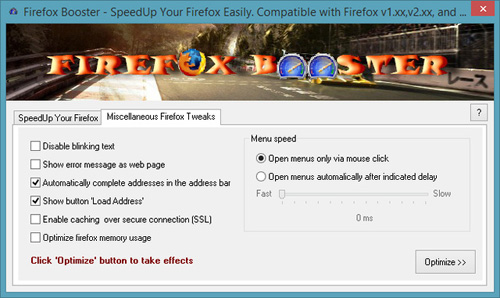
در این حالت همه چیز با حالت قبل رابطه عکس دارد ! چرا که اگر کانکشن ها و pipeline های بیش تری در این حالت داشته باشید برای دریافت محتوای بیش تر شما دچار مشکل خواهید شد و کلا با اُفت سرعت مواجه می گردید.البته باید اضافه کنم که تنظیمات دیفالت ( پیش فرض ) مرورگر فایرفاکس به شکلی تنظیم گشته است که برای استفاده تمامی اتصالات ( کند ؛ متوسط و سریع ) به شکل مناسبی عمل کند.در نرمافزار Firefox Booster شما تنظیمات اضافه ای را نیز خواهید دید که می توانید به تغییر آن ها بپردازید.مثلا می توانید متون چشمک زن را غیرفعال نمایید یا بهینهسازی مصرف مموری (حافظه ) مرورگر خود و یا حتی نمایش پیغام های خطا را نیز غیرفعال سازید.
بهبود های اضافی
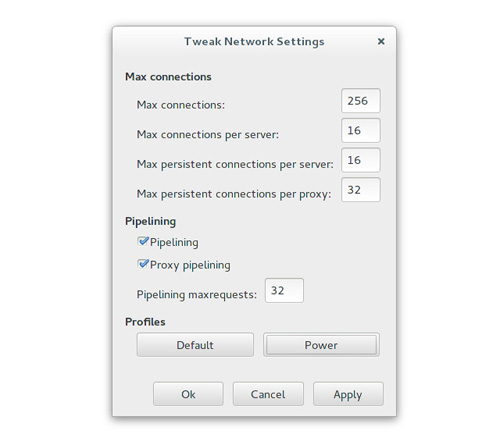
در روش قبلی اشاره داشتم که مختص به محیط ویندوز است ؛ اما اگر شما از مرورگر فایرفاکس خود بر روی محیط غیر ویندوزی ؛ مثلا مک یا لینوکس بهره می برید باید حتما از افزونه ( پلاگین ) Tweak Network extension استفاده کنید.اگر علاقه دارید تنظیمات مورد نیاز را خودتان به صورت دستی وارد نمایید ؛ افزونه Tweak Network extension این امکان را به شما می دهد اما اگر قصد دارید کار را به صورت خودکار انجام دهید و هیچ دخالتی نداشته باشید ؛ تنها کافیست کلید تعبیه شده " Power " بر روی این افزونه را بزنید.البته نیاز به ذکر است که تنظیمات خودکار این افزونه ؛ به صورت دیفالت ( پیش فرض ) برای دسترسی های اینترنت پر سرعت تنظیم شده است.اگر بخواهید به تنظیمات دیگر و پیشرفته دسترسی داشته باشید ؛ باید در داخل آدرس بار مرورگر فایرفاکس خود ؛ عبارت " about:config " را تایپ بفرمایید که پس از آن شما خواهید دید که یک پیغام اخطار از سوی برنامه برای شما به نمایش در می آید که مهر تاییدی است بر این عمل ! حال شما لیستی طویل از متغیرها را نظاره می کنید.گفتنی است که این متغیرها رفتار مرورگر فایر فاکس شما را تعیین می نمایند.بنابراین ؛ پیش به سوی تغییرات !!!
ا ) عبارت " browser.sessionhistory.max_entries " را در نوار فیلتر تایپ فرمایید.حال بر روی نتیجه دابل کیلیک ( دوبار کیلیک کنید ) کنید.مقدار خواسته شده را حتما به عدد ۱۰ تغییر دهید.در واقع این تغییری که دادیم ؛ تعداد URL هایی که مرورگر فایر فاکس در تاریخچه خود به صورت خودکار ذخیره می کند را کم کردیم.حال حُسن این کار چیست ؟! حُسن این کار این است که میزان مصرف دیسک شما کاهش می یابد و به طبع مدت زمانی که طول می کشد تا عملیات مرورگر شما برای خواندن اطلاعات از دیسک صرف شود کاهش می یابد !
۲ ) زیر تنها مورد نمایش داده شده شما فضای خالی می بینید ؛ زیر آن راست کلیک کنید و از قسمت New ، یک Integer جدید بسازید.حال عبارت " nglayout.initialpaint.delay " را در بخش نام درج کنید.در بخش مقدار خواسته شده نیز عدد ۰ را وارد کنید.با این کار شما در واقع به مرورگر فایر فاکس خود دستور داده اید تا از انتظار به جهت برقراری اتصال لازم به منظور بارگذاری بعضی قسمت های صفحه که معمولا با مشکل مواجه خواهد شد صرف نظر کند.
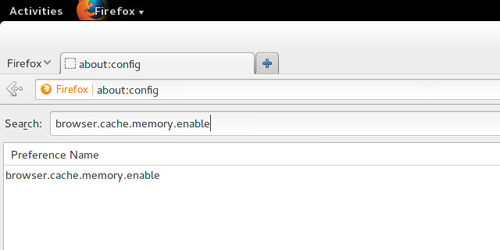
۳ ) عبارت " browser.cache.memory.enable " را در بخش فیلتر وارد نمایید.بر روی آن دابل کیلیک کنید و مقدارش را بر روی حقیقی ( True ) تغییر دهید.شما با این کار ؛ امکان لود کردن قسمتی از کش (cache) را در مموری رم برای فایرفاکس خود فراهم ساختید ؛ این کار در حقیقت سبب افزایش سرعت در بارگذاری و لود کردن وب پیج های اینترنتی می شود. کش - cache - یعنی بسته هایی از اطلاعات و محتوا که شما با باز کردن و مشاهده کردن وب پیج های اینترنتی آنها را دریافت می کنید و این بسته های اطلاعاتی برای مراجعات بعدی شما مورد استفاده قرار می گیرد تا سرعت بارگذاری و لود شما بالاتر رود.همان طور که در جریانید ؛ در حالت نرمال و طبیعی ذخیره سازی کش در دیسک سخت انجام می پذیرد ولی شما با این کار ؛ این اجازه را می دهید تا برای بارگذاری سریع تر، قسمتی از کش بر روی مموری لود گردد.
۴ ) درست مانند شماره ۲ ؛ زیر تنها مورد نمایش داده شده شما فضای خالی می بینید ؛ زیر آن راست کلیک کنید و از قسمت New ، یک Integer جدید بسازید.عبارت " browser.cache.memory.capacit " را در قسمت نام تایپ کنید.حال باید برای مقدار خواسته شده بر اساس میزان حافظهی رم خود یکی از موارد ذیل را انتخاب فرمایید :
اگر رم شما ۱۲۸ مگابایتی است ؛ عدد ۲۰۴۸ پیشنهاد می شود.
اگر رم شما ۲۵۶مگابایتی است ؛ عدد ۴۰۹۶پیشنهاد می شود.
اگر رم شما ۵۱۲مگابایتی است ؛ عدد ۸۱۹۲پیشنهاد می شود.
اگر رم شما یک گیگابایتی است ؛ عدد ۱۲۲۸۸پیشنهاد می شود.
۵ ) در نوار فیلتر عبارت " browser.cache.memory.capacit " را تایپ فرمایید.حال روی نتیجه آن دابل کیلیک کنید.مقدار رو به ۴۰۹۶ تغییر دهید.شما با این کار ؛ کاهش فعالیت بر روی هارد دیسک را اعمال کرده اید.
۶ ) درست مانند شماره ۲ ؛ زیر تنها مورد نمایش داده شده شما فضای خالی می بینید ؛ زیر آن راست کلیک کنید و یک Boolean تازه بسازید.عبارت " config.trim_on_minimize " را در قسمت نام وارد کنید و مقدارش را بر روی حقیقی ( True ) تغییر دهید.شما با این کار ؛ قسمتی از آیتم هایی که در هنگام غیر فعال بودن مورد استفاده قرار نمی گیرند ( مثل حالت minimize ) را اصلاح می کنید و با این کار عملا کاهش میزان حافظه ی مصرفی را خواهید داشت.
اگر بخواهیم همه تنظیمات را به حالت اولیه باز گردانیم چه کنیم ؟!
اگر می خواهید همه چیز به حالت اول برگردد یابد در کل این آموزش ؛ هر جا که گفته شد آیتم جدید بسازید ؛ آن ها را حذف کنید ! در کل آموزش هر جا که گفته شد آیتمی را تغییر دهید کافیست با کیلیک روی آن گزینه Reset را بفشرید.
در پیشرفت روز افزون سرعت مرورگر فایرفاکس هیچ شکی نیست ؛ اما شاید شما نیز با من اتفاق نظر داشته باشید که مرورگر فایرفاکس برای سیستم برخی افراد آن طور که باید و شاید سریع نیست ! در این مقاله برای شما ترفند ها و روش هایی را آموزش خواهم داد تا به وسیله آن ها در مرورگر فایرفاکس خود افزایش بازدهی و سرعت را تجربه کنید.البته باید اذعان کنم که ممکن است این روش ها و ترفندها روی برخی سیستم ها کارساز نباشد.
کمک گرفتن از نرم افزار Firefox Booster
اگر شما از مرورگر فایرفاکس روی محیط ویندوز بهره می برید اولین توصیه من به شما ، دریافت و نصب نرم افزار Firefox Booster می باشد.با این که نرم افزار Firefox Booster نرم افزار کوچکی است اما می تواند تنظیمات فایرفاکس شما را زیر و رو کند و عملا با یک سری تنظیمات ؛ افزایش سرعت را در این مرورگر برای شما به ارمغان آورد.گفتنی است که نرم افزار Firefox Booster تمامی ورژن های مرورگر فایرفاکس را ساپورت می کند و با آن ها سازگاری کامل دارد.جالب است بدانید که ، تمامی عملیات و تنظیمات لازمه به صورت خودکار و بدون نیاز به اقدامی از سوی شما انجام خواهد گشت و شما تنها باید به یک سوالی که نرم افزار Firefox Booster از شما می پرسد پاسخ دهید ! نرم افزار Firefox Booster از شما می گرسد که سرعت اتصال شما به اینترنت در چه حدی است ؟ کند ؛ متوسط و سریع ! تنها نیاز است که شما به این سوال پاسخ دهید.این سوال از آن جهت ارجحیت دارد که نرم افزار Firefox Booster بر اساس میزان سرعت دسترسی شما به اینترنت ؛ شروع به ست کردن تنظیمات لازمه می کند.اما شاید برای شما این سوال پیش آید که نحوه کار این نرم افزارهای این چنینی چیست ؟! در پاسخ به این سوال باید بگویم که ؛ در حقیقت نرم افزارهای این چنینی ؛ تعداد کانکشنهای برقرار شده توسط مرورگر در هر لحظه را مورد تحلیل و آنالیز قرار می دهند و به اصلاح آن می پردازند و هم چنین pipeline ها را نیز کنترل می کنند و بر طبق آن ها تعداد استریم هایی که برای دریافت محتوا مورد استفاده قرار خواهد گرفت را مشخص می کنند.حال اگر شما دارای اینترنت پر سرعت هستید طبیعتا شما تمایل دارید که مرورگر فایرفاکس ؛ در زمانی که وب سایت ها را بارگذاری می نماید ؛ از کانکشن ها و pipeline های بیش تری بهره جوید ؛ چرا که بدین شکل شما قادر خواهید بود تا تعداد محتوای بیش تری را بصورت همزمان دریافت نمایید.حال اگر اینترنت کم سرعت داشته باشیم چه ؟!
در این حالت همه چیز با حالت قبل رابطه عکس دارد ! چرا که اگر کانکشن ها و pipeline های بیش تری در این حالت داشته باشید برای دریافت محتوای بیش تر شما دچار مشکل خواهید شد و کلا با اُفت سرعت مواجه می گردید.البته باید اضافه کنم که تنظیمات دیفالت ( پیش فرض ) مرورگر فایرفاکس به شکلی تنظیم گشته است که برای استفاده تمامی اتصالات ( کند ؛ متوسط و سریع ) به شکل مناسبی عمل کند.در نرمافزار Firefox Booster شما تنظیمات اضافه ای را نیز خواهید دید که می توانید به تغییر آن ها بپردازید.مثلا می توانید متون چشمک زن را غیرفعال نمایید یا بهینهسازی مصرف مموری (حافظه ) مرورگر خود و یا حتی نمایش پیغام های خطا را نیز غیرفعال سازید.
بهبود های اضافی
در روش قبلی اشاره داشتم که مختص به محیط ویندوز است ؛ اما اگر شما از مرورگر فایرفاکس خود بر روی محیط غیر ویندوزی ؛ مثلا مک یا لینوکس بهره می برید باید حتما از افزونه ( پلاگین ) Tweak Network extension استفاده کنید.اگر علاقه دارید تنظیمات مورد نیاز را خودتان به صورت دستی وارد نمایید ؛ افزونه Tweak Network extension این امکان را به شما می دهد اما اگر قصد دارید کار را به صورت خودکار انجام دهید و هیچ دخالتی نداشته باشید ؛ تنها کافیست کلید تعبیه شده " Power " بر روی این افزونه را بزنید.البته نیاز به ذکر است که تنظیمات خودکار این افزونه ؛ به صورت دیفالت ( پیش فرض ) برای دسترسی های اینترنت پر سرعت تنظیم شده است.اگر بخواهید به تنظیمات دیگر و پیشرفته دسترسی داشته باشید ؛ باید در داخل آدرس بار مرورگر فایرفاکس خود ؛ عبارت " about:config " را تایپ بفرمایید که پس از آن شما خواهید دید که یک پیغام اخطار از سوی برنامه برای شما به نمایش در می آید که مهر تاییدی است بر این عمل ! حال شما لیستی طویل از متغیرها را نظاره می کنید.گفتنی است که این متغیرها رفتار مرورگر فایر فاکس شما را تعیین می نمایند.بنابراین ؛ پیش به سوی تغییرات !!!
ا ) عبارت " browser.sessionhistory.max_entries " را در نوار فیلتر تایپ فرمایید.حال بر روی نتیجه دابل کیلیک ( دوبار کیلیک کنید ) کنید.مقدار خواسته شده را حتما به عدد ۱۰ تغییر دهید.در واقع این تغییری که دادیم ؛ تعداد URL هایی که مرورگر فایر فاکس در تاریخچه خود به صورت خودکار ذخیره می کند را کم کردیم.حال حُسن این کار چیست ؟! حُسن این کار این است که میزان مصرف دیسک شما کاهش می یابد و به طبع مدت زمانی که طول می کشد تا عملیات مرورگر شما برای خواندن اطلاعات از دیسک صرف شود کاهش می یابد !
۲ ) زیر تنها مورد نمایش داده شده شما فضای خالی می بینید ؛ زیر آن راست کلیک کنید و از قسمت New ، یک Integer جدید بسازید.حال عبارت " nglayout.initialpaint.delay " را در بخش نام درج کنید.در بخش مقدار خواسته شده نیز عدد ۰ را وارد کنید.با این کار شما در واقع به مرورگر فایر فاکس خود دستور داده اید تا از انتظار به جهت برقراری اتصال لازم به منظور بارگذاری بعضی قسمت های صفحه که معمولا با مشکل مواجه خواهد شد صرف نظر کند.
۳ ) عبارت " browser.cache.memory.enable " را در بخش فیلتر وارد نمایید.بر روی آن دابل کیلیک کنید و مقدارش را بر روی حقیقی ( True ) تغییر دهید.شما با این کار ؛ امکان لود کردن قسمتی از کش (cache) را در مموری رم برای فایرفاکس خود فراهم ساختید ؛ این کار در حقیقت سبب افزایش سرعت در بارگذاری و لود کردن وب پیج های اینترنتی می شود. کش - cache - یعنی بسته هایی از اطلاعات و محتوا که شما با باز کردن و مشاهده کردن وب پیج های اینترنتی آنها را دریافت می کنید و این بسته های اطلاعاتی برای مراجعات بعدی شما مورد استفاده قرار می گیرد تا سرعت بارگذاری و لود شما بالاتر رود.همان طور که در جریانید ؛ در حالت نرمال و طبیعی ذخیره سازی کش در دیسک سخت انجام می پذیرد ولی شما با این کار ؛ این اجازه را می دهید تا برای بارگذاری سریع تر، قسمتی از کش بر روی مموری لود گردد.
۴ ) درست مانند شماره ۲ ؛ زیر تنها مورد نمایش داده شده شما فضای خالی می بینید ؛ زیر آن راست کلیک کنید و از قسمت New ، یک Integer جدید بسازید.عبارت " browser.cache.memory.capacit " را در قسمت نام تایپ کنید.حال باید برای مقدار خواسته شده بر اساس میزان حافظهی رم خود یکی از موارد ذیل را انتخاب فرمایید :
اگر رم شما ۱۲۸ مگابایتی است ؛ عدد ۲۰۴۸ پیشنهاد می شود.
اگر رم شما ۲۵۶مگابایتی است ؛ عدد ۴۰۹۶پیشنهاد می شود.
اگر رم شما ۵۱۲مگابایتی است ؛ عدد ۸۱۹۲پیشنهاد می شود.
اگر رم شما یک گیگابایتی است ؛ عدد ۱۲۲۸۸پیشنهاد می شود.
۵ ) در نوار فیلتر عبارت " browser.cache.memory.capacit " را تایپ فرمایید.حال روی نتیجه آن دابل کیلیک کنید.مقدار رو به ۴۰۹۶ تغییر دهید.شما با این کار ؛ کاهش فعالیت بر روی هارد دیسک را اعمال کرده اید.
۶ ) درست مانند شماره ۲ ؛ زیر تنها مورد نمایش داده شده شما فضای خالی می بینید ؛ زیر آن راست کلیک کنید و یک Boolean تازه بسازید.عبارت " config.trim_on_minimize " را در قسمت نام وارد کنید و مقدارش را بر روی حقیقی ( True ) تغییر دهید.شما با این کار ؛ قسمتی از آیتم هایی که در هنگام غیر فعال بودن مورد استفاده قرار نمی گیرند ( مثل حالت minimize ) را اصلاح می کنید و با این کار عملا کاهش میزان حافظه ی مصرفی را خواهید داشت.
اگر بخواهیم همه تنظیمات را به حالت اولیه باز گردانیم چه کنیم ؟!
اگر می خواهید همه چیز به حالت اول برگردد یابد در کل این آموزش ؛ هر جا که گفته شد آیتم جدید بسازید ؛ آن ها را حذف کنید ! در کل آموزش هر جا که گفته شد آیتمی را تغییر دهید کافیست با کیلیک روی آن گزینه Reset را بفشرید.










ارسال نظر