


بلوتوث لپ تاپ لنوو را چگونه فعال کنیم ؟
بلوتوث لپ تاپ یکی از چیزهاییست که خیلی ها نمی تونن راش بندازن و برخی دوستان خواسته بودن که نحوه نصب و راه اندازی بلوتوث لپ تاپ رو توضیح بدیم و ما هم که خراب کاربرانیم .
علم فردا: بلوتوث لپ تاپ یکی از چیزهاییست که خیلی ها نمی تونن راش بندازن و برخی دوستان خواسته بودن که نحوه نصب و راه اندازی بلوتوث لپ تاپ رو توضیح بدیم و ما هم که خراب کاربرانیم .
شرکت های سازنده چیپست های بلوتوث لپ تاپ
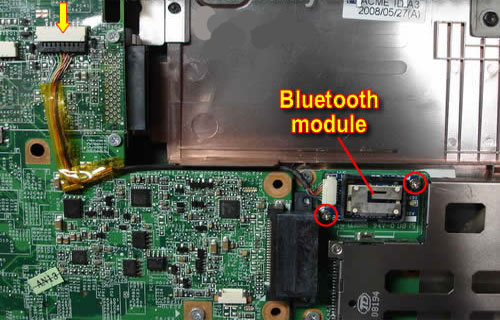
ویژگی هایی مثل وای فای ، بلوتوث ، USB و … نیازمند یک رابط سخت افزاری است . این رابط سخت افزاری به صورت یک چیپ ست یا همون آی سی هست که کنار خودش هم یک سری قطعات الکترونیکی موجودن . اندازه این چیپ ها خیلی کوچیکه و روی مادربورد یا به صورت لحیم شده یا به صورت بورد ( همراه با کابل رابط یا فلت ) دیده میشن . مثلا یکی از چیپ ست های بلوتوث موجود روی مادربورد لپ تاپ رو در شکل زیر می بینید :
شرکت هایی که این چیپ ست ها رو تولید می کنن کمن که در ادامه اسم شون رو می بینید :
■ اینتل
■ کوالکام ( Qualcom ) و Atheros که قبلا جداگونه کار میکردن و الان باهم یکی شدن . در واقع کوالکام شرکت Atheros رو خرید .
■ Broadcom
■ رالینک ( Ralink )
■ Realtek در اکثر لپ تاپ ها این اسم ها رو در مورد وای فای و بلوتوث می بینید . برای نصب درایور بلوتوث باید بدونید که در لپ تاپ شما کدوم ماژول بلوتوث قرار گرفته . برخی لپ تاپ ها در ابتدای روشن شدن ، اگر دکمه f1 رو بزنید یک سری اطلاعات در مورد قطعات سخت افزاری لپ تاپ میدن . مثلا FCC ID مربوط به ماژول وای فای یا بلوتوث لپ تاپ رو نشون میده . اگه اون FCC ID رو گوگل کنید شرکت سازنده ماژول بلوتوث لپ تاپ تون مشخص میشه . در غیر اینصورت باید از نرم افزارهای جانبی که برای تشخیص و عیب یابی سخت افزارهای داخل کامپیوتر طراحی شدن استفاده کنید . ولی شاید بهترین راه ، پیدا کردن VEN ID ماژول ها باشه . برای این کار به Device Manager برید و روی دستگاهی که نصب نشده کلیک راست کنید و properties رو بزنید و بعد در تب details برید و گزینه property رو به Hardware id تغییر بدید. شکل زیر :
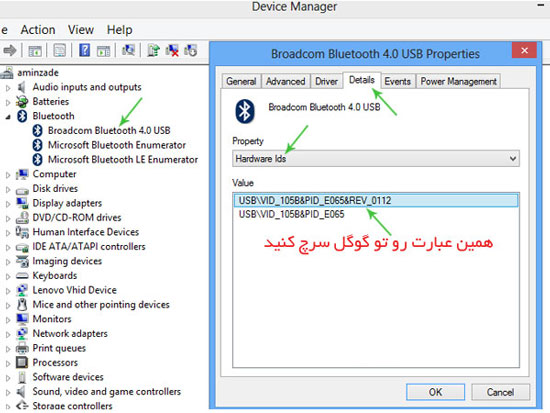
در شکل بالا بلوتوث نصب هست اما اگه نصب نباشه هم به احتمال خیلی زیاد آیکونش میاد و یه علامت تعجب زرد رنگ روش هست که باز همین مراحل طی میشه . vendor id رو تو گوگل سرچ کنید و ببینید اسم کد.م یک از شرکت هایی که بالاتر گفتم میاد . در برخی موارد هم می تونید با درایور پک سلوشن ( Driver Pack Solution ) درایور بلوتوث و دیگر درایورها رو نصب کنید یا حداقل شرکت سازندش رو پیدا کنید . نرم افزارهای usbdeview و نرم افزار اختصاصی شرکت ایسر که مختص همین کار هست هم می تونه کارساز باشه اما بگیر نگیر داره . نرم افزار ایسر اسمش hw vendor detection هست که باید از صفحه درایور یکی از مدل های لپ تاپ ایسر دانلود کنید . ( بالای لیست درایورها نوشته : Need to know the hardware on your system to choose the right drivers? . اونجا رو کلیک کنید .) خلاصه یجوری شرکت سازنده بلوتوث رو پیدا کنید
نصب درایور بلوتوث لپ تاپ لنوو
خب حالا برای اینکه ماژول های الکترونیکی لپ تاپ اعم از بلوتوث و وای فای به درستی کار کنن باید رابط نرم افزاری بین سخت افزار و سیستم عامل رو نصب کنید . این رابط نرم افزاری همون درایور بلوتوث لپ تاپ هست . برای این کار قبل از هر چیزی باید بدونید که شرکت سازنده بلوتوث لپ تاپ تون چیه که در مرحله قبل کتوجه شدید . حالا سیستم عامل تون چیه ( ویندوز ۷ یا ۸ ) و نوع سیستم عامل که ۳۲ بیتی هست یا ۶۴ بیتی ؟ اگه این ۳ چیز رو بدونید به سادگی می تونید درایور بلوتوث لپ تاپ خودتون رو نصب کنید البته این راه ( دانلود کردن از سایت سازنده ) واسه زمانیه که شما DVD درایور لپ تاپ رو گم کردید یا ندارید یا DVD ، مربوط به ویندوزی نیست که شما نصب کردید . به سایت سازنده که اینجا لنوو هست برید و درایور بلوتوث لپ تاپ خودتون رو دانلود کنید و مثل یک نرم افزار معمولی نصبش کنید . در برخی مواقع خود ویندوز شاید بلوتوث لپ تاپ رو شناسایی کنه ، احتمالش کمه اما هست .
فعال کردن بلوتوث لپ تاپ لنوو و تنظیمات آن
خیلی از کاربران لپ تاپ ، با وجود اینکه درایور بلوتوث لپ تاپ شون نصبه باز هم نمی دونن چجوری باید فعالش کنن و بلوتوث رد و بدل کنن . برای روشن کردن بلوتوث لپ تاپ در ویندوز ۸ ابتدا دکمه Win روی کیبورد ( حوالی دکمه space ) رو بزنید و عبارت Bluetooth رو جستجو کنید . تصویری مثل شکل زیر باید ببینید .
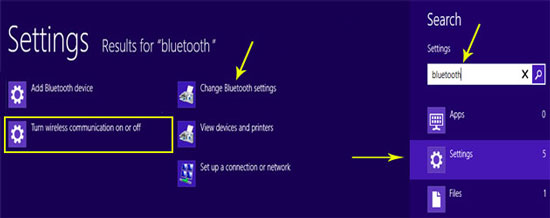
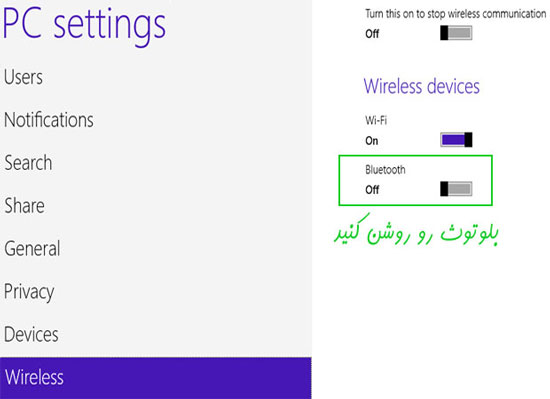
گزینه Turn Wireless Communication On or Off رو بزنید در این قسمت می تونید بلوتوث لپ تاپ رو روشن کنید .
بعد از روشن کردن بلوتوث لپ تاپ ، نوبت به تنظیمات بلوتوث هست . برای این کار باز دکمه Win رو بزنید و عبارت Bluetooth رو جستجو کنید و این بار گزینه change Bluetooth settings رو انتخاب کنید ( در عکس بالا نه بالاییش با فلش زرد مشخص کردم ). پنجره ای مثل شکل زیر خواهید دید :
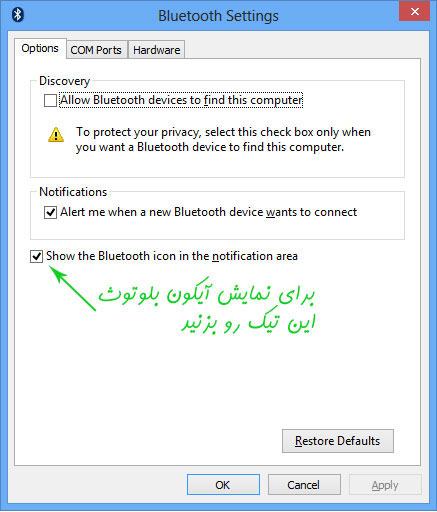
در این قسمت ( تب Options ) گزینه اول میگه " اجازه بده دستگاه های دیگه که بلوتوث دارن ، این کامپیوتر رو پیدا کنن " که برای امنیت بیشتر ترجیحا این گزینه رو تیک نزنید ( گفتم نزنید ) . گزینه دوم میگه " اجازه بده دستگاه های دیگه به این کامپیوتر متصل بشن " که این گزینه رو باید تیک بزنید . مهمترین گزینه ، گزینه آخر هست که تیکش رو باید بزنید . تیک آخر میگه " آیکون بلوتوث رو در قسمت تسک بار نشون بده " . مشکل خیلی از کاربران همین تیک هست که آیکون بلوتوث لپ تاپ رو میاره جلوی چشمتون . با فعال کردن گزینه نمایش آیکون ، آیکون بلوتوث در سمت راست پایین صفحه نمایش داده میشه که با کلیک روی اون می تونید دستگاه های مورد نظر خودتون رو پیدا و اضافه کنید و فایل های خودتون رو دریافت یا ارسال کنید .
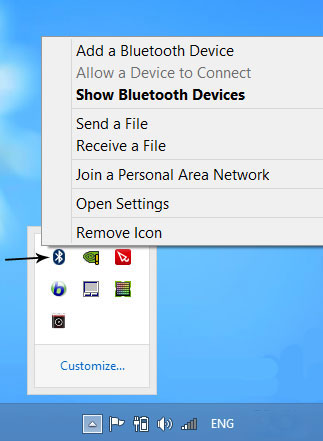
مراحل بالا برای اکثر لپ تاپ های مارک های دیگه که ویندوز ۸ دارن تقریبا یکی هست .
شرکت های سازنده چیپست های بلوتوث لپ تاپ
ویژگی هایی مثل وای فای ، بلوتوث ، USB و … نیازمند یک رابط سخت افزاری است . این رابط سخت افزاری به صورت یک چیپ ست یا همون آی سی هست که کنار خودش هم یک سری قطعات الکترونیکی موجودن . اندازه این چیپ ها خیلی کوچیکه و روی مادربورد یا به صورت لحیم شده یا به صورت بورد ( همراه با کابل رابط یا فلت ) دیده میشن . مثلا یکی از چیپ ست های بلوتوث موجود روی مادربورد لپ تاپ رو در شکل زیر می بینید :
ماژول یا چیپ بلوتوث روی مادربورد لپ تاپ
شرکت هایی که این چیپ ست ها رو تولید می کنن کمن که در ادامه اسم شون رو می بینید :
■ اینتل
■ کوالکام ( Qualcom ) و Atheros که قبلا جداگونه کار میکردن و الان باهم یکی شدن . در واقع کوالکام شرکت Atheros رو خرید .
■ Broadcom
■ رالینک ( Ralink )
■ Realtek در اکثر لپ تاپ ها این اسم ها رو در مورد وای فای و بلوتوث می بینید . برای نصب درایور بلوتوث باید بدونید که در لپ تاپ شما کدوم ماژول بلوتوث قرار گرفته . برخی لپ تاپ ها در ابتدای روشن شدن ، اگر دکمه f1 رو بزنید یک سری اطلاعات در مورد قطعات سخت افزاری لپ تاپ میدن . مثلا FCC ID مربوط به ماژول وای فای یا بلوتوث لپ تاپ رو نشون میده . اگه اون FCC ID رو گوگل کنید شرکت سازنده ماژول بلوتوث لپ تاپ تون مشخص میشه . در غیر اینصورت باید از نرم افزارهای جانبی که برای تشخیص و عیب یابی سخت افزارهای داخل کامپیوتر طراحی شدن استفاده کنید . ولی شاید بهترین راه ، پیدا کردن VEN ID ماژول ها باشه . برای این کار به Device Manager برید و روی دستگاهی که نصب نشده کلیک راست کنید و properties رو بزنید و بعد در تب details برید و گزینه property رو به Hardware id تغییر بدید. شکل زیر :
کد شناسایی سازنده بلوتوث لپ تاپ
در شکل بالا بلوتوث نصب هست اما اگه نصب نباشه هم به احتمال خیلی زیاد آیکونش میاد و یه علامت تعجب زرد رنگ روش هست که باز همین مراحل طی میشه . vendor id رو تو گوگل سرچ کنید و ببینید اسم کد.م یک از شرکت هایی که بالاتر گفتم میاد . در برخی موارد هم می تونید با درایور پک سلوشن ( Driver Pack Solution ) درایور بلوتوث و دیگر درایورها رو نصب کنید یا حداقل شرکت سازندش رو پیدا کنید . نرم افزارهای usbdeview و نرم افزار اختصاصی شرکت ایسر که مختص همین کار هست هم می تونه کارساز باشه اما بگیر نگیر داره . نرم افزار ایسر اسمش hw vendor detection هست که باید از صفحه درایور یکی از مدل های لپ تاپ ایسر دانلود کنید . ( بالای لیست درایورها نوشته : Need to know the hardware on your system to choose the right drivers? . اونجا رو کلیک کنید .) خلاصه یجوری شرکت سازنده بلوتوث رو پیدا کنید
نصب درایور بلوتوث لپ تاپ لنوو
خب حالا برای اینکه ماژول های الکترونیکی لپ تاپ اعم از بلوتوث و وای فای به درستی کار کنن باید رابط نرم افزاری بین سخت افزار و سیستم عامل رو نصب کنید . این رابط نرم افزاری همون درایور بلوتوث لپ تاپ هست . برای این کار قبل از هر چیزی باید بدونید که شرکت سازنده بلوتوث لپ تاپ تون چیه که در مرحله قبل کتوجه شدید . حالا سیستم عامل تون چیه ( ویندوز ۷ یا ۸ ) و نوع سیستم عامل که ۳۲ بیتی هست یا ۶۴ بیتی ؟ اگه این ۳ چیز رو بدونید به سادگی می تونید درایور بلوتوث لپ تاپ خودتون رو نصب کنید البته این راه ( دانلود کردن از سایت سازنده ) واسه زمانیه که شما DVD درایور لپ تاپ رو گم کردید یا ندارید یا DVD ، مربوط به ویندوزی نیست که شما نصب کردید . به سایت سازنده که اینجا لنوو هست برید و درایور بلوتوث لپ تاپ خودتون رو دانلود کنید و مثل یک نرم افزار معمولی نصبش کنید . در برخی مواقع خود ویندوز شاید بلوتوث لپ تاپ رو شناسایی کنه ، احتمالش کمه اما هست .
فعال کردن بلوتوث لپ تاپ لنوو و تنظیمات آن
خیلی از کاربران لپ تاپ ، با وجود اینکه درایور بلوتوث لپ تاپ شون نصبه باز هم نمی دونن چجوری باید فعالش کنن و بلوتوث رد و بدل کنن . برای روشن کردن بلوتوث لپ تاپ در ویندوز ۸ ابتدا دکمه Win روی کیبورد ( حوالی دکمه space ) رو بزنید و عبارت Bluetooth رو جستجو کنید . تصویری مثل شکل زیر باید ببینید .
جستجوی عبارت bluetooth در لپ تاپ - ویندوز ۸
گزینه Turn Wireless Communication On or Off رو بزنید در این قسمت می تونید بلوتوث لپ تاپ رو روشن کنید .
روشن کردن بلوتوث لپ تاپ لنوو در ویندوز ۸
بعد از روشن کردن بلوتوث لپ تاپ ، نوبت به تنظیمات بلوتوث هست . برای این کار باز دکمه Win رو بزنید و عبارت Bluetooth رو جستجو کنید و این بار گزینه change Bluetooth settings رو انتخاب کنید ( در عکس بالا نه بالاییش با فلش زرد مشخص کردم ). پنجره ای مثل شکل زیر خواهید دید :
تنظیمات بلوتوث لپ تاپ
در این قسمت ( تب Options ) گزینه اول میگه " اجازه بده دستگاه های دیگه که بلوتوث دارن ، این کامپیوتر رو پیدا کنن " که برای امنیت بیشتر ترجیحا این گزینه رو تیک نزنید ( گفتم نزنید ) . گزینه دوم میگه " اجازه بده دستگاه های دیگه به این کامپیوتر متصل بشن " که این گزینه رو باید تیک بزنید . مهمترین گزینه ، گزینه آخر هست که تیکش رو باید بزنید . تیک آخر میگه " آیکون بلوتوث رو در قسمت تسک بار نشون بده " . مشکل خیلی از کاربران همین تیک هست که آیکون بلوتوث لپ تاپ رو میاره جلوی چشمتون . با فعال کردن گزینه نمایش آیکون ، آیکون بلوتوث در سمت راست پایین صفحه نمایش داده میشه که با کلیک روی اون می تونید دستگاه های مورد نظر خودتون رو پیدا و اضافه کنید و فایل های خودتون رو دریافت یا ارسال کنید .
آیکون بلوتوث لپ تاپ در قسمت Tray ویندوز ۸
مراحل بالا برای اکثر لپ تاپ های مارک های دیگه که ویندوز ۸ دارن تقریبا یکی هست .







تبلیغات متنی
-
کلاسهای این دسته از دانشجویان حضوری میشود
-
العربیه متن توافق ایران و آمریکا را لو داد!
-
ترامپ: اورانیوم غنیشده نباید در ایران بماند
-
بازار از کنترل خارج شد؛ قیمت روغن موتور نجومی شد
-
یک بسته چیپس ساده نیم میلیون تومان شد!
-
ادعای تازه وزیر خارجه آمریکا درباره ایران
-
رایزنی پوتین و شی جینپینگ درباره برنامه هستهای ایران
-
بیانیه تند وزیر خارجه امارات علیه ایران
-
این عکس فوتبالی شکیرا، اینستاگرام را منفجر کرد
-
مجوز مهم برای پرسپولیس صادر شد
-
اطلاعیه نیروی دریایی سپاه درباره وضعیت تردد در تنگه هرمز
-
برخورد زنجیرهای ۷۰ خودرو در آزادراه قزوین-زنجان!
-
تصویب قطعنامه ضد ایرانی جدید در پارلمان اروپا
-
عروس ترامپ مبتلا به سرطان شد
-
آب در تهران جیرهبندی میشود؟
-
العربیه متن توافق ایران و آمریکا را لو داد!
-
ترامپ: اورانیوم غنیشده نباید در ایران بماند
-
بازار از کنترل خارج شد؛ قیمت روغن موتور نجومی شد
-
یک بسته چیپس ساده نیم میلیون تومان شد!
-
ادعای تازه وزیر خارجه آمریکا درباره ایران
-
بیانیه تند وزیر خارجه امارات علیه ایران
-
تصویب قطعنامه ضد ایرانی جدید در پارلمان اروپا
-
ترامپ دوباره ایران را تهدید کرد!
-
صدور مجوز استقلال با کنایه به پرسپولیس
-
خبر مهم یک نماینده مجلس درباره اینترنت بینالملل
-
خرید یخچال و ماشینلباسشویی تبدیل به رویا شد!
-
میدل ایست: حمله به ایران موکول شد به بعد از مراسم حج
-
تجمع اعتراضی دانشآموزان به علت حضوری شدن امتحانات!
-
صبحانه خوردن هم لاکچری شد!
-
قهر گوگل با سایتهای داخلی جدی شد
-
پشتپرده آن شایعه عجیب و آمریکایی درباره احمدینژاد
-
سنای آمریکا قطعنامه پایان جنگ ایران را تصویب کرد
-
واکنش فوری ترامپ به خبر معافیت نفتی ایران
-
چرخش معنادار چین علیه اقدام جنگی ایران
-
زمان و مدت حمله احتمالی آمریکا به ایران مشخص شد
-
واکنش خواهر پژمان به خبر حکم شلاق برای برادرش
-
حکم شلاق برای پژمان جمشیدی صادر شد؟!
-
برای بنزین اتفاق بدی افتاده که به ما نگفتهاید؟
-
ادعای نیویورکتایمز درباره طرح آمریکا برای رهبری ایران
-
خودکشی یک جنگزده در هتل لاله بحثبرانگیز شد
-
زمان دور جدید مذاکره میان ایران و آمریکا مشخص شد
-
هشدار کانال ۱۴ اسرائیل درباره حرفهای امروز ترامپ
-
متن بلند بالای سردار آزمون بعد از خط خوردن از تیم ملی
-
مهدی طارمی بالاخره یاد رفیق قدیمی خودش افتاد
-
ترامپ دوباره ایران را تهدید کرد!
بانک اطلاعات مشاغل تهران و کرج
-
سالن های آرایش و زیبایی
-
پزشکان پوست و مو
-
آموزشگاه آشپزی در تهران
-
گالری پوشاک
-
اخذ ویزا
-
کاشت ناخن
-
محصولات پزشکی
-
تدریس خصوصی
-
مزون و شوی لباس
-
اعزام دانشجو
-
خدمات آرایشی و زیبایی
-
خدمات درمانی
-
مدارس
-
طلا و جواهر و زیورآلات
-
صرافی
-
محصولات آرایش و زیبایی
-
خدمات حیوانات خانگی
-
مهد کودک
-
مبلمان
-
سیسمونی و نوزاد
-
مراکز درمانی
-
پت شاپ
-
رستوران و تهیه غذا
-
تعمیرات مبل در تهران
-
خدمات تفریح و سرگرمی
-
پزشکان متخصص
-
باشگاه های ورزشی
-
فست فودهای تهران
-
سرویس خواب
-
موبایل
-
دکتر زنان در تهران
-
فروشگاه ها و لوازم ورزشی
-
کافی شاپ و سفره خانه
-
دکوراسیون داخلی
-
لوازم خانگی
-
دندانپزشکان
-
آموزشگاه ها
-
صنایع غذایی
-
تزیینات داخلی
-
خدمات منزل
-
دندانپزشکی کودک
-
آموزشگاه زبان در تهران
-
تشریفات و موسسه پذیرایی
-
خدمات ساختمان
-
فروش و خدمات خودرو
-
پزشکان زیبایی و لاغری
-
آموزشگاه موسیقی
-
خدمات مجالس
-
قالیشویی در تهران
-
سایر خدمات
-
جراحی بینی و زیبایی
-
آموزشگاه هنری
-
آتلیه عکاسی
-
آژانس مسافرتی و هتل



نظر کاربران
برای فعال کردن بلوتوث و وای فای خیلی راحت از lenovo Energy Management
استفاده کن
سلام من لپ تاپ لنوو Z470 دارم که برای کار کردن بلوتوِث و وای فای یک کلید دارد هر چندوقت این کلید دیگر کار نمیکند تا ویندوز عوض شود لطفا راهنمایی کتید تا ویندوز عوض نشود با تشکر
سلام من کلیدVIN راپیدا نمیکنم نمیدونم ویندوزم 7 یا8
اقا ممنون.کمکم کردین.
سلام
دمت گرم عالی بود
چگونه بولوتوس لب تاپم را وصل کنم
سلام.توی ویندوز10چجوری راه اندازی میشه؟