




قابلیتهای تلفنهمراه خود را بشناسید
محدودیتهای سیستم عامل اندروید بسیاری از كاربران را مجبور میكند ، دنبال راه حل میانبر باشند.یكی از رایجترین راههابرای فرار از این مشكلات بوتكردن یا شخصیسازی این سیستم عامل است امابوت كردن همیشه هم بیدردسر نیست.
وب سایت همشهری شش و هفت - نیلوفر عزتی: محدودیتهای سیستم عامل اندروید بسیاری از كاربران را مجبور میكند ، دنبال راه حل میانبر باشند.یكی از رایجترین راههابرای فرار از این مشكلات بوتكردن یا شخصیسازی این سیستم عامل است امابوت كردن همیشه هم بیدردسر نیست.
بوت نشدن وسایل اندرویدی ممکن است ناشی از خطاهای سختافزاری، نرمافزاری یا حتی میانافزاری باشد. راهحلی که در اغلب این موارد با مراجعه به اینترنت دستگیر کاربر میشود، نصب یک( ROM (read-only memory سفارشی است. با این حال از آنجاییکه این ROMها ممکن است وسیله شما را برای همیشه از کار بیندازند، بهترین جایگزین استفاده از «بوتلودر» یا ریکاوری خود گوشی است.

در این مقاله با ابزارهای درونسازی شده اندروید برای عیبیابی مشکلات بوت آشنا خواهید شد.قبل از هر بحث فنی در مورد روشهای بازیابی اندرویدی، یک توصیه ساده و در عین حال مهم را که راهحل اغلب این مشکلات است، یادآوری میکنیم و آن اینکه، از تأمینکننده برق و کابل USB استفاده کنید که مطمئن هستید، کار میکند و آمپر لازم برای وسیلهتان را هم تأمین میکند. اگر از تجهیزات شارژ آسیبدیده یا نامناسب استفاده کنید، وسیلهتان کار نخواهد کرد و همین بیتوجهی، مانع از بوت شدن آن میشود.
ابزارهای بازیابی اندروید کدامها هستند؟
هرچند ابزارهای مختلف و متنوعی برای رفع مشکلات بوت اندروید وجود دارند، معروفترین آنها شامل موارد زیر است:
بازگرداندن (ری ست كردن) به تنظیمات کارخانهای با استفاده از بوتلودر یا (ریکاوری)
پاکسازی کاشه با استفاده از بوتلودر (یا ریکاوری)
استفاده از تولکیت ریکاوری نرمافزاری
استفاده از Android Safe Mode
خارج کردن باتری
ریبوتهای سخت و نرم
استفاده از بوتلودر یا ریکاوری اندروئید برای پاکسازی کاشه
در محیط پیشبوت اندروید راهکار رفع عیب دیگری هم در نظر گرفته شده است. اغلب سازندگان گزینهای را برای پاکسازی پارتیشن کاشه در داخل recovery قرار دادهاند اما گاهی خود بوتلودر هم این ویژگی را در خود دارد.
دو نوع کاشه وجود دارد: کاشه Dalvik و کاشه سیستمی. در اندروید ۰/۵ و بالاتر فقط کاشه سیستمی گنجانده شده، زیرا از قابلیت کامپایل ART برخوردار است و همین هم کار پاکسازی کاشه را راحت میکند. برای پاکسازی کاشه، در بوتلودر اندروید بوت شوید و گزینه recovery را انتخاب کنید.
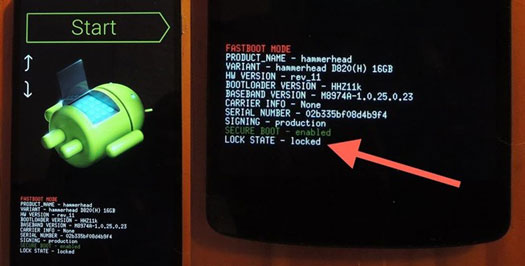
در بعضی از وسایل برای پاکسازی پارتیشن کاشه باید دگمههای دیگری را هم فشار داد. بهعنوان مثال، در گوشی Moto X باید دگمه پاور و کاهش ولیوم را فشار دهید و نگه دارید. سپس گزینه wipe cache partition را از بین گزینهها انتخاب و بعد از تمام شدن پاکسازی کاشه، گزینه reboot را فعال كنید.
چگونه ریست سخت یا نرم در اندروئید انجام دهیم؟
دو مورد از سریعترین گزینههای موجود برای کاربران اندرویدی برای ریست کردن وسایلشان، ریست سخت و نرم است. ریست سخت سیستم عامل را به وضعیت factory-fresh state اصلی بازمیگرداند. انجام ریست سخت مستلزم وارد شدن به بوتلودر (یا ریکاوری) اندروید است. برای این کار باید ابتدا وسیله خود را خاموش کنید. سپس دگمههای پاور و کاهش ولیوم را آنقدر پایین نگه دارید تا بوتلودر نمایش داده شود.
سپس گزینه Factory Reset یا مشابه آنرا انتخاب کنید. انتخاب این گزینه گوشی را به وضعیت کارخانهای جدید خود بازمیگرداند. اگر این گزینه کار نکند، به این معناست که احتمالا پارتیشن ریکاوری تخریب شده است. در بعضی موارد، نصب یک ROM سفارشی میتواند پارتیشن ریکاوری را که حاوی کپی کاملی از سیستم عامل اصلی است، پاک کند. از دست رفتن این پارتیشن میتواند تلاشهای رفع عیب شما را تا حد زیادی ناکام بگذارد.
ریست نرم روی اغلب قریب به اتفاق وسایل اندرویدی بسیار راحت است. برای اینکار فقط کافیاست دگمه پاور را به مدت ۱۰ ثانیه پایین نگه دارید. ظرف این ۱۰ ثانیه وسیله قاعدتا ریبوت خواهد شد. البته این روش همیشه هم کار نمیکند اما وثوق و سهولتش آنرا به اولین راهحل مشکلات بوت در گوشیها بدل کرده است.
چطور از بوتلودر اندروئید استفاده کنیم؟
وجود بوتلودر به کاربر امکان میدهد تا بخشها (یا پارتیشنهای) قابل بوت مختلف سیستم عامل خود را بارگذاری (لود) کند. همچنین کاربر میتواند بین بوت کردن پارتیشن ریکاوری یا سیستم عامل خود یکی را انتخاب کند. وقتی سیستم عامل قادر به بوت شدن نیست، بوتلودر میتواند سیستم عامل اصلی کارخانهای را بازیابی کند.
علاوه بر این، سازندگان گزینههایی را هم داخل ریکاوری یا بوتلودر برای پاکسازی کاشه وسایل تعبیه میکنند. پاکسازی کاشه معیوب هم میتواند اثر مشابهی داشته باشد و مشکلات بوت را حل کند. با این وجود، سلیقه سازندگان وسایل در نوع ابزارها و ویژگیهای موجود در محیط پیشبوت (یا بوتلودر) با هم تفاوت دارد. پسند آنها در مورد نحوه ورود کاربر به این محیط هم یکی نیست.
بازگرداندن وسایل اندروئیدی غیر قابل بوت به تنظیمات کارخانهای
رایجترین و سادهترین راه برای این کار خاموش کردن وسیله است. سپس، دگمه Power و Volume Down را به پایین فشار دهید و نگه دارید. حالا در همان حالیکه ایندو دگمه را پایین نگه داشتهاید، آنقدر منتظر بمانید تا وسیله به آرامی بلرزد و به بوتلودر (یا ریکاوری) اندروید وارد شود.
توجه داشته باشید که بعضی از سازندگان برای همینکار از دگمه volume up بهجای volume down استفاده میکنند. در اینمورد هم این محیطها از یک سازنده به سازنده دیگر تفاوت دارند، اما بیشتر آنها تمام قابلیتهای پایهای را در خود دارند.
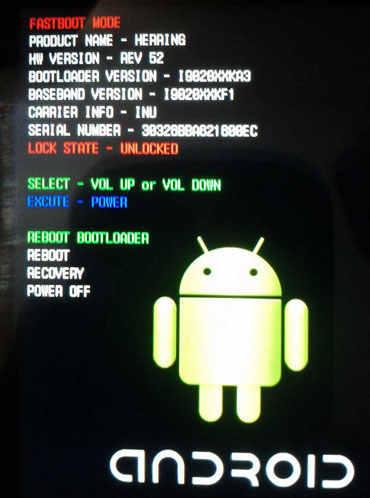
با استفاده از دگمههای ولیوم خود، پیمایش کنید و گزینه Factory Reset را انتخاب کنید. بهکمک دگمه پاور هم میتوانید گزینه انتخاب کنید. در اینصورت وسیله شروع به بازیابی حالت factory-new state اصلی خود میکند. اکنون دیگر وسیله باید ریبوت شود و فرآیند طولانی مقداردهی اولیه مجدد را آغاز کند.
یادآوری میکنیم که کلیدهای ولیوم همیشه بهعنوان کلیدهای جهتی کار نمیکنند. بهعنوان مثال، در گوشیهای موتورولا، دگمه افزایش صدا یک گزینه را انتخاب میکند و دگمه کاهش صدا هم در بین گزینهها پیمایش میکند.
نکته دیگر اینکه روشهای متنوعی برای راهاندازی بوتلودر وجود دارد. سه ترکیب اصلی که در حالت خاموش بودن قابل استفاده هستند، شامل موارد زیر میشوند:
پاور + دگمه افزایش ولیوم
پاور + دگمه کاهش ولیوم
پاور + دگمه افزایش صدا + دگمه کاهش صدا

جا زدن باتری وسایل اندروئیدی
خارج کردن باتری مستلزم قطع ارتباط موقت باتری از وسیله هوشمند است. این کار روش تقریبا تضمینی برای ریست کردن وسایل اندرویدی است خصوصاً اگر در حالت معروف به خواب مرگ، قفل شده باشد که در آن، وسیله تمایلی به روشن شدن ندارد.
متأسفانه، در اغلب گوشیهای پرچمدار امروزی پوشش عقبی دیگر قابل جدا شدن نیست. بعضی دیگر حتی باتری را هم لحیم میکنند تا از تعویض آن توسط کاربر جلوگیری شود.
برای بیرون آوردن باتری فقط کافیاست پوشش عقبی را بیرون بیاورید و باتری را خارج کنید. در بعضی از وسایل (مثل باتری نکسوس ۴) پوشش عقبی را به راحتی میتوان از جای خود خارج کرد. خارج کردن پوششهای عقبی گوشیهای نکسوس ۵ و ۵X هم چندان کار سختی نیست.
بعد از خارج کردن کیس پشتی، فقط با جدا کردن کانکتور باتری از باتری، برق وسیله قطع میشود و میتوانید عملا ریست سخت انجام دهید. باتری را از وسیله خارج نکنید. سپس آنرا دوباره وصل کنید و بکآپ را بوت کنید.
استفاده از اندروید در حالت امن
عملکرد Safe Mode اندروید مشابه Safe Mode ویندوز است؛ یعنی سیستم عامل را بدون نیاز به نرمافزار طرف ثالث بارگذاری میکند. اینکار مانع از اختلال بدافزارها یا نرمافزارهای باگدار در فرآیند بوت میشود.
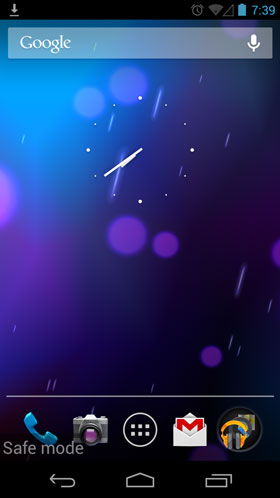
روشهای مختلفی برای ورود به Safe Mode وجود دارد که مهمترین آن برای وسایل غیر قابل بوت، ورود در هنگام خاموش بودن وسیله است. فقط کافیاست دکمه پاور، افزایش ولیوم و کاهش ولیوم را آنقدر پایین نگه دارید تا صفحه بوت اندروید روی نمایشگر ظاهر شود.
بعد از نمایش نشانگر بوت، دگمه پاور را رها کنید اما دکمههای ولیوم را آنقدر نگه دارید تا سیستم عامل به طور کامل لود شود. در اینصورت آیکونهای طوسی رنگ و عبارت Safe Mode در گوشه پایین سمت چپ نمایشگر نمایش داده میشوند. حالا کاربر میتواند بدافزار یا برنامههای کاربردی را که کارکرد نامناسبی دارند، به روش عادی، لغو و نصب کند.
بوت نشدن وسایل اندرویدی ممکن است ناشی از خطاهای سختافزاری، نرمافزاری یا حتی میانافزاری باشد. راهحلی که در اغلب این موارد با مراجعه به اینترنت دستگیر کاربر میشود، نصب یک( ROM (read-only memory سفارشی است. با این حال از آنجاییکه این ROMها ممکن است وسیله شما را برای همیشه از کار بیندازند، بهترین جایگزین استفاده از «بوتلودر» یا ریکاوری خود گوشی است.
در این مقاله با ابزارهای درونسازی شده اندروید برای عیبیابی مشکلات بوت آشنا خواهید شد.قبل از هر بحث فنی در مورد روشهای بازیابی اندرویدی، یک توصیه ساده و در عین حال مهم را که راهحل اغلب این مشکلات است، یادآوری میکنیم و آن اینکه، از تأمینکننده برق و کابل USB استفاده کنید که مطمئن هستید، کار میکند و آمپر لازم برای وسیلهتان را هم تأمین میکند. اگر از تجهیزات شارژ آسیبدیده یا نامناسب استفاده کنید، وسیلهتان کار نخواهد کرد و همین بیتوجهی، مانع از بوت شدن آن میشود.
ابزارهای بازیابی اندروید کدامها هستند؟
هرچند ابزارهای مختلف و متنوعی برای رفع مشکلات بوت اندروید وجود دارند، معروفترین آنها شامل موارد زیر است:
بازگرداندن (ری ست كردن) به تنظیمات کارخانهای با استفاده از بوتلودر یا (ریکاوری)
پاکسازی کاشه با استفاده از بوتلودر (یا ریکاوری)
استفاده از تولکیت ریکاوری نرمافزاری
استفاده از Android Safe Mode
خارج کردن باتری
ریبوتهای سخت و نرم
استفاده از بوتلودر یا ریکاوری اندروئید برای پاکسازی کاشه
در محیط پیشبوت اندروید راهکار رفع عیب دیگری هم در نظر گرفته شده است. اغلب سازندگان گزینهای را برای پاکسازی پارتیشن کاشه در داخل recovery قرار دادهاند اما گاهی خود بوتلودر هم این ویژگی را در خود دارد.
دو نوع کاشه وجود دارد: کاشه Dalvik و کاشه سیستمی. در اندروید ۰/۵ و بالاتر فقط کاشه سیستمی گنجانده شده، زیرا از قابلیت کامپایل ART برخوردار است و همین هم کار پاکسازی کاشه را راحت میکند. برای پاکسازی کاشه، در بوتلودر اندروید بوت شوید و گزینه recovery را انتخاب کنید.
در بعضی از وسایل برای پاکسازی پارتیشن کاشه باید دگمههای دیگری را هم فشار داد. بهعنوان مثال، در گوشی Moto X باید دگمه پاور و کاهش ولیوم را فشار دهید و نگه دارید. سپس گزینه wipe cache partition را از بین گزینهها انتخاب و بعد از تمام شدن پاکسازی کاشه، گزینه reboot را فعال كنید.
چگونه ریست سخت یا نرم در اندروئید انجام دهیم؟
دو مورد از سریعترین گزینههای موجود برای کاربران اندرویدی برای ریست کردن وسایلشان، ریست سخت و نرم است. ریست سخت سیستم عامل را به وضعیت factory-fresh state اصلی بازمیگرداند. انجام ریست سخت مستلزم وارد شدن به بوتلودر (یا ریکاوری) اندروید است. برای این کار باید ابتدا وسیله خود را خاموش کنید. سپس دگمههای پاور و کاهش ولیوم را آنقدر پایین نگه دارید تا بوتلودر نمایش داده شود.
سپس گزینه Factory Reset یا مشابه آنرا انتخاب کنید. انتخاب این گزینه گوشی را به وضعیت کارخانهای جدید خود بازمیگرداند. اگر این گزینه کار نکند، به این معناست که احتمالا پارتیشن ریکاوری تخریب شده است. در بعضی موارد، نصب یک ROM سفارشی میتواند پارتیشن ریکاوری را که حاوی کپی کاملی از سیستم عامل اصلی است، پاک کند. از دست رفتن این پارتیشن میتواند تلاشهای رفع عیب شما را تا حد زیادی ناکام بگذارد.
ریست نرم روی اغلب قریب به اتفاق وسایل اندرویدی بسیار راحت است. برای اینکار فقط کافیاست دگمه پاور را به مدت ۱۰ ثانیه پایین نگه دارید. ظرف این ۱۰ ثانیه وسیله قاعدتا ریبوت خواهد شد. البته این روش همیشه هم کار نمیکند اما وثوق و سهولتش آنرا به اولین راهحل مشکلات بوت در گوشیها بدل کرده است.
چطور از بوتلودر اندروئید استفاده کنیم؟
وجود بوتلودر به کاربر امکان میدهد تا بخشها (یا پارتیشنهای) قابل بوت مختلف سیستم عامل خود را بارگذاری (لود) کند. همچنین کاربر میتواند بین بوت کردن پارتیشن ریکاوری یا سیستم عامل خود یکی را انتخاب کند. وقتی سیستم عامل قادر به بوت شدن نیست، بوتلودر میتواند سیستم عامل اصلی کارخانهای را بازیابی کند.
علاوه بر این، سازندگان گزینههایی را هم داخل ریکاوری یا بوتلودر برای پاکسازی کاشه وسایل تعبیه میکنند. پاکسازی کاشه معیوب هم میتواند اثر مشابهی داشته باشد و مشکلات بوت را حل کند. با این وجود، سلیقه سازندگان وسایل در نوع ابزارها و ویژگیهای موجود در محیط پیشبوت (یا بوتلودر) با هم تفاوت دارد. پسند آنها در مورد نحوه ورود کاربر به این محیط هم یکی نیست.
بازگرداندن وسایل اندروئیدی غیر قابل بوت به تنظیمات کارخانهای
رایجترین و سادهترین راه برای این کار خاموش کردن وسیله است. سپس، دگمه Power و Volume Down را به پایین فشار دهید و نگه دارید. حالا در همان حالیکه ایندو دگمه را پایین نگه داشتهاید، آنقدر منتظر بمانید تا وسیله به آرامی بلرزد و به بوتلودر (یا ریکاوری) اندروید وارد شود.
توجه داشته باشید که بعضی از سازندگان برای همینکار از دگمه volume up بهجای volume down استفاده میکنند. در اینمورد هم این محیطها از یک سازنده به سازنده دیگر تفاوت دارند، اما بیشتر آنها تمام قابلیتهای پایهای را در خود دارند.
با استفاده از دگمههای ولیوم خود، پیمایش کنید و گزینه Factory Reset را انتخاب کنید. بهکمک دگمه پاور هم میتوانید گزینه انتخاب کنید. در اینصورت وسیله شروع به بازیابی حالت factory-new state اصلی خود میکند. اکنون دیگر وسیله باید ریبوت شود و فرآیند طولانی مقداردهی اولیه مجدد را آغاز کند.
یادآوری میکنیم که کلیدهای ولیوم همیشه بهعنوان کلیدهای جهتی کار نمیکنند. بهعنوان مثال، در گوشیهای موتورولا، دگمه افزایش صدا یک گزینه را انتخاب میکند و دگمه کاهش صدا هم در بین گزینهها پیمایش میکند.
نکته دیگر اینکه روشهای متنوعی برای راهاندازی بوتلودر وجود دارد. سه ترکیب اصلی که در حالت خاموش بودن قابل استفاده هستند، شامل موارد زیر میشوند:
پاور + دگمه افزایش ولیوم
پاور + دگمه کاهش ولیوم
پاور + دگمه افزایش صدا + دگمه کاهش صدا
جا زدن باتری وسایل اندروئیدی
خارج کردن باتری مستلزم قطع ارتباط موقت باتری از وسیله هوشمند است. این کار روش تقریبا تضمینی برای ریست کردن وسایل اندرویدی است خصوصاً اگر در حالت معروف به خواب مرگ، قفل شده باشد که در آن، وسیله تمایلی به روشن شدن ندارد.
متأسفانه، در اغلب گوشیهای پرچمدار امروزی پوشش عقبی دیگر قابل جدا شدن نیست. بعضی دیگر حتی باتری را هم لحیم میکنند تا از تعویض آن توسط کاربر جلوگیری شود.
برای بیرون آوردن باتری فقط کافیاست پوشش عقبی را بیرون بیاورید و باتری را خارج کنید. در بعضی از وسایل (مثل باتری نکسوس ۴) پوشش عقبی را به راحتی میتوان از جای خود خارج کرد. خارج کردن پوششهای عقبی گوشیهای نکسوس ۵ و ۵X هم چندان کار سختی نیست.
بعد از خارج کردن کیس پشتی، فقط با جدا کردن کانکتور باتری از باتری، برق وسیله قطع میشود و میتوانید عملا ریست سخت انجام دهید. باتری را از وسیله خارج نکنید. سپس آنرا دوباره وصل کنید و بکآپ را بوت کنید.
استفاده از اندروید در حالت امن
عملکرد Safe Mode اندروید مشابه Safe Mode ویندوز است؛ یعنی سیستم عامل را بدون نیاز به نرمافزار طرف ثالث بارگذاری میکند. اینکار مانع از اختلال بدافزارها یا نرمافزارهای باگدار در فرآیند بوت میشود.
روشهای مختلفی برای ورود به Safe Mode وجود دارد که مهمترین آن برای وسایل غیر قابل بوت، ورود در هنگام خاموش بودن وسیله است. فقط کافیاست دکمه پاور، افزایش ولیوم و کاهش ولیوم را آنقدر پایین نگه دارید تا صفحه بوت اندروید روی نمایشگر ظاهر شود.
بعد از نمایش نشانگر بوت، دگمه پاور را رها کنید اما دکمههای ولیوم را آنقدر نگه دارید تا سیستم عامل به طور کامل لود شود. در اینصورت آیکونهای طوسی رنگ و عبارت Safe Mode در گوشه پایین سمت چپ نمایشگر نمایش داده میشوند. حالا کاربر میتواند بدافزار یا برنامههای کاربردی را که کارکرد نامناسبی دارند، به روش عادی، لغو و نصب کند.










ارسال نظر