




بیشتر شدن عمر شارژ ویندوز هشتی ها با این راه ها
ویندوز ۸.۱ هم مثل نسخههای پیشین ویندوز دارای ویژگیهایی برای کاهش مصرف باتری است، اما با این تفاوت که اکثرشان در جاهای دیگری جا خوش کردهاند.
فارنت: ویندوز ۸.۱ هم مثل نسخههای پیشین ویندوز دارای ویژگیهایی برای کاهش مصرف باتری است، اما با این تفاوت که اکثرشان در جاهای دیگری جا خوش کردهاند. در این نوشتار سعی شده به گزینههایی که باعث بیشتر شدن عمر شارژ تبلت و لپتاپتان میشود اشاره کنیم.
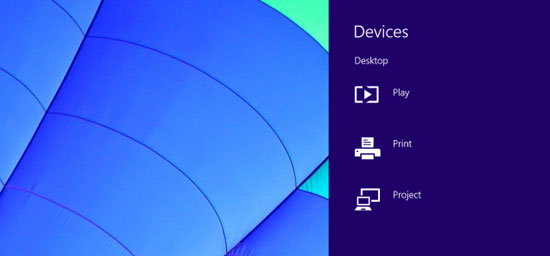
۱. بلوتوث را غیرفعال کنید
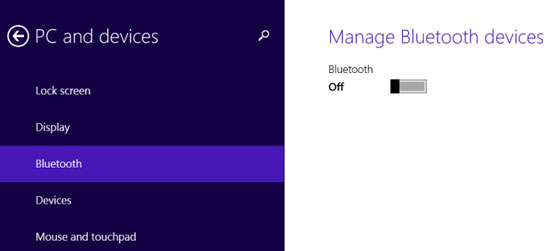
درست مثل هر وسیله دیگری اگر قرار نیست از بلوتوث تبلت یا لپتاپ خود استفاده کنید، خاموشش کنید. تبلت یا لپتاپ ویندوز ۸.۱ شما به احتمال زیاد دارای بلوتوث است و باز هم به احتمال زیاد، بهصورت پیشفرض روشن است. برای خاموش کردن آن صفحه را از سمت راست بکشید (Swipe from the Right)، یا موس را در گوشهی بالا و راست صفحه نگهدارید و یا روی کیبوردتان دکمههای ویندوز و C را همزمان بفشارید تا به Charms Bar دسترسی پیدا کنید. حالا Settings را انتخاب کنید، به PC and devices بروید و وارد صفحهی Bluetooth شده و آن را خاموش کنید. بدیهی است برای روشن کردن آن باید همین مسیر را طی کنید.
۲. تنظیم درخشندگی تصویر
درخشندگی صفحهی تمامی دستگاههای الکترونیکی مقدار زیادی انرژی مصرف میکنند که کم کردن آن باعث صرفهجویی در مصرف باتری میشود. ویندوز ۸.۱ در دستگاههایی که حسگر (سنسور) نوری دارند، درخشندگی صفحه را خودبهخود تنظیم میکند. اما شما هم بهصورت دستی میتوانید این کار را انجام دهید.
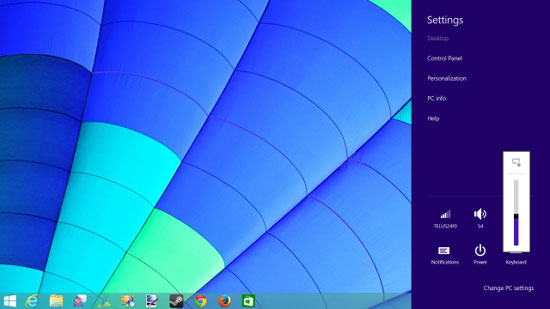
به Charms Bar رفته و وارد Settings شوید. Change PC settings را انتخاب کنید و به صفحهی Power and Sleep بروید و دکمهی Adjust My Screen Brightness Automatically را خاموش کنید. حالا در Charms Bar اگر موس را روی Brightness ببرید میتوانید میزان درخشندگی را بهصورت دستی تنظیم کنید.
۳. یک Power Plan مناسب انتخاب کنید
ویندوز ۸.۱ هم مثل نسخههای قبلی ویندوز دارای قسمتی برای انتخاب یک برنامه مدیریت انرژی برای کنترل بهتر استفاده از باتریست. بهصورت پیشفرض این تنظیمات در حالت بالانس قرار دارد. اما درصورتیکه نیاز به صرفهجویی بیشتر دارید، میتوانید Power Saver را انتخاب کنید. البته در اینجا میتوانید تنظیمات پیشرفتهتری را نیز انجام دهید که توصیه میکنیم اگر آشنایی کافی با آنها ندارید، تغییرشان ندهید.
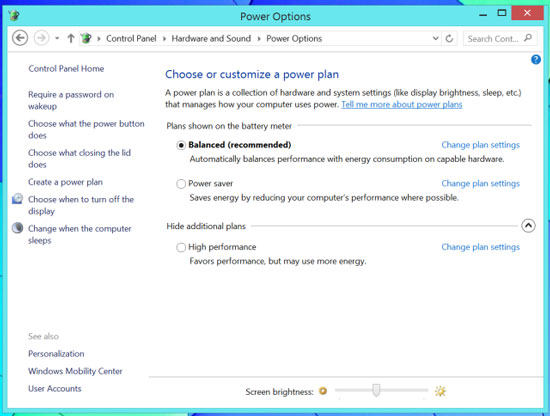
برای تغییر برنامه کنترل انرژی به desktop Control Panel بروید (روی کیبورد: دکمهی ویندوز + X) و بعد Control Panel را انتخاب کنید و به مسیر Hardware and Sound > Power Options رجوع کرده و برنامه انرژی مناسب خود را انتخاب کنید و یا تنظیمات دلخواه را اعمال نمایید.
۴. تغییر زمان خاموش شدن صفحه و یا به خواب رفتن دستگاه
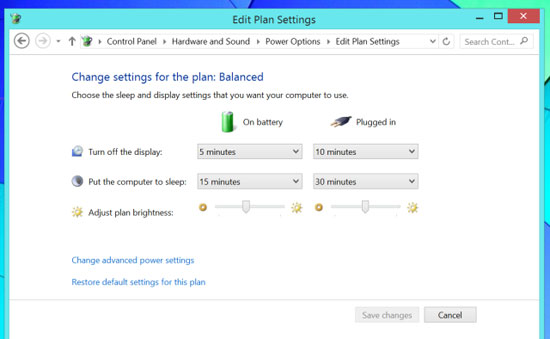
ممکن است نخواهید زیاد وارد ریز تنظیمات مربوط به Power Plan شوید اما احتمالاً به این فکر خواهید افتاد که مدت زمانی را که طول میکشد تا صفحه دستگاهتان (وقتی استفادهای از آن نمیشود) خاموش شود را تغییر دهید و آن را کمتر کنید تا باتری کمتری استفاده شود.
در مسیری که پیشتر هم رفته بودید (Control Panel > Hardware and Sound > Power Options)، بر روی Change plan settings کلیک کنید. در این صفحه بهسادگی میتوانید این زمانها را دستکاری کنید.
۵. دستگاههای متصل به رایانه را قطع کنید
دستگاههای جانبی که به رایانه خود وصل میکنید هم از باتری لپتاپتان نیرو میگیرند؛ پس اگر استفادهای از آنها نمیکنید، بهتر است آنها را از لپتاپ جدا کنید. البته مسلماً مقدار انرژی که یک موس USB مصرف میکند بسیار ناچیز است و مصرف یک هارد اکسترنال با یک فلش مموری کوچک قابل مقایسه نیست.
۶. از Airplane Mode استفاده کنید
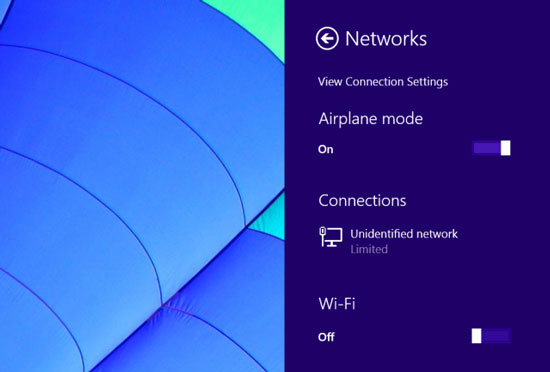
با استفاده از این قابلیت تمام دسترسیهای رایانه یا تبلت شما به هرگونه شبکهای (موبایل، بیسیم و یا بلوتوث) قطع خواهد شد و نیازی نیست از تأثیر این کار در کم کردن مصرف باتری بگوییم. پس اگر بهصورت آفلاین با دستگاهتان کار میکنید، بهتر است این قابلیت را فعال کنید.
برای این که این قابلیت را روشن کنید، روی علامت بیسیم (wireless) در سینی (tray) دسکتاپ خود کلیک کنید و دکمه Airplane Mode را روشن کنید. همچنین میتوانید از Charms Bar به Settings رفته و با کلیک بر روی نشانهی Wi-Fi این کار را انجام دهید.
۷. بهروزرسانیهای خودبهخودی برنامهها را غیرفعال کنید
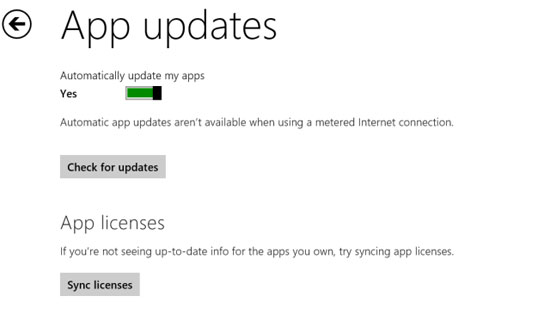
اگر از آن دسته افرادی هستید که تمایل دارید خودتان شخصاً برنامههایتان را بروز و یا اصطلاحاً آپدیت کنید، بهتر است قابلیت آپدیت خودکار را خاموش کنید تا قدری در مصرف خودبهخودی انرژی صرفهجویی کرده باشید. برای این کار به Windows Store بروید و با کشیدن از راست و باز کردن Charm Bar به Settings و سپس App updates بروید و دکمهی مربوطه را خاموش کنید. البته این کار تأثیر محسوسی در مصرف باتری نخواهد داشت.
ویندوز RT و بعضی دستگاههای ویندوز ۸.۱ی که به پردازندهی Intel Antom مجهز هستند، یک ویژگی به نام Connected Standby دارند که به آنها این قابلیت را میدهد تا مثل گوشیهای هوشمند، iPadها و تبلتهای اندرویدی، در حالتی که صفحهشان خاموش و در حالت آمادهباش (standby) هست نیز، پیامها و ایمیلها را دریافت کنند. پس اگر دستگاه شما به این قابلیت مجهز است، باتری بیشتری مصرف میکند؛ چون همواره به شبکه متصل بوده و آماده دریافت پیامهاست. تاکنون راهی برای خاموش کردن این قابلیت در دسترس نیست. اما با روشن کردن Airplane Mode و یا خاموش کردن Wi-Fi قبل از خاموش کردن صفحه، میتوانید از اتصال دستگاه به اینترنت جلوگیری کنید.
شما چه راههای دیگری میشناسید؟
۱. بلوتوث را غیرفعال کنید
درست مثل هر وسیله دیگری اگر قرار نیست از بلوتوث تبلت یا لپتاپ خود استفاده کنید، خاموشش کنید. تبلت یا لپتاپ ویندوز ۸.۱ شما به احتمال زیاد دارای بلوتوث است و باز هم به احتمال زیاد، بهصورت پیشفرض روشن است. برای خاموش کردن آن صفحه را از سمت راست بکشید (Swipe from the Right)، یا موس را در گوشهی بالا و راست صفحه نگهدارید و یا روی کیبوردتان دکمههای ویندوز و C را همزمان بفشارید تا به Charms Bar دسترسی پیدا کنید. حالا Settings را انتخاب کنید، به PC and devices بروید و وارد صفحهی Bluetooth شده و آن را خاموش کنید. بدیهی است برای روشن کردن آن باید همین مسیر را طی کنید.
۲. تنظیم درخشندگی تصویر
درخشندگی صفحهی تمامی دستگاههای الکترونیکی مقدار زیادی انرژی مصرف میکنند که کم کردن آن باعث صرفهجویی در مصرف باتری میشود. ویندوز ۸.۱ در دستگاههایی که حسگر (سنسور) نوری دارند، درخشندگی صفحه را خودبهخود تنظیم میکند. اما شما هم بهصورت دستی میتوانید این کار را انجام دهید.
به Charms Bar رفته و وارد Settings شوید. Change PC settings را انتخاب کنید و به صفحهی Power and Sleep بروید و دکمهی Adjust My Screen Brightness Automatically را خاموش کنید. حالا در Charms Bar اگر موس را روی Brightness ببرید میتوانید میزان درخشندگی را بهصورت دستی تنظیم کنید.
۳. یک Power Plan مناسب انتخاب کنید
ویندوز ۸.۱ هم مثل نسخههای قبلی ویندوز دارای قسمتی برای انتخاب یک برنامه مدیریت انرژی برای کنترل بهتر استفاده از باتریست. بهصورت پیشفرض این تنظیمات در حالت بالانس قرار دارد. اما درصورتیکه نیاز به صرفهجویی بیشتر دارید، میتوانید Power Saver را انتخاب کنید. البته در اینجا میتوانید تنظیمات پیشرفتهتری را نیز انجام دهید که توصیه میکنیم اگر آشنایی کافی با آنها ندارید، تغییرشان ندهید.
برای تغییر برنامه کنترل انرژی به desktop Control Panel بروید (روی کیبورد: دکمهی ویندوز + X) و بعد Control Panel را انتخاب کنید و به مسیر Hardware and Sound > Power Options رجوع کرده و برنامه انرژی مناسب خود را انتخاب کنید و یا تنظیمات دلخواه را اعمال نمایید.
۴. تغییر زمان خاموش شدن صفحه و یا به خواب رفتن دستگاه
ممکن است نخواهید زیاد وارد ریز تنظیمات مربوط به Power Plan شوید اما احتمالاً به این فکر خواهید افتاد که مدت زمانی را که طول میکشد تا صفحه دستگاهتان (وقتی استفادهای از آن نمیشود) خاموش شود را تغییر دهید و آن را کمتر کنید تا باتری کمتری استفاده شود.
در مسیری که پیشتر هم رفته بودید (Control Panel > Hardware and Sound > Power Options)، بر روی Change plan settings کلیک کنید. در این صفحه بهسادگی میتوانید این زمانها را دستکاری کنید.
۵. دستگاههای متصل به رایانه را قطع کنید
دستگاههای جانبی که به رایانه خود وصل میکنید هم از باتری لپتاپتان نیرو میگیرند؛ پس اگر استفادهای از آنها نمیکنید، بهتر است آنها را از لپتاپ جدا کنید. البته مسلماً مقدار انرژی که یک موس USB مصرف میکند بسیار ناچیز است و مصرف یک هارد اکسترنال با یک فلش مموری کوچک قابل مقایسه نیست.
۶. از Airplane Mode استفاده کنید
با استفاده از این قابلیت تمام دسترسیهای رایانه یا تبلت شما به هرگونه شبکهای (موبایل، بیسیم و یا بلوتوث) قطع خواهد شد و نیازی نیست از تأثیر این کار در کم کردن مصرف باتری بگوییم. پس اگر بهصورت آفلاین با دستگاهتان کار میکنید، بهتر است این قابلیت را فعال کنید.
برای این که این قابلیت را روشن کنید، روی علامت بیسیم (wireless) در سینی (tray) دسکتاپ خود کلیک کنید و دکمه Airplane Mode را روشن کنید. همچنین میتوانید از Charms Bar به Settings رفته و با کلیک بر روی نشانهی Wi-Fi این کار را انجام دهید.
۷. بهروزرسانیهای خودبهخودی برنامهها را غیرفعال کنید
اگر از آن دسته افرادی هستید که تمایل دارید خودتان شخصاً برنامههایتان را بروز و یا اصطلاحاً آپدیت کنید، بهتر است قابلیت آپدیت خودکار را خاموش کنید تا قدری در مصرف خودبهخودی انرژی صرفهجویی کرده باشید. برای این کار به Windows Store بروید و با کشیدن از راست و باز کردن Charm Bar به Settings و سپس App updates بروید و دکمهی مربوطه را خاموش کنید. البته این کار تأثیر محسوسی در مصرف باتری نخواهد داشت.
ویندوز RT و بعضی دستگاههای ویندوز ۸.۱ی که به پردازندهی Intel Antom مجهز هستند، یک ویژگی به نام Connected Standby دارند که به آنها این قابلیت را میدهد تا مثل گوشیهای هوشمند، iPadها و تبلتهای اندرویدی، در حالتی که صفحهشان خاموش و در حالت آمادهباش (standby) هست نیز، پیامها و ایمیلها را دریافت کنند. پس اگر دستگاه شما به این قابلیت مجهز است، باتری بیشتری مصرف میکند؛ چون همواره به شبکه متصل بوده و آماده دریافت پیامهاست. تاکنون راهی برای خاموش کردن این قابلیت در دسترس نیست. اما با روشن کردن Airplane Mode و یا خاموش کردن Wi-Fi قبل از خاموش کردن صفحه، میتوانید از اتصال دستگاه به اینترنت جلوگیری کنید.
شما چه راههای دیگری میشناسید؟










نظر کاربران
هه هه همه اینا که تو ویندوز 7 هم هست
چیزی خاصی نبود که