




چگونه تصاویر حذف شده از واتساپ را بازیابی کنیم؟
در این مطلب نحوه بازیابی تصاویر حذف شده در واتساپ را به شما آموزش میدهیم.
فرارو: آیا تصاویر واتس اپ را از گالری گوشی اندرویدی خود حذف کرده اید؟ آیا عکسهای موجود در چت واتساپ را حذف کرده اید؟ آیا نمیتوانید تصاویر حذف شده توسط فرستنده و یا تصاویر حذف شده در واتساپ را در گوشی آیفون مشاهده کنید؟ در این مطلب نحوه بازیابی تصاویر حذف شده در واتساپ را به شما آموزش میدهیم.
بازیابی تصاویر حذف شده از واتساپ با استفاده از گالری
عکسهای به اشتراک گذاشته شده در واتس اپ به صورت پیش فرض در گالری گوشی اندرویدی شما ذخیره میشوند. در قدم اول در گالری گوشی موبایل خود به دنبال تصاویر پاک شده بگردید. در صورتی که گوشی آیفون دارید، برنامه Photos را بررسی کنید. در گالری اندروید، روی "Albums" و سپس "WhatsApp images" کلیک کنید. در صورتی که تصاویر مورد نظر را در این قسمت مشاهده نکردید، روش بعدی را بررسی کنید.
بازیابی تصاویر حذف شده از واتساپ با استفاده از Google Photos
اگر از Google Photos برای ذخیره یا پشتیبانگیری از تصاویر خود استفاده کرده اید، این روش به شما کمک میکند تا تصاویر پاک شده از واتساپ را بازیابی کنید. برای بازیابی به این روش مراحل زیر را انجام دهید:
۱- Google Photos را در گوشی هوشمند خود باز کنید.
۲- روی Library در پایین کلیک کنید.
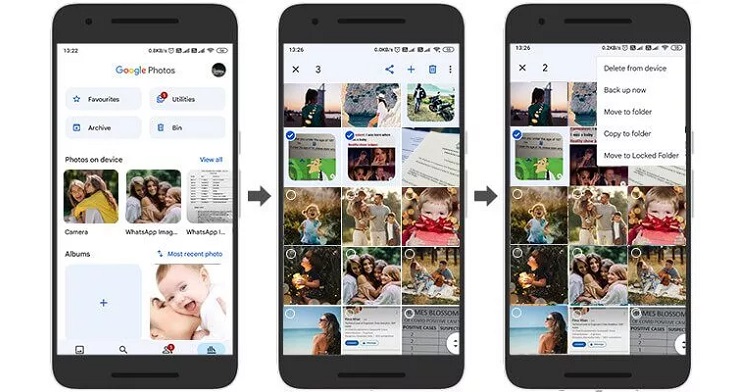
۳- روی پوشه WhatsApp Images ضربه بزنید. عکسهای واتساپ مورد نیاز را پیدا و انتخاب کنید.
۴- روی سه نقطه در گوشه سمت راست بالا کلیک کنید. گزینه بازیابی تصاویر حذف شده از Google Photos را انتخاب کنید.
میتوانید از کادر جستجوی Google Photos نیز استفاده کنید. این قسمت امکان جستجو بر اساس تاریخ، افراد، مکانها، سلفیها، طبیعت و ... را فراهم میکند.
بازیابی تصاویر حذف شده از واتساپ با استفاده از Google Drive (مخصوص اندروید و آیفون)
پشتیبان گیری در هنگام از دست دادن داده به عنوان یک تسکین است. در گوشیهای اندرویدی، Google Drive از پشتیبانگیری واتساپ پشتیبانی میکند. اگر از واتس اپ خود با Google Drive نسخه پشتیبان تهیه نکرده باشید، این روش مشکل شما را برطرف نخواهد کرد.
توجه: برای بازیابی تصاویر واتساپ از طریق Google Drive باید از همان حساب گوگل و شماره تلفنی استفاده کنید که هنگام پشتیبان گیری از واتساپ وارد کرده بودید.
برای بررسی اینکه آیا نسخه پشتیبان واتساپ در Google Drive موجود است یا خیر، مراحل زیر را دنبال کنید:
۱- نرم افزار واتساپ را در اندروید باز کنید. روی سه نقطه کلیک کرده و Settings را انتخاب کنید.
۲- Chats و سپس Chat Backup را انتخاب کنید.
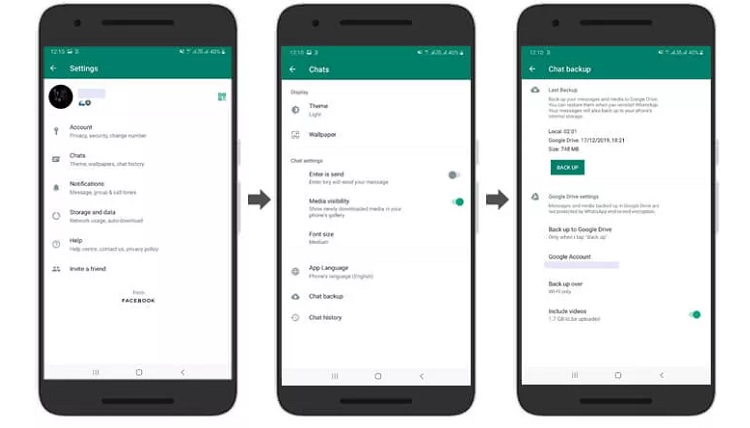
۳- صفحه Chat Backup جزئیات پشتیبانگیری شما (آخرین تاریخ، اندازه و تعداد دفعات پشتیبانگیری) را نشان میدهد. اگر عکسها پس از ایجاد آخرین نسخه پشتیبان حذف شدند، با دنبال کردن مراحل این قسمت تصاویر را بازیابی کنید.
برای بازیابی تصاویر واتساپ از طریق Google Drive مراحل زیر را دنبال کنید:
۱- واتساپ را در دستگاه اندرویدی خود حذف کنید.
۲- مجدد آن را از گوگل پلی دانلود و نصب نمایید وشماره تلفن و جزئیات حساب خود را تأیید کنید.
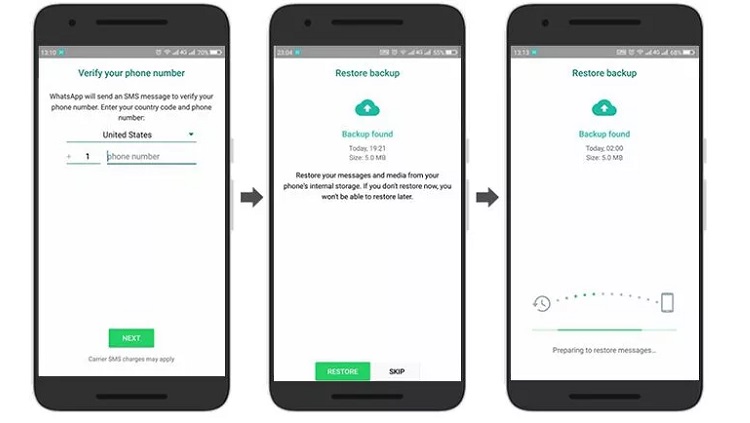
۳- پیامی برای بازیابی چتها از Google Drive دریافت خواهید کرد. بر روی دکمه Restore کلیک کنید.
این نسخه پشتیبان واتس اپ شما را در اندروید بازیابی میکند. موارد بازیابی شده شامل چت ها، عکسها و ویدئوهای حذف شده میباشد. پس از باز کردن واتساپ به تصاویر خود دسترسی پیدا خواهید کرد.
بازیابی عکسهای پاک شده که توسط دیگران ارسال میشود (اندروید و IOS)
ممکن است شخصی تصویری برای شما ارسال کرده باشد و شما پس از آن Delete For Me را برای آن تصویر انتخاب کرده باشید. در این حالت تصویر مورد نظر برای گیرنده حذف نمیشود. در صورتی که بر روی گزینه Delete For Everyone ضربه زده باشید، کمترین شانس را دارید که بتوانید عکسهای حذف شده را از دستگاههای دیگران بازیابی کنید. اگر مخاطبی که تصویر را برای او ارسال کرده اید، آنها را هنوز در دستگاه خود داشته باشد، میتوانید درخواست کنید آنها را برایتان ارسال کنند.
بازیابی تصاویر حذف شده واتساپ توسط فرستنده
اگر فرستنده یک تصویر با استفاده از گزینه Delete For Everyone در عرض یک ساعت پس از اشتراک گذاری یک تصویر را حذف کرده باشد، میتوانید تصاویر حذف شده توسط فرستنده را از قسمت Notifications ها مشاهده کنید. پس مراقب باشید که هیچ گاه اعلان اندروید یا آیفون خود را با عجله حذف نکنید. اعلانهای واتساپ تنها راه حداقل یک نگاه اجمالی به عکسهای حذف شده توسط فرستنده است.
بازیابی تصاویر حذف شده از واتساپ با استفاده از File Manager اندروید
تمامی دستگاههای اندرویدی عکسهای دستگاه را در یک پوشه محلی که معمولاً File Manager یا My Files نام دارد ذخیره میکنند. این پوشه شامل تصاویر واتساپ نیز میشود. بنابراین، حتی اگر عکسها از واتساپ حذف شوند، باز هم میتوانید آنها را در پوشه حافظه داخلی اندروید خود پیدا کنید.
برای بازیابی تصاویر حذف شده از گوشی اندرویدی مراحل زیر را دنبال کنید:
۱- در دستگاه اندرویدی، My Files یا File Manager را باز کنید.
۲- روی Images کلیک کنید.
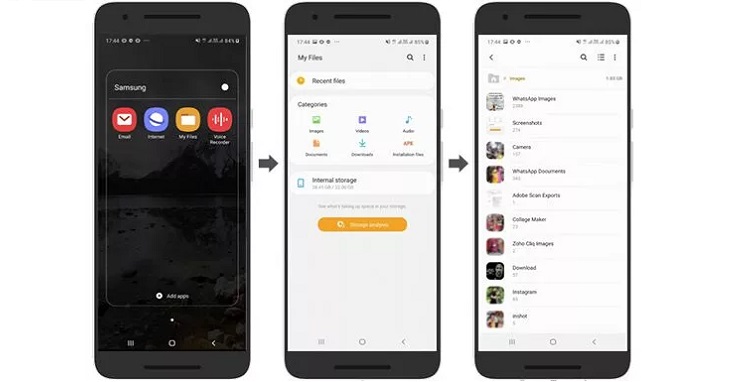
۳- روی WhatsApp Images ضربه بزنید و عکسهایی را که میخواهید بازیابی کنید انتخاب کنید.
۴- روی نماد اشتراک گذاری یا ارسال در پایین کلیک کنید و آنها را در مکان دلخواه ذخیره کنید.
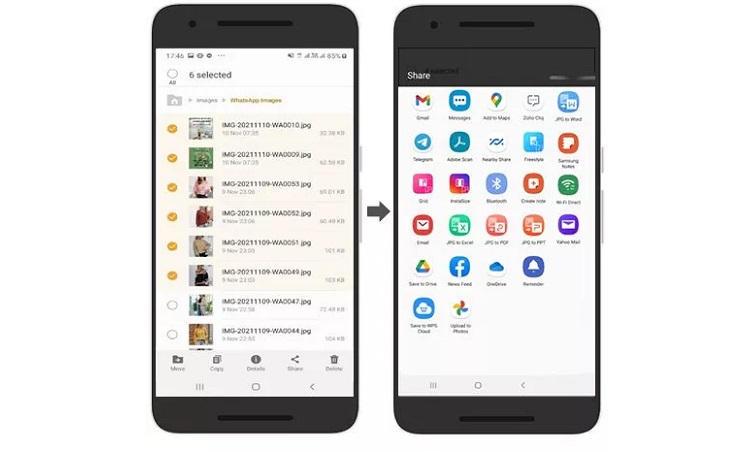
توجه: گزینههای اشتراکگذاری یا انتقال عکسهای بازیابی شده ممکن است نسبت به مدل اندروید شما کمی متفاوت باشند.
بازیابی تصاویر حذف شده از واتساپ با استفاده از iTunes/iCloud
کاربران آیفون نباید نگران عکسهای حذف شده واتس اپ باشند، زیرا اپل آنها را با سرویس پشتیبان iCloud و iTunes پوشش میدهد. هر زمان که بخواهید میتوانید با استفاده از پشتیبان گیری iCloud یا iTunes، عکسهای حذف شده واتساپ را در iPhone یا Mac بازیابی کنید. توجه داشته باشید که تصاویر بازیابی شده در واتساپ با استفاده از iTunes یا iCloud، جایگزین تمام محتوای موجود شما در آیفون خواهند شد. بنابراین، فراموش نکنید که قبل از بازیابی عکسهای حذف شده واتساپ، از اطلاعات فعلی آیفون خود نسخه پشتیبان تهیه کنید.
برای بازیابی تصاویر حذف شده واتساپ با استفاده از iCloud مراحل زیر را دنبال کنید:
۱- در گوشی آیفون خود به Settings > General > Reset > Erase all Contents and Settings بروید.
۲- در کادر باز شده Erase Now را انتخاب کرده و و دستورالعملها را دنبال کنید تا به صفحه Apps & Data screen برسید.
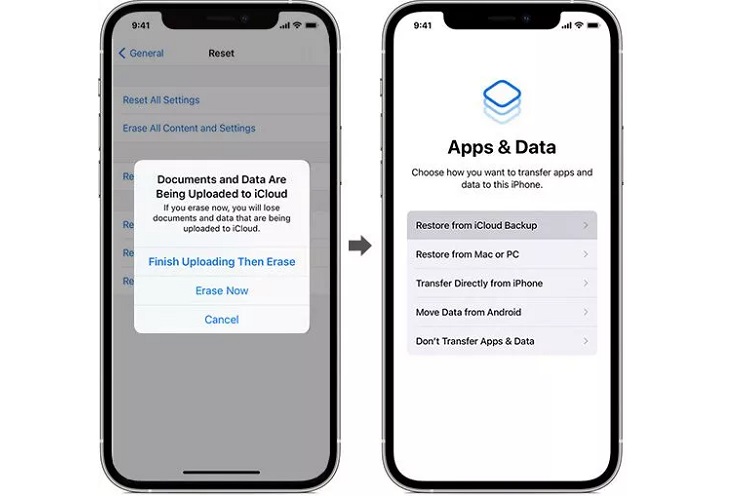
۳- روی Restore from iCloud Backup ضربه بزنید.
۴- به حساب iCloud خود وارد شوید و recent backup را انتخاب کنید.
۵- روی Restore کلیک کنید. با این کار تمام عکسهای حذف شده واتس اپ در آیفون بازیابی میشود.
برای بازیابی تصاویر حذف شده واتساپ با استفاده از iTunes در رایانه مراحل زیر را دنبال کنید:
۱- آخرین نسخه iTunes را روی رایانه خود راه اندازی کنید.
۲- گوشی آیفون خود را به رایانه متصل کنید.
۳- در قسمت device list گوشی آیفون خود را انتخاب کنید.
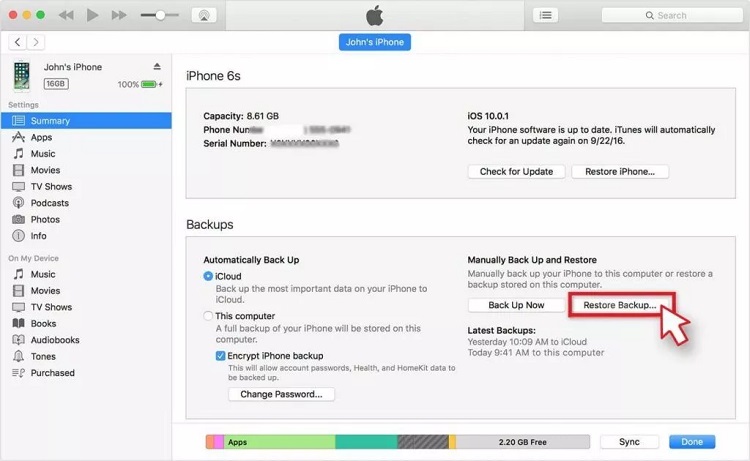
۴- در پنل سمت راست، در قسمت Backups، تاریخ اخیر پشتیبانگیری را انتخاب کرده و روی دکمه Restore Backup کلیک کنید.
استفاده از نرم افزارهای بازیابی در ویندوز و مک
اگر با استفاده از نسخه وب واتساپ تصاویر واتساپ را دانلود کرده و یا آنها را از طریق ایمیل یا بلوتوث به رایانه منتقل کرده باشید ، در چنین مواقعی تصاویر در درایو محلی رایانه شخصی یا مک شما ذخیره میشوند و در این شرایط یک نرم افزار بازیابی تصویر میتواند کمک کننده باشد. به گزارش فرارو، ابزارهای پیشرفته بازیابی عکس مانند Stellar Photo Recovery میتوانند حتی فایلهای تصویری حذف شده را از رایانه شخصی، MAC و درایوهای خارجی اسکن و بازیابی کنند.
باید نرم افزار را روی رایانه خود نصب کرده و طبق دستورالعملهای ساده روی صفحه آن را اجرا کنید. پس از اسکن، نرم افزار عکسهای حذف شده را نمایش میدهد و میتوانید پیش نمایش و بازیابی آنها را مشاهده کنید. ابتدا نسخه آزمایشی رایگان نرم افزار را دانلود کنید. این نسخه فایلهای تصویری قابل بازیابی را نمایش میدهد. در صورتی که تصاویر واتس اپ خود را در نتایج اسکن مشاهده کردید، برای دانلود تصاویر باید از نسخه کامل استفاده کنید.









نظر کاربران
راحتترین کار اینه که از تلگرام به جای واتساپ استفاده کنیم